
Установка классического рабочего стола GNOME в Ubuntu 11.10
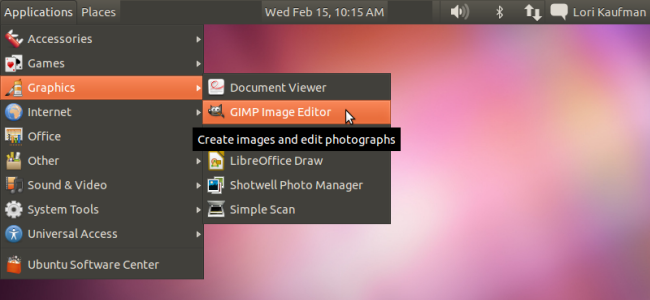
К чему это приведёт
Классический GNOME восстановит привычные меню «Applications» и «Places» на верхней панели и панель задач внизу экрана. Это полезно, если вы предпочитаете традиционный рабочий стол или ваше оборудование плохо работает с эффектами Unity.
Важно: установка не удаляет Unity. Вы сможете переключаться между средами рабочего стола при входе в систему.
Подготовка и объяснение команды
Команда, которую мы используем, устанавливает пакет-заместитель сессии GNOME. Этот пакет содержит набор компонентов и настройки, которые эмулируют классический интерфейс GNOME 2 в современной системе.
Коротко о терминах:
- Unity — интерфейс пользователя по умолчанию в Ubuntu 11.10.
- GNOME Classic — классический макет рабочего стола с меню сверху и панелью снизу.
- gnome-session-fallback — пакет, обеспечивающий классическую сессию GNOME.
Установка шаг за шагом
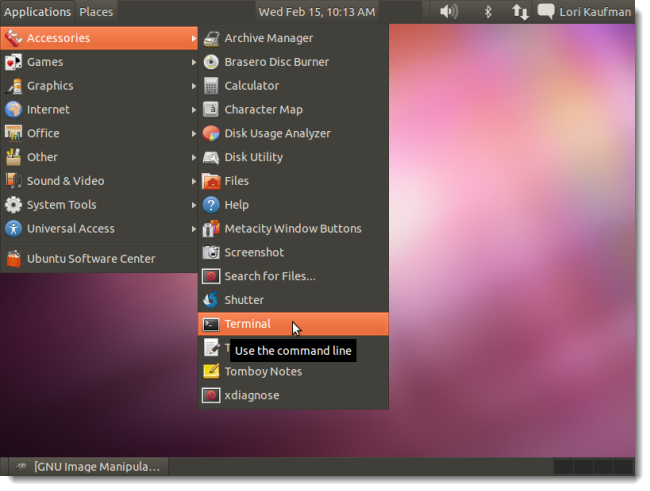
- Нажмите Ctrl + Alt + T, чтобы открыть окно Терминала.
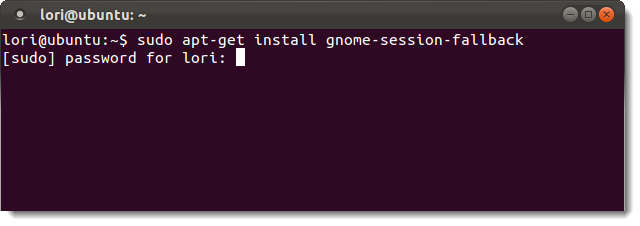
- Введите команду установки и нажмите Enter:
sudo apt-get install gnome-session-fallback- Введите пароль, когда система запросит.
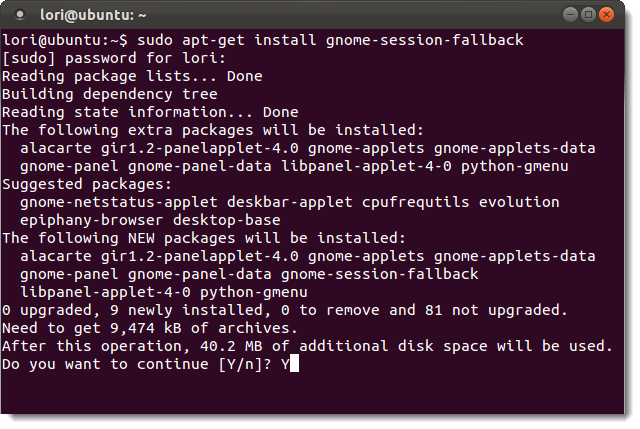
- Установка начнётся с анализа требуемых пакетов. Система покажет список новых пакетов и объём дискового пространства, который будет занят.
- Когда будет запрошено подтверждение, введите Y и нажмите Enter, чтобы продолжить.
- По завершении установки вы вернётесь к приглашению терминала. Введите
exitи закройте окно терминала.
Выход из сессии и переключение рабочего стола
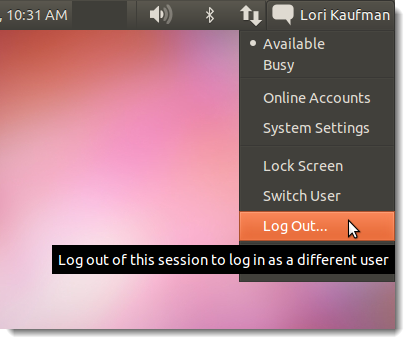
- В правом верхнем углу панели нажмите меню питания и выберите выход из системы.
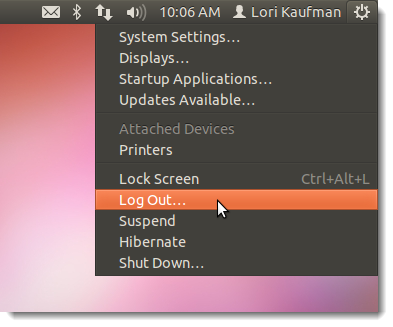
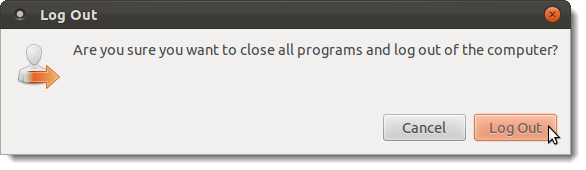
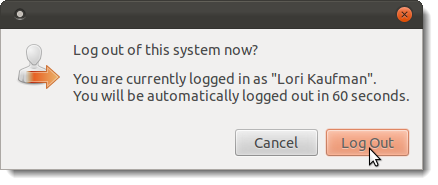
- В диалоге подтверждения нажмите Log Out.
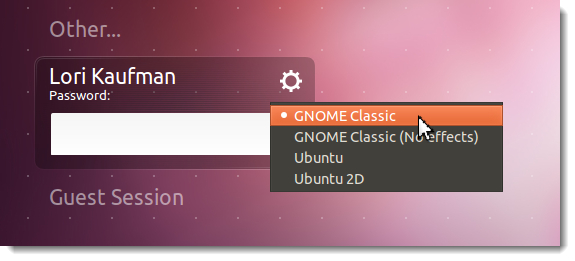
- На экране входа нажмите кнопку-шестерёнку рядом с полем пароля и в выпадающем меню выберите GNOME Classic или GNOME Classic (No effects), если вы хотите отключить графические эффекты.
- Введите пароль и войдите в систему.
Как пользоваться классическим рабочим столом
В классическом GNOME нет кнопки питания на верхней панели. Чтобы завершить сеанс, выключить или перезагрузить, щёлкните по своему имени пользователя и выберите нужную опцию в выпадающем меню.
При выходе из сессии система покажет диалог подтверждения. Если не нажать Log Out в течение 60 секунд, вы будете автоматически выведены.
Устранение неполадок и советы
- Если сессия не отображается в списке на экране входа, убедитесь, что установка прошла успешно и пакет gnome-session-fallback присутствует в списке установленных пакетов:
dpkg -l | grep gnome-session-fallback. - Если интерфейс слишком медленный, попробуйте вариант GNOME Classic (No effects) — он отключает композиционные эффекты и часто ускоряет работу на старом железе.
- Если после установки появляются ошибки зависимостей, выполните
sudo apt-get -f installи затем повторите установку.
Важно: не удаляйте системные пакеты GNOME и Unity одновременно, если не уверены в последствиях. Это может нарушить вход в систему.
Когда этот способ не подходит
- Если вы используете ядро или драйверы, которые несовместимы с компонентами GNOME, переключение может вызвать падение сеанса.
- Если вы хотите полностью заменить окружение рабочего стола, а не просто переключаться — рассмотрите установку полноценного пакета рабочего стола GNOME (gnome-shell) или чистой установки другой редакции Ubuntu.
Альтернативы
- Установить полноценный GNOME Shell:
sudo apt-get install gnome-shell— современное окружение GNOME с другой логикой интерфейса. - Попробовать лёгкие среды: Xfce (
xfce4) или LXDE (lubuntu-desktop) для очень старого оборудования. - Использовать конфигурации Unity без эффектов или кастомные лончеры.
Критерии приёмки
- После установки пакет gnome-session-fallback присутствует в системе.
- На экране входа доступен выбор GNOME Classic или GNOME Classic (No effects).
- После входа отображаются меню Applications и Places на верхней панели и нижняя панель с запущенными программами.
Чек-лист для администратора
- [ ] Выполнить обновление пакетов:
sudo apt-get update. - Установить gnome-session-fallback.
- [ ] Проверить наличие пакета:
dpkg -l | grep gnome-session-fallback. - Уведомить пользователя о необходимости выхода из сессии для переключения.
- Тестировать вход с вариантом без эффектов при медленной графике.
Короткий глоссарий
- Unity — дефолтная среда рабочего стола Ubuntu 11.10.
- GNOME Classic — классическая раскладка GNOME с верхним меню и нижней панелью.
- gnome-session-fallback — пакет, обеспечивающий классическую сессию GNOME.
Резюме
Установка классического рабочего стола GNOME в Ubuntu 11.10 проста: установите gnome-session-fallback, выйдите из сессии и выберите GNOME Classic на экране входа. Это позволяет сохранить Unity и при необходимости возвращаться к привычному интерфейсу.
Важно: всегда проверяйте совместимость драйверов и делайте резервные копии важных данных перед массовыми изменениями окружения.

Похожие материалы

Несколько аккаунтов Skype: Multi Skype Launcher

Журнал для работы: повысить продуктивность

Персональные звуки уведомлений на Android

Скачивание шоу Hulu для офлайн‑просмотра

Microsoft Start: персонализированная новостная лента
