
Установка Brackets на Ubuntu 20.04
Brackets — это открытый редактор кода. Он ориентирован на веб-разработку: помогает править HTML, CSS и JavaScript, а также другие типы файлов. Программа лёгкая по весу и совместима с macOS, Windows и Linux. Brackets поддерживает расширения, позволяет работать с множеством файлов одновременно и подходит для быстрого редактирования больших объёмов кода.
В этом руководстве показаны два способа установки Brackets на Ubuntu 20.04:
- Установка через терминал (snap).
- Установка через Ubuntu Software (графический интерфейс).
Требования и подготовка
Перед установкой проверьте следующее:
- У вас есть пользователь с правами sudo.
- Подключено интернет-соединение для скачивания пакетов.
- Достаточно свободного места на диске (несколько сотен мегабайт для приложения и расширений).
Краткое определение: snap — это формат пакетов и система управления приложениями в Ubuntu, которая упрощает доставку и обновление ПО.
Важно: snap-пакеты изолированы (confinement) и иногда используют режим classic для приложений, требующих доступа к системным ресурсам.
Способ 1 — Установка через терминал (snap)
Установка через snap удобна тем, что приложение автоматически обновляется до новой версии, когда она появляется.
- Обновите список пакетов:
$ sudo apt update- Обновите установленные пакеты (рекомендуется):
$ sudo apt upgrade- Убедитесь, что snapd установлен. Если нет — установите:
$ sudo apt install snapd- Установите Brackets через snap (с флагом –classic, если пакет требует классического доступа):
$ sudo snap install brackets --classic- Дождитесь завершения установки. Snap покажет процесс скачивания и развёртывания. После завершения команда обычно выводит имя пакета и версию.
Примечание: при первом выполнении sudo система запросит пароль аккаунта.
Способ 2 — Установка через Ubuntu Software (GUI)
Если вы предпочитаете графический способ — используйте центр приложений Ubuntu.
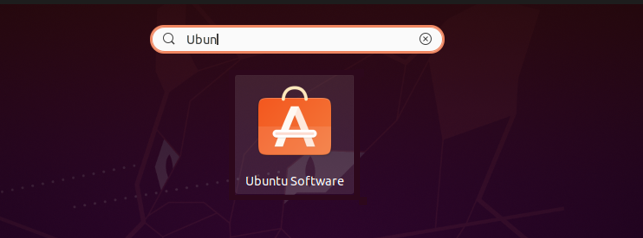
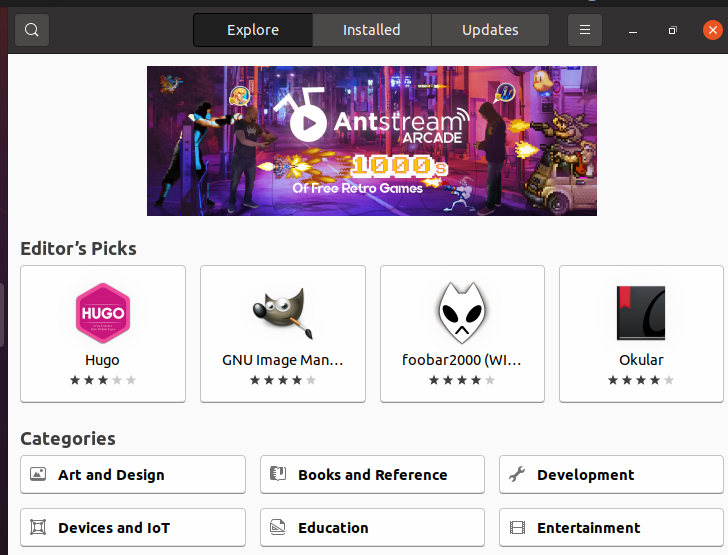
- Откройте главное меню и запустите Ubuntu Software (Центр приложений).
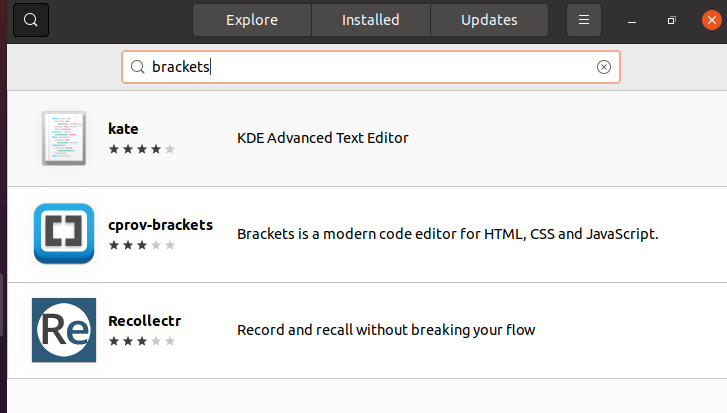
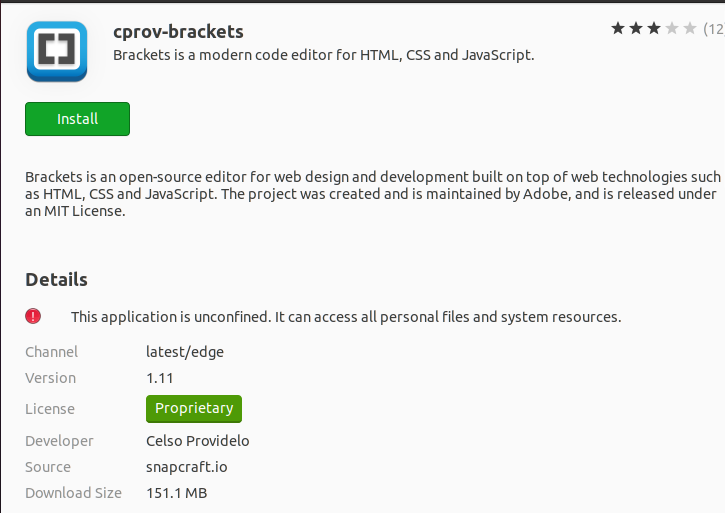
- В поле поиска введите «Brackets» и найдите соответствующий пакет.
- Выберите пакет (обычно cprov-brackets или официальный snap-пакет) из результатов и откройте страницу приложения.
- Нажмите кнопку «Установить» и введите пароль при запросе. Дождитесь окончания установки.
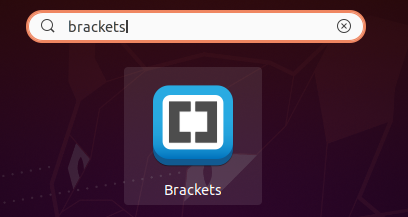
- После установки откройте приложение через главное меню: введите «Brackets» и запустите его двойным кликом.
Запуск и базовая настройка
При первом запуске откроется рабочая область с примером HTML-файла.
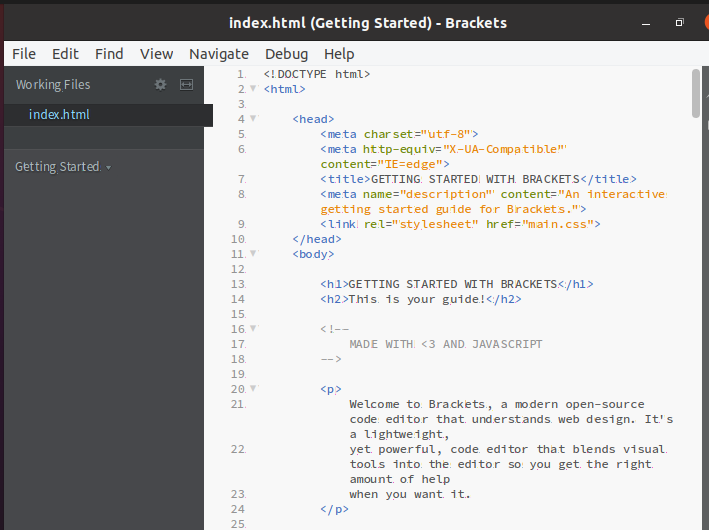
Интерфейс включает строку меню, панель слева со списком файлов и панель расширений справа. По умолчанию установлена светлая тема.
Изменение темы и шрифта
- В строке меню выберите View (Просмотр).
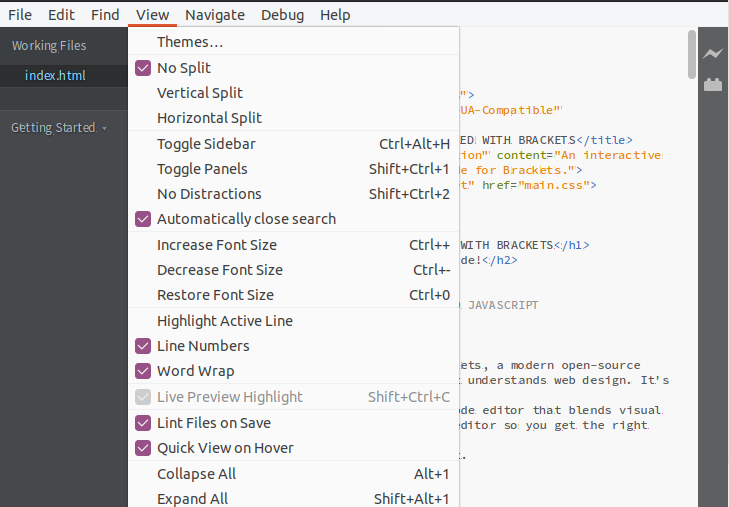
- Откройте настройки темы и шрифта.
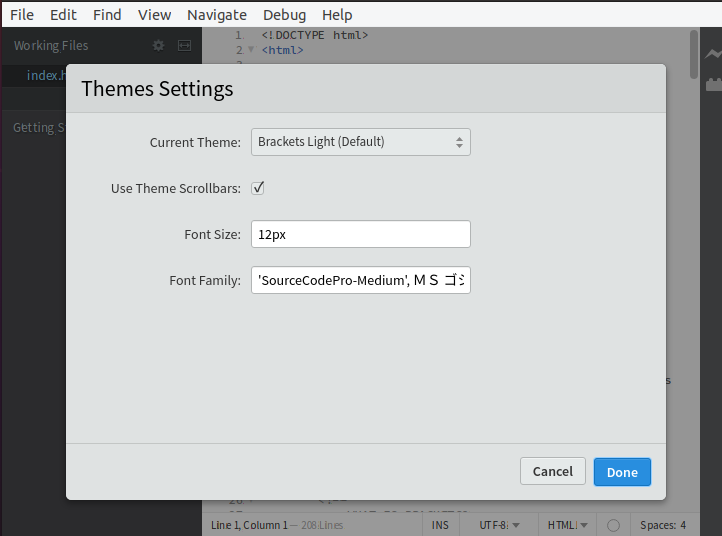
- Выберите тёмную тему или настройте размер и стиль шрифта по вкусу.
Расширения
В Brackets есть встроенный менеджер расширений. Откройте его, найдите нужный плагин и установите.
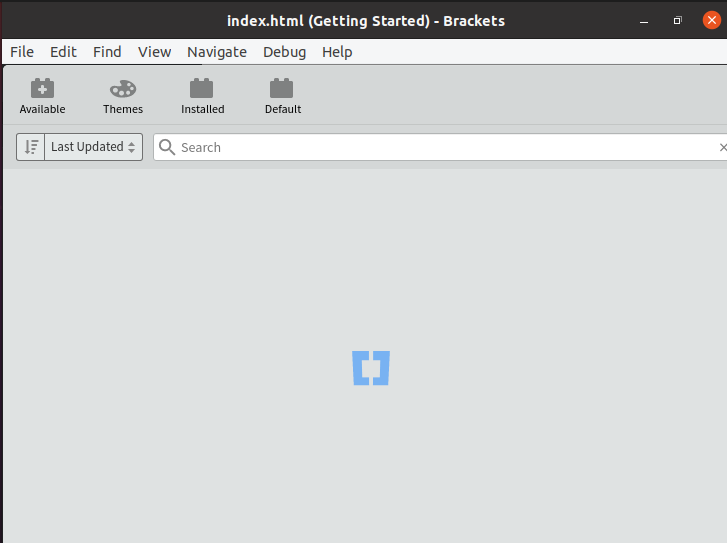
Полезные типы расширений: подсветка синтаксиса, линтеры, автодополнение, предпросмотр в браузере, интеграция с препроцессорами.
Удаление Brackets
Чтобы удалить установку, выполните:
$ sudo snap remove bracketsКоманда удалит snap-пакет и связанные с ним данные в рамках snap. Для полной зачистки пользовательских настроек удалите каталоги в домашней папке (например, ~/.config или ~/.local/share), если нужно.
Варианты установки и совместимость
Альтернативы и нюансы:
- Дистрибутивы: Brackets официально работает на Ubuntu 18.04+, Debian, Fedora и других дистрибутивах через разные пакеты.
- DEB-пакет: старые руководства предлагают .deb-пакеты; при использовании .deb проверьте зависимости и источник.
- Flatpak: если вы предпочитаете flatpak, проверьте наличие пакета в сообществе Flathub.
- Сборка из исходников: для специальных билдов можно собрать Brackets из репозитория проекта.
Совместимость: Brackets требует доступных зависимостей GUI (X11/Wayland) и достаточных прав для установки. На серверных системах без GUI установка бессмысленна.
Частые проблемы и их решения
- Snap не установлен: установите snapd (см. выше).
- Приложение не запускается: запустите из терминала команду brackets и посмотрите вывод ошибок. Это поможет найти отсутствующие зависимости.
- Проблемы с расширениями: некоторые расширения несовместимы с новыми версиями; отключите все расширения и включайте по одному.
- Classic confinement: если snap требует –classic и установка завершается с ошибкой, проверьте политику безопасности и версию snapd.
Важно: при возникновении проблем с доступом к файлам или сети проверьте разрешения и брандмауэр.
Рекомендуемые проверки (Критерии приёмки)
Перед тем как считать установку успешной, выполните эти проверки:
- Brackets запускается из меню и из терминала.
- Открывается базовый HTML-файл и видна подсветка синтаксиса.
- Менеджер расширений загружает список плагинов.
- Предпросмотр в браузере (Live Preview) запускается для HTML-файла.
- Приложение корректно обновляется через snap (если установлен snap).
Роль‑ориентированные чек‑листы
Для разработчика:
- Установить Brackets и расширения для JS/CSS/HTML.
- Проверить интеграцию с системой контроля версий или терминалом.
Для дизайнера:
- Включить предпросмотр и расширения для работы с CSS/LESS/Sass.
- Настроить шрифты и тему для удобного чтения.
Для системного администратора:
- Проверить источник пакета (официальный snap/репозиторий).
- Настроить политики обновления и бэкуп конфигураций.
Для преподавателя/лабораторного ассистента:
- Подготовить шаблоны проектов.
- Проверить работу расширений на чистой установке.
Плейбук установки и отката (мини‑SOP)
- Бэкап: сохраните важные настройки пользователя.
- Установка: sudo apt update && sudo apt install snapd && sudo snap install brackets –classic.
- Проверка: выполнить критерии приёмки.
- Откат: sudo snap remove brackets; удалить каталоги настроек вручную, если нужно.
- Документирование: зафиксировать версию пакета и список установленных расширений.
Тесты и приёмка (минимальные тест‑кейсы)
- TC1: Запуск приложения и отображение стартовой страницы.
- TC2: Открытие проекта с несколькими файлами, переключение между файлами.
- TC3: Установка и активация одного расширения.
- TC4: Экспорт/сохранение файла и корректность кодировки.
- TC5: Удаление пакета через snap и отсутствие процесса Brackets в системе.
Критерии приёмки: все тесты TC1–TC5 должны быть выполнены без ошибок.
Безопасность и приватность
- Brackets сам по себе — локальное приложение. Но установленные расширения могут запрашивать сетевой доступ. Проверяйте права расширений перед установкой.
- Не храните секреты или API‑ключи в открытых проектах.
- Для корпоративного использования утвердите список разрешённых расширений.
Частые сценарии, когда Brackets не подходит (контрпример)
- Если вам нужна продвинутая IDE с поддержкой языка на уровне рефакторинга (например, C# или Java), лучше выбрать Visual Studio Code или JetBrains IDE.
- Для серверной разработки без GUI Brackets не подходит.
- Для проектов с комплексной интеграцией CI/CD иногда удобнее редактор с встроенной интеграцией с терминалом и плагинами — проверяйте требования команды.
Краткое руководство по миграции и совместимости
- При переходе с другой IDE экспортируйте настройки и темы, если есть такая возможность.
- Проверьте, поддерживаются ли ваши важные плагины в Brackets; при отсутствии — найдите аналоги.
Короткое объявление (для рассылки или внутр. чат, 100–200 слов)
Brackets теперь доступен для установки на Ubuntu 20.04 двумя простыми способами: через snap в терминале и через графический центр приложений Ubuntu. Brackets — лёгкий и быстрый редактор для веб‑разработки, поддерживает расширения, предпросмотр в браузере и удобную работу с HTML/CSS/JS. В руководстве показаны шаги установки, настройка темы, работа с расширениями и удаление программы. Кроме того, мы включили чек‑листы для разработчиков и администраторов, тест‑кейсы и инструкции по откату.
Рекомендации и полезные ссылки
- Предпочитаете автоматические обновления и быструю установку — используйте snap.
- Нужна максимальная интеграция с системой — рассмотрите DEB/Flatpak или сборку из исходников.
Завершение: Brackets остаётся хорошим инструментом для фронтенд‑разработки и быстрых правок. Если нужно, используйте альтернативные способы установки или сборку из исходников при специфических требованиях.
Важно: если вы используете Brackets в корпоративной среде, согласуйте список расширений и политику обновлений с ИТ‑отделом.
Сводка
- Быстрая установка через snap: sudo snap install brackets –classic.
- Графическая установка через Ubuntu Software доступна для большинства пользователей.
- Проверьте работу расширений и предпросмотра после установки.

Похожие материалы

Несколько аккаунтов Skype: Multi Skype Launcher

Журнал для работы: повысить продуктивность

Персональные звуки уведомлений на Android

Скачивание шоу Hulu для офлайн‑просмотра

Microsoft Start: персонализированная новостная лента
