
Установка и настройка Anaconda на Ubuntu 20.04
Кратко
Anaconda — дистрибутив Python и R с менеджером пакетов conda и встроенными научными библиотеками. В этом руководстве показано, как скачать, проверить, установить Anaconda на Ubuntu 20.04, создать и настроить окружения, обновлять и полностью удалить дистрибутив. Приведены рекомендации по безопасности, альтернативы и чеклисты для ролей.
Введение
Anaconda — это открытый дистрибутив языков Python и R, включающий менеджер пакетов и управления окружениями conda, а также более 1500 пакетов с открытым исходным кодом. Его активно используют для машинного обучения, анализа данных, научных вычислений и предиктивной аналитики. Доступны бесплатная и платная версии.
В этом руководстве показаны шаги установки Anaconda на Ubuntu 20.04, создание и управление окружениями conda, обновление и безопасное удаление. Примеры команд даны для Bash-подобной оболочки и предполагают не-root пользователя с sudo.
Требования
- Сервер или рабочая машина под управлением Ubuntu 20.04.
- Неразрешённый (non-root) пользователь с правами sudo.
- Убедитесь, что система обновлена:
$ sudo apt update
$ sudo apt upgrade
Важно: команды выше запускайте под пользователем с sudo.
Скачать установщик Anaconda
Anaconda не входит в официальные репозитории Ubuntu, поэтому загрузим официальный bash-скрипт с сайта Anaconda. На момент написания исходного руководства версия 2021.05 была актуальной — при загрузке проверьте страницу релизов и при необходимости замените имя файла.
Скачать установщик можно командой:
$ curl https://repo.anaconda.com/archive/Anaconda3-2021.05-Linux-x86_64.sh --output anaconda.shПроверим SHA-256 контрольную сумму скачанного файла:
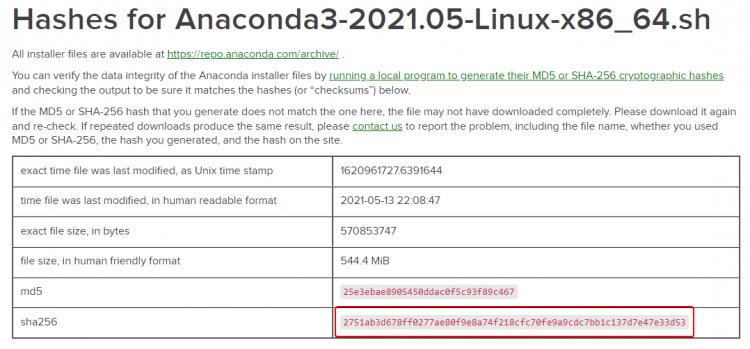
$ sha256sum anaconda.sh
2751ab3d678ff0277ae80f9e8a74f218cfc70fe9a9cdc7bb1c137d7e47e33d53  anaconda.sh
Сравните полученное значение с контрольными суммами на странице загрузки Anaconda для вашей версии, чтобы убедиться в целостности файла.
Установка Anaconda
Запустите скачанный скрипт установщика:
$ bash anaconda.shПри запуске вы увидите приветствие и лицензионное соглашение. Нажмите Enter, чтобы пролистать текст, и в конце введите yes, чтобы принять условия.
Пример вывода в процессе установки:
Welcome to Anaconda3 2021.05

In order to continue the installation process, please review the license
agreement.
Please, press ENTER to continue
>>>
Выберите директорию установки — по умолчанию будет предложено что-то вроде /home/. Нажмите Enter для установки по умолчанию или укажите свой путь.
Anaconda3 will now be installed into this location:
/home/navjot/anaconda3

  - Press ENTER to confirm the location
  - Press CTRL-C to abort the installation
  - Or specify a different location below

[/home/navjot/anaconda3] >>>
После завершения установки установщик предложит инициализировать conda (conda init). Рекомендуется согласиться (yes), чтобы добавить необходимые настройки в ваш файл оболочки (~/.bashrc).
==> For changes to take effect, close and re-open your current shell. <==

If you'd prefer that conda's base environment not be activated on startup,
   set the auto_activate_base parameter to false:

conda config --set auto_activate_base false

Thank you for installing Anaconda3!
Примените изменения текущей сессии:
$ source ~/.bashrcВ командной строке вы увидите префикс (base) — это активное базовое окружение conda:
(base) navjot@howtoforge:~$Это означает, что conda установлена и инициализирована. Рекомендуется создавать отдельные окружения для проектов, чтобы зависимости не конфликтовали.
Проверка установки
Посмотреть текущую конфигурацию conda можно командой:
(base) navjot@howtoforge:~$ conda infoОжидаемый вывод содержит информацию об активном окружении, версиях conda и Python, расположениях кэша и каналов.
     active environment : base
    active env location : /home/navjot/anaconda3
            shell level : 1
       user config file : /home/navjot/.condarc
 populated config files :
          conda version : 4.10.1
    conda-build version : 3.21.4
         python version : 3.8.8.final.0
       virtual packages : __linux=5.4.72=0
                          __glibc=2.31=0
                          __unix=0=0
                          __archspec=1=x86_64
       base environment : /home/navjot/anaconda3  (writable)
      conda av data dir : /home/navjot/anaconda3/etc/conda
  conda av metadata url : https://repo.anaconda.com/pkgs/main
           channel URLs : https://repo.anaconda.com/pkgs/main/linux-64
                          https://repo.anaconda.com/pkgs/main/noarch
                          https://repo.anaconda.com/pkgs/r/linux-64
                          https://repo.anaconda.com/pkgs/r/noarch
          package cache : /home/navjot/anaconda3/pkgs
                          /home/navjot/.conda/pkgs
       envs directories : /home/navjot/anaconda3/envs
                          /home/navjot/.conda/envs
               platform : linux-64
             user-agent : conda/4.10.1 requests/2.25.1 CPython/3.8.8 Linux/5.4.72-microsoft-standard-WSL2 ubuntu/20.04.2 glibc/2.31
                UID:GID : 1000:1000
             netrc file : None
           offline mode : False
Создание окружений conda
Отдельные виртуальные окружения позволяют запускать проекты с разными версиями Python и библиотек, минимизируя конфликты зависимостей.
Посмотрим доступные версии Python в каналах conda:
(base) navjot@howtoforge:~$ conda search "^python$"Команда использует регулярное выражение: ^ — начало строки, $ — конец.
Создадим окружение с Python 3 под именем py3env:
(base) navjot@howtoforge:~$ conda create --name py3env python=3Подтвердите установку (y) при появлении запроса. Активируйте окружение:
(base) navjot@howtoforge:~$ conda activate py3envПромпт изменится, отражая активное окружение:
(py3env) navjot@howtoforge:~$Проверка версии Python:
(py3env) navjot@howtoforge:~$ python --version
Python 3.10.0
Деактивация окружения:
(py3env) navjot@howtoforge:~$ conda deactivateСоздать окружение с конкретной версией Python (например, 3.7):
(base) navjot@howtoforge:~$ conda create -n py37env python=3.7Посмотреть все окружения:
(base) navjot@howtoforge:~$ conda info --envs
# conda environments:
#
base                  *  /home/navjot/anaconda3
py37env                  /home/navjot/anaconda3/envs/py37env
py3env                   /home/navjot/anaconda3/envs/py3env
Звёздочка (*) указывает на активное окружение. Удаление окружения:
(base) navjot@howtoforge:~$ conda remove --name py37env --allПримечание: в исходном тексте была опечатка в команде удаления — правильная команда conda remove --name .
Если вы хотите вернуться в base, используйте conda activate без аргументов.
Настройка окружений и установка пакетов
Активируйте окружение py3env для примеров:
(base) navjot@howtoforge:~$ conda activate py3envСписок пакетов в активном окружении:
(py3env) navjot@howtoforge:~$ conda listПример вывода показывает базовые пакеты, которые conda устанавливает автоматически:
# packages in environment at /home/navjot/anaconda3/envs/py3env:
#
# Name                    Version                   Build  Channel
_libgcc_mutex             0.1                        main
_openmp_mutex             4.5                       1_gnu
bzip2                     1.0.8                h7b6447c_0
ca-certificates           2021.9.30            h06a4308_1
certifi                   2020.6.20          pyhd3eb1b0_3
... (сокращено для краткости)
Установка дополнительного пакета (например, numpy):
(py3env) navjot@howtoforge:~$ conda install numpyУстановка пакета в неактивное окружение:
(py3env) navjot@howtoforge:~$ conda install --name py37env numpyСоздание окружения с пакетами сразу при создании:
(py3env) navjot@howtoforge:~$ conda create --name py3env1 python=3 numpyУстановка нескольких пакетов:
(py3env) navjot@howtoforge:~$ conda install scipy curlСоздание окружения для R:
(base) navjot@howtoforge:~$ conda create --name renv r-essentials r-base
(base) navjot@howtoforge:~$ conda activate renv
(renv) navjot@howtoforge:~$ conda list
Обновление Anaconda и пакетов
Сначала обновите сам менеджер conda:
(base) navjot@howtoforge:~$ conda update condaЗатем можно обновить дистрибутив Anaconda:
(base) navjot@howtoforge:~$ conda update anacondaОбновление конкретного пакета в текущем окружении:
(base) navjot@howtoforge:~$ conda update numpyОбновление пакета в другом окружении:
(base) navjot@howtoforge:~$ conda update --name py37env numpyПолное удаление Anaconda
Для полного удаления установите утилиту anaconda-clean, которая удалит конфигурационные файлы и создаст резервную копию:
(base) navjot@howtoforge:~$ conda install anaconda-cleanЗапустите очистку (с подтверждением каждого удаления):
(base) navjot@howtoforge:~$ anaconda-cleanИли пропустите подтверждения:
(base) navjot@howtoforge:~$ anaconda-clean --yesЗатем удалите каталог с дистрибутивом:
$ rm -rf ~/anaconda3Откройте ~/.bashrc и удалите блок инициализации conda (пример):
# >>> conda initialize >>>
# !! Contents within this block are managed by 'conda init' !!
__conda_setup="$('/home/navjot/anaconda3/bin/conda' 'shell.zsh' 'hook' 2> /dev/null)"
if [ $? -eq 0 ]; then
    eval "$__conda_setup"
else
    if [ -f "/home/navjot/anaconda3/etc/profile.d/conda.sh" ]; then
        . "/home/navjot/anaconda3/etc/profile.d/conda.sh"
    else
        export PATH="/home/navjot/anaconda3/bin:$PATH"
    fi
fi
unset __conda_setup
# <<< conda initialize <<<
Удалите полностью этот блок и сохраните изменения.
После удаления выйдите из сессии и войдите заново, чтобы очистить переменные окружения.
Когда Anaconda может не подойти
- Если вам нужен минималистичный стек и вы готовы вручную управлять зависимостями — Miniconda или venv + pip занимают меньше места.
- Для контейнеризованных приложений предпочтительнее Docker-образы с точным набором зависимостей.
- На ограниченных по диску серверах полнофункциональная Anaconda может занимать слишком много места.
Альтернативные подходы
- Miniconda — минимальный установщик conda; позволяет устанавливать только нужные пакеты.
- Python venv + pip — стандартный инструмент для простых проектов.
- Pipenv/Poetry — менеджеры зависимостей и виртуальных окружений для упрощённого управления проектами.
- Docker — для воспроизводимости окружения и деплоя на продакшен.
Практическая методология установки (короткая)
- Проверить системные требования и свободное место.
- Скачать официальный установщик и проверить SHA-256.
- Установить, инициализировать conda и перезапустить shell.
- Создать окружения для каждого проекта.
- Зафиксировать зависимости в environment.yml и хранить в репозитории.
Пример export зависимостей:
(py3env) $ conda env export > environment.ymlВосстановление окружения из файла:
$ conda env create -f environment.ymlБыстрый справочник команд (cheat sheet)
- conda info — информация о conda
- conda list — список пакетов в активном окружении
- conda create -n
python=3.x — создать окружение - conda activate
— активировать окружение - conda deactivate — деактивировать окружение
- conda install
— установить пакет - conda remove -n
–all — удалить окружение - conda update conda — обновить conda
- conda update anaconda — обновить дистрибутив
Чеклист по ролям
Разработчик:
- Создать окружение для проекта.
- Зафиксировать зависимости в environment.yml.
- Использовать тестовую среду для проверки совместимости.
Data Scientist:
- Использовать изолированные окружения для экспериментов.
- Хранить environment.yml рядом с ноутбуком.
- Проверять версии ключевых библиотек (numpy, pandas, scikit-learn).
Системный администратор:
- Контролировать места на диске и политики обновления.
- Создавать резервные копии и документировать версии Anaconda.
- Разрешать доступ и учитывать безопасность каналов пакетов.
Критерии приёмки
- Anaconda успешно устанавливается и
conda infoпоказывает правильные пути. - Созданные окружения активируются и содержат указанные пакеты.
- Экспорт/импорт environment.yml восстанавливает окружение без ошибок.
- После удаления
anaconda-cleanи удаления каталога~/anaconda3следов установки не остаётся.
Откат и план инцидента при неудачной установке
- Прервать установку (если зависла) — Ctrl+C и удалить частично созданный каталог.
- Удалить
~/anaconda3и откатить блок инициализации в~/.bashrc. - Восстановить любую предыдущую конфигурацию из резервной копии.
- При сомнениях повторить установку в отдельном пользователе или в контейнере для отладки.
Безопасность и приватность
- Проверяйте контрольные суммы установщика и загружайте только с официального сайта.
- Рассмотрите настройку локального прокси/кэша пакетов в общем окружении компании, чтобы контролировать источники.
- Не активируйте
baseавтоматически в продуктивных серверах — установитеconda config --set auto_activate_base false. - Ограничьте доступ к конфиденциальным данным через права файловой системы и сетевые политики.
Советы по миграции и совместимости
- Экспортируйте environment.yml и применяйте
conda env create -f environment.ymlна целевой машине. - При миграции между версиями Python проверяйте совместимость пакетов и выполняйте тесты интеграции.
- Для воспроизводимости использования в CI/CD рассмотрите создание Docker-образа с нужными окружениями.
Решение: использовать Anaconda или нет — простая схема
flowchart TD
  A[Нужны научные библиотеки и быстрый старт?] -->|Да| B[Anaconda]
  A -->|Нет| C[Miniconda или venv]
  B --> D[Постепенное добавление пакетов]
  C --> E[Минимум зависимостей]
  D --> F{Нужна контейнеризация?}
  F -->|Да| G[Docker с conda/venv]
  F -->|Нет| H[Использовать локально]
(Если mermaid не поддерживается в вашей системе, схему можно представить вручную)
Краткий глоссарий
- conda — менеджер пакетов и окружений, входящий в Anaconda.
- Anaconda — дистрибутив Python/R с предустановленными библиотеками.
- Miniconda — минимальная версия conda без предустановленных пакетов.
- environment.yml — YAML-файл, описывающий окружение conda и его пакеты.
Тесты и критерии приёмки
- Команда
conda create -n testenv python=3.8завершается успешно. conda activate testenvактивирует окружение,python --versionпоказывает 3.8.conda env export > env.ymlкорректно сохраняет зависимости иconda env create -f env.ymlвосстанавливает окружение.
Заключение
Это руководство покрывает полный цикл работы с Anaconda на Ubuntu 20.04: загрузка, проверка контрольной суммы, установка, создание и настройка окружений, обновление пакетов, полное удаление и советы по безопасности и миграции. Используйте отдельные окружения для проектов, экспортируйте environment.yml для воспроизводимости и изучите альтернативы (Miniconda, Docker), если требуется экономия места или другой подход к деплою.
Если у вас остались вопросы — опишите сценарий использования и окружение, и это поможет дать более точный совет.

Похожие материалы

Несколько аккаунтов Skype: Multi Skype Launcher

Журнал для работы: повысить продуктивность

Персональные звуки уведомлений на Android

Скачивание шоу Hulu для офлайн‑просмотра

Microsoft Start: персонализированная новостная лента
