
Как установить 64‑битную версию Office 365 для Windows

Быстрые ссылки
- Установить 64‑битную версию Office 365
Microsoft 365 (ранее Office 365) — удобная подписка: установка Office на несколько устройств, мобильные версии и 1 ТБ OneDrive. Тем не менее Microsoft фактически спрятал установку 64‑битной версии Windows‑сборки Office в интерфейсе, потому что большинство надстроек и корпоративного ПО до сих пор рассчитаны на 32‑битную архитектуру.
Важно: рекомендуем устанавливать 32‑битную версию Office по умолчанию. Устанавливайте 64‑битную только если у вас конкретная потребность — например, огромные рабочие книги Excel или задачи, где 32‑битные лимиты оперативной памяти мешают.
Что произошло и почему 64‑бит спрятали
Кратко: множество плагинов, надстроек и интеграций (особенно в корпоративной среде) выпускаются только в 32‑битных вариантах. При установке 64‑битной сборки эти компоненты часто перестают работать. Чтобы избежать массовых проблем, Microsoft сделала путь к 64‑битной установке менее очевидным.
Определение: Надстройка — небольшой модуль или макрос, который расширяет функциональность Office (например, панель инструментов или интеграция с внутренним ПО компании).
Когда стоит выбирать 64‑битную версию
- Вы работаете с очень большими Excel‑файлами (>2 ГБ) или сложными моделями Power Query/Power Pivot.
- Требуется работа с крупными объёмами данных в Access или с надстройками, использующими 64‑битные API.
- Вы разворачиваете Office на рабочих станциях, где гарантирована совместимость всех используемых надстроек.
Когда 64‑бит не нужен:
- Если вы используете корпоративные надстройки, созданные под 32‑бит.
- Для типичных офисных задач (редактирование документов, почта Outlook, презентации) 32‑битная версия стабильнее.
Шаги установки 64‑битной версии Office 365
- Войдите в свою учётную запись на https://office.microsoft.com (или account.office.com).
- Нажмите «Install Office» / «Установить Office», где бы эта кнопка ни находилась.
- В разделе «Install Information» (Информация об установке) кликните по ссылке «Language and install options» / «Язык и параметры установки».
- Игнорируйте большую основную кнопку «Install» и нажмите ссылку «Additional install options» / «Дополнительные параметры установки», которая находится ниже.
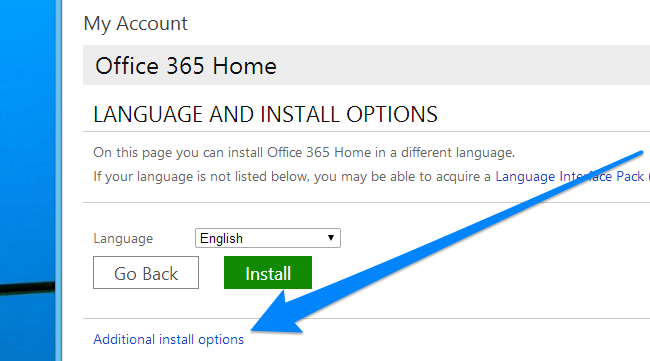
Подсказка: именно «дополнительные параметры» позволяют выбрать архитектуру (32‑ или 64‑бит) и язык установки.
- На экране дополнительных параметров выберите 64‑битную версию в выпадающем списке «Version/Architecture» и нажмите «Install».
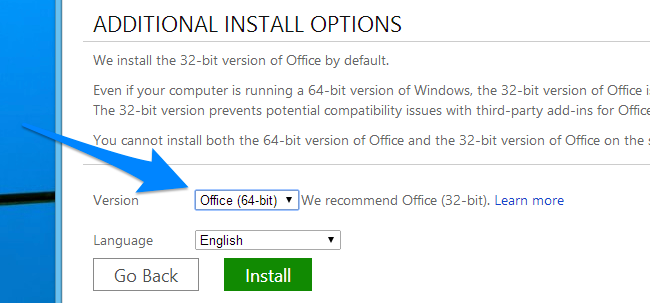
- Скачайте установщик и запустите его. Следуйте стандартному мастеру установки.
Совет: если у вас уже установлена 32‑битная версия Office, её нужно полностью удалить перед установкой 64‑битной — Microsoft не поддерживает параллельную установку 32‑ и 64‑битных Office на одной машине.
Проверка совместимости и минимальный чек‑лист перед установкой
Роль: ИТ‑администратор
- Список критически важных надстроек — проверить поставщиков на 64‑битную совместимость.
- Тестовый пул из 3–5 машин для пилота.
- План отката: образы или скрипты для быстрой установки 32‑битной сборки.
Роль: Обычный пользователь
- Сохраните и архивируйте важные настройки и макросы.
- Сообщите ИТ‑службе о необходимости установить 64‑бит (если используете рабочий компьютер).
Роль: Аналитик / power user
- Подготовьте тестовые файлы Excel/Access, которые демонстрируют проблему 32‑битной версии.
- Оцените прирост производительности/памяти после перехода.
Методология тестирования (короткая)
- На тестовой машине установите 64‑битную версию.
- Запустите критичные надстройки и автоматизированные сценарии.
- Оцените функциональность: сохранение макросов, импорт/экспорт данных, интеграция с базами данных.
- Соберите обратную связь (пользовательские отчёты об ошибках).
- Если критичных проблем нет — планируйте поэтапный деплой.
Критерии приёмки
- Критические надстройки функционируют без ошибок.
- Размеры и время обработки больших файлов улучшились или не ухудшились.
- Пользователи не сообщают о сбоях в течение двух недель пилота.
Когда установка 64‑битной версии приведёт к проблемам (примеры)
- Корпоративный макрос, написанный для 32‑битных COM‑библиотек, перестаёт работать.
- Внутренний плагин автоматически не обновляется до 64‑битной сборки.
- Старые драйверы ODBC/OLEDB не поддерживают 64‑битную архитектуру.
Альтернатива: если вам требуется дополнительная память только для аналитики, рассмотрите использование Power BI Desktop (64‑бит) или обработку данных вне Excel с последующим импортом в облегченном виде.
Мини‑шаблон плана отката
- Зафиксировать текущую конфигурацию и резервную копию профиля.
- Удалить 64‑битную сборку (через Панель управления / Параметры).
- Установить 32‑битную сборку через ту же страницу account.office.com, выбрав 32‑бит.
- Проверить восстановление надстроек и макросов.
Часто задаваемые вопросы
Нужно ли удалять 32‑битную версию перед установкой 64‑битной?
Да. Нельзя иметь одновременно 32‑ и 64‑битные сборки Office на одной установке Windows. Удалите предыдущую сборку перед установкой.
Что делать, если после установки перестала работать надстройка?
Свяжитесь с разработчиком надстройки и уточните, есть ли 64‑битная версия. Если нет — откатитесь на 32‑битную сборку.
Где находится кнопка дополнительных параметров установки?
На странице установки Office в разделе с информацией об установке («Install Information») нажмите «Language and install options», затем прокрутите ниже основной кнопки «Install» и кликните «Additional install options».
Итог
64‑битная версия Office 365 доступна, но спрятана в дополнительных параметрах установки. Она полезна при работе с очень большими файлами и специфическими задачами, однако может вызвать проблемы совместимости с существующими надстройками. Оцените потребности, протестируйте изменения на контрольной группе и подготовьте план отката перед массовым развертыванием.
FAQ
Вопрос: Нужен ли 64‑битный Office для обычной офисной работы? Ответ: Нет, для большинства задач 32‑битная версия предпочтительнее.
Вопрос: Как откатиться на 32‑битную версию? Ответ: Удалите 64‑битную установку и установите 32‑битную через дополнительные параметры на account.office.com.

Похожие материалы

Несколько аккаунтов Skype: Multi Skype Launcher

Журнал для работы: повысить продуктивность

Персональные звуки уведомлений на Android

Скачивание шоу Hulu для офлайн‑просмотра

Microsoft Start: персонализированная новостная лента
