
Установка NetBeans 5.5.1 и финальная настройка на Fedora 7
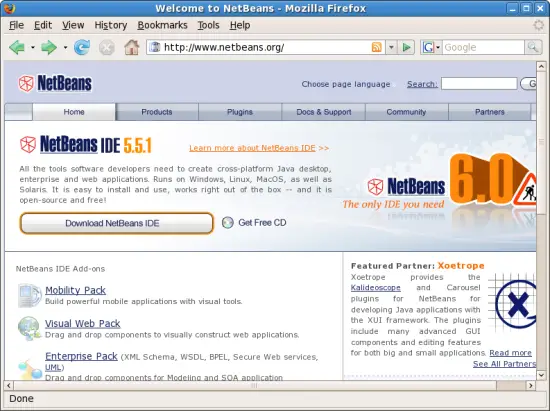
Загрузка установщика NetBeans
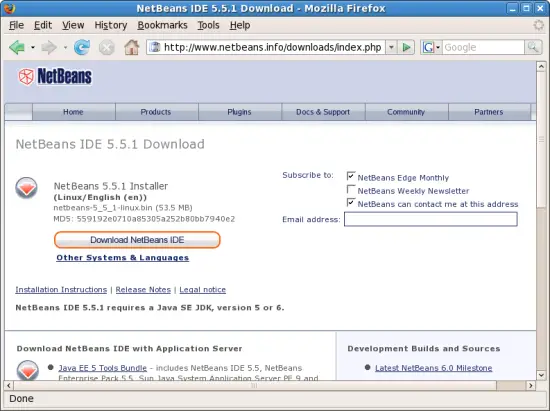
Перейдите на домашнюю страницу NetBeans и нажмите кнопку загрузки NetBeans IDE. Если вы заходите с того же компьютера, где установлена Fedora 7, сайт обычно предложит корректный установщик для Linux — в нашем случае это файл с именем netbeans-5_5_1-linux.bin.
Нажмите ещё раз кнопку “Download NetBeans IDE”, чтобы скачать установочный файл на рабочий стол. После загрузки файл установщика окажется в каталоге /home/tomo/Desktop.
Запуск установщика в терминале
- Откройте терминал и получите права суперпользователя:
su- Перейдите в каталог рабочего стола, где находится установщик:
cd /home/tomo/Desktop- Сделайте файл установщика исполняемым:
chmod a+x netbeans-5_5_1-linux.bin- Запустите установщик:
./netbeans-5_5_1-linux.bin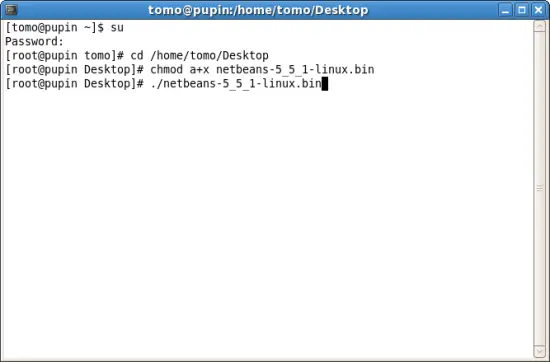
Важно: сохраняйте точный путь к скачанному файлу. Если вы скачали в другой каталог, перейдите туда вместо /home/tomo/Desktop.
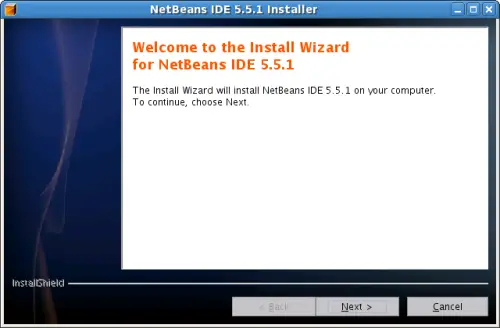
Процесс установки — мастер установки
Мастер установки проведёт вас через стандартные шаги. Рекомендуется оставлять значения по умолчанию, если у вас нет особых требований к расположению или компонентам.
- Нажмите “Next” для продолжения.
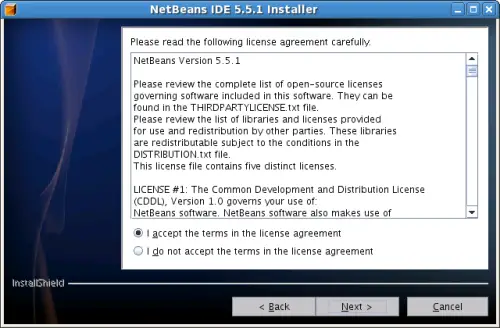
- Примите лицензионное соглашение и нажмите “Next”.
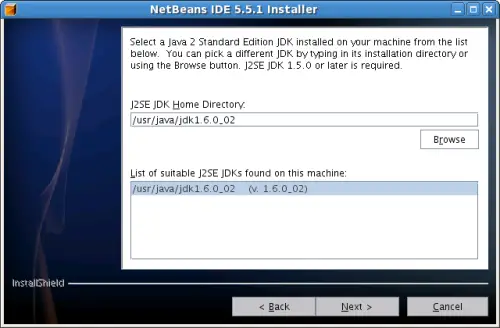
- Установщик обнаружит установленную Java SE (если она доступна). Нажмите “Next”.
- По умолчанию предложена папка установки /opt/netbeans-5.5.1. Если вас устраивает — продолжайте.
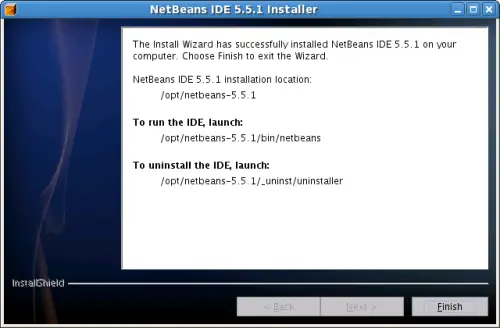
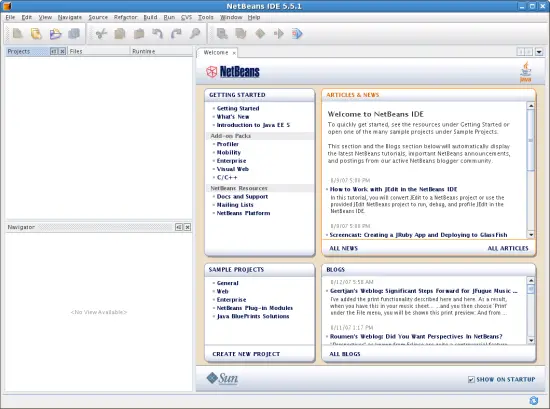
- Дождитесь окончания установки. После завершения иконка NetBeans появится в меню Приложения → Программирование.
Финальная настройка NetBeans
После установки важно убедиться, что NetBeans видит локальную документацию Java SE 6 и использует предпочитаемый браузер.
Подключение документации Java SE 6
- Откройте меню Tools → Java Platform Manager.
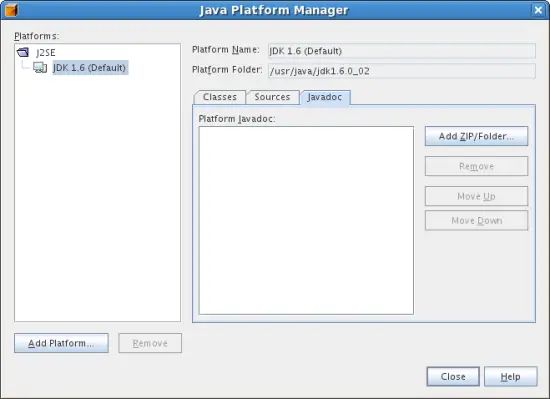
- Нажмите кнопку Add/Zip folder и укажите папку или zip-архив с документацией Java SE 6 (обычно это распакованный jdk/doc или скачанный API zip).
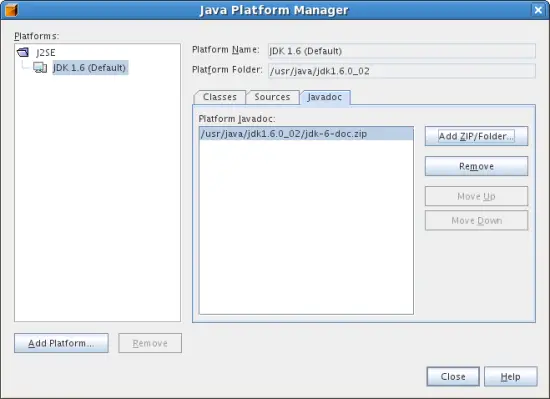
Это позволит IDE показывать локальную документацию при наведении мыши и при работе с API.
Установка браузера по умолчанию для NetBeans
- Откройте Tools → Options.
- На вкладке, где выбирается веб‑браузер, выберите Firefox или другой предпочтительный браузер.
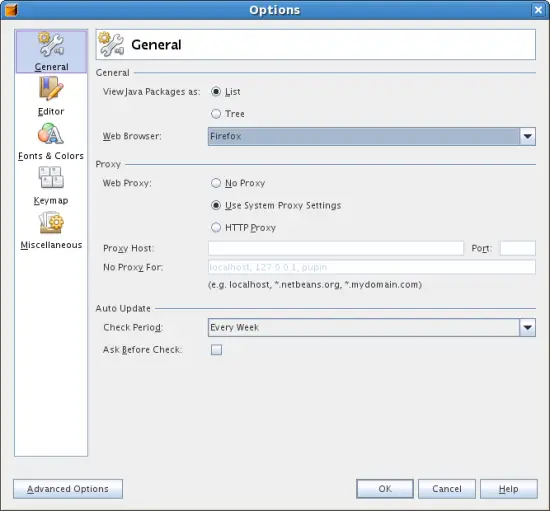
После этого ссылки из IDE будут открываться в выбранном браузере.
Проверка и запуск
Запустите NetBeans через меню Приложения → Программирование → NetBeans и убедитесь, что IDE стартует и не выдаёт ошибок при загрузке платформы Java.
Если всё работает — поздравляю. У вас установлены Java SE 6 JDK и NetBeans 5.5.1 на Fedora 7.
Чек-лист перед и после установки
- Скачан корректный файл netbeans-5_5_1-linux.bin
- Файл помечен как исполняемый (chmod a+x)
- Установлен JDK 6 и NetBeans видит путь к JDK
- Добавлена локальная документация Java SE 6 в Java Platform Manager
- Настроен браузер в Options → Web Browser
- Иконка NetBeans присутствует в меню, IDE запускается
Критерии приёмки
- NetBeans запускается без ошибок при старте.
- В меню Tools → Java Platform Manager отображается путь к Java SE 6.
- При наведении на класс API отображается локальная документация.
- Ссылки из IDE открываются в выбранном браузере.
Устранение неполадок (частые случаи)
Проблема: установщик не запускается (Permission denied).
- Решение: проверьте права файла и выполните chmod a+x netbeans-5_5_1-linux.bin.
Проблема: NetBeans не видит JDK.
- Решение: убедитесь, что переменная JAVA_HOME указывает на папку JDK 6 и что путь указан в настройках NetBeans.
Проблема: документация не добавляется или ссылки не работают.
- Решение: укажите распакованную папку doc (внутри JDK) или zip-архив с Javadoc.
Проблема: NetBeans не запускается после установки.
- Решение: запустите из терминала и посмотрите вывод — он подскажет недостающие библиотеки или права.
Рекомендации и альтернативы
- Если вы используете более новую Fedora или современное ПО, рассмотрите установку более свежей версии NetBeans и JDK. NetBeans 5.5.1 устарел, но полезен для обратной совместимости с древними проектами.
- В качестве альтернативы для лёгкой разработки Java можно использовать более лёгкие редакторы и плагины (VS Code + Java Extension Pack).
Короткая методология установки (шаблон действий)
- Скачайте установщик на тот же компьютер, где будет установка.
- Перейдите в папку загрузки и сделайте файл исполняемым.
- Запустите установщик от root или с правами sudo.
- Следуйте мастеру, оставляя значения по умолчанию, если не уверены.
- Добавьте локальные ресурсы (JDK, Javadoc), настройте браузер.
- Протестируйте старт IDE и интеграцию с JDK.
Кому это полезно — роль‑ориентированный чек‑лист
- Системный администратор: проверить права, место установки (/opt), зависимости системы.
- Разработчик Java: убедиться в корректном подключении JDK и Javadoc, проверить шаблоны проектов.
- Тестировщик: проверить запуск IDE, создание и компиляцию простого проекта.
Глоссарий (1 строка)
- JDK — комплект средств разработки Java, включает компилятор и JRE.
- Javadoc — сгенерированная документация API Java.
- NetBeans IDE — интегрированная среда разработки для Java и других языков.
Итог
Следуя этим шагам, вы загрузите и установите NetBeans 5.5.1 на Fedora 7, подключите локальную документацию Java SE 6 и настроите браузер в IDE. Проверьте чек-лист и выполните базовую проверку запуска. Удачи в работе с проектами!

Похожие материалы

Несколько аккаунтов Skype: Multi Skype Launcher

Журнал для работы: повысить продуктивность

Персональные звуки уведомлений на Android

Скачивание шоу Hulu для офлайн‑просмотра

Microsoft Start: персонализированная новостная лента
