
Установка Sun Java SE 6 JDK и NetBeans 5.5.1 на Fedora 7
Введение
Версия: 1.0
Автор: Tomo Popovic (tpop2005 [at] yahoo.com)
Это руководство показывает, как установить Sun Java SE 6 JDK и NetBeans IDE на чистую установку Fedora 7. Я ориентировался на пользователей, которые хотят быстро начать работать с NetBeans и Java SE от Sun на недавно установленной системе Fedora. Материал собран из разных источников и оформлен в стиле пошагового HowTo.
Предположение: в системе уже установлена Java по умолчанию от Fedora. Для выполнения инструкций понадобятся веб-браузер (например, Mozilla Firefox) и терминал системы.
Что будет установлено
- Sun Java SE 6 JDK (в статье использован JDK 6 Update 2 — jdk-6u2)
- NetBeans 5.5.1 (установка NetBeans описана частично через скачивание с сайта NetBeans; основной фокус — JDK)
Требования и замечания
- Руководство написано на примере 32‑битной системы (i586). Для x86_64 обычно процесс аналогичен, но скачивайте x64‑версию инсталлятора.
- У вас должны быть права root для установки RPM-пакетов.
1 Предварительная заметка
Цель — установить Sun Java SE 6 JDK и NetBeans 5.5 так, чтобы оба были доступны всем пользователям системы. Включена настройка документации Java и базовых параметров NetBeans. После установки команды java и javac из Sun JDK будут доступны как в терминале, так и внутри NetBeans.
2 Скачивание и установка Sun Java SE 6 JDK
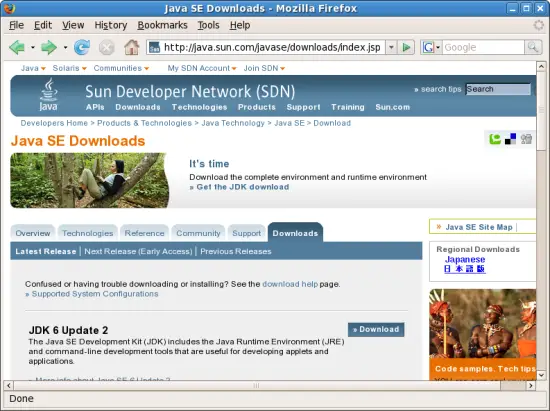
Перейдите на страницу загрузки Sun Java SE и скачайте последний JDK для Linux (в примере использован JDK 6 Update 2).
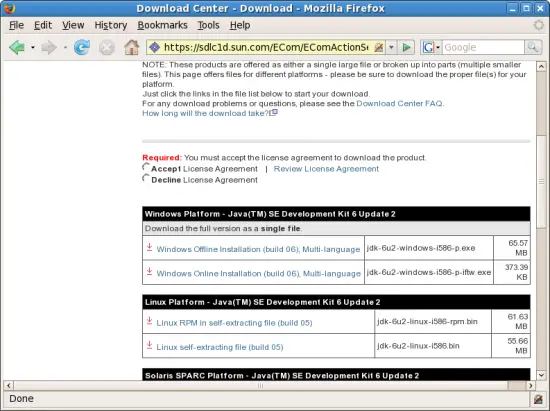
Нажмите кнопку Download, согласитесь с лицензионным соглашением и выберите self-extracting RPM (jdk-6u2-linux-i586-rpm.bin). Сохраните файл, например, в папку /home/tomo/Desktop.
Предполагая, что файл загружен в ваш Desktop (/home/tomo/Desktop), откройте терминал через меню Приложения/Системные утилиты/Терминал и выполните следующие команды.
Чтобы получить права root:
suПерейдите в папку Desktop (замените путь на ваш реальный):
cd /home/tomo/DesktopСделайте инсталлятор исполняемым:
chmod a+x jdk-6u2-linux-i586-rpm.binЗапустите инсталлятор:
./jdk-6u2-linux-i586-rpm.bin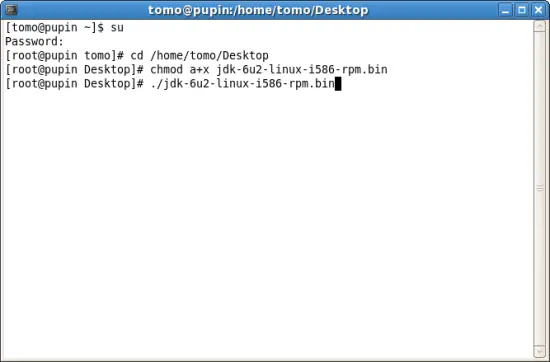
Нажмите пробел, чтобы пролистать текст лицензионного соглашения до конца, затем введите yes. Инсталлятор распакует RPM-файлы и выполнит установку.
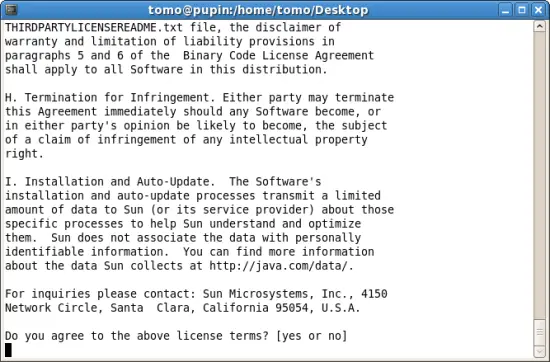
После завершения установки можно удалить инсталлятор и временные RPM, созданные на рабочем столе:
rm jdk-6u2-linux*
rm sun-java*.rpm
При появлении запроса подтвердите удаление, введя y. Убедитесь, что вы не удаляете другие нужные файлы.
Эти шаги устанавливают JDK в систему через RPM. Эта часть в основном следует инструкциям с сайта Sun.
Проверка установки
После установки выполните в терминале:
java -version
javac -version
Ожидается вывод с версией Java 1.6.0_02 (или аналогичным для JDK 6u2). Если команды не найдены, возможно, путь к JDK не добавлен в системные альтернативы.
Быстрая шпаргалка команд установки
su
cd /home/tomo/Desktop
chmod a+x jdk-6u2-linux-i586-rpm.bin
./jdk-6u2-linux-i586-rpm.bin
rm jdk-6u2-linux*
rm sun-java*.rpm
java -version
javac -version
Рекомендации для 64‑битных систем
- Скачивайте jdk-6u2-linux-x64.rpm или соответствующий self-extracting .bin для x64.
- После установки проверьте, где разместился JDK (обычно /usr/java/).
- При необходимости настройте update-alternatives для выбора Java по умолчанию.
Когда это может не сработать (частые проблемы)
- Инсталлятор не запускается: убедитесь, что файл исполняемый (chmod a+x).
- Команды java/javac не находятся: проверьте PATH и системные альтернативы.
- Используется другая архитектура (x86_64): скачайте корректный пакет.
Критерии приёмки
- В терминале команды возвращают версии: java -version и javac -version показывают JDK 1.6.0_02.
- NetBeans запускается и в настройках IDE видит установленный Sun JDK.
- Доступ к Java доступен для всех пользователей системы.
Полезные альтернативы и расширения
- Если вы не хотите RPM — скачайте tar.gz и распакуйте в /opt, затем вручную добавьте в PATH.
- Для управления несколькими версиями Java используйте update-alternatives (альтернатива для Fedora: alternatives).
Контрольный чек-лист для администратора
- Скачан правильный файл (i586 или x64).
- Файл помечен как исполняемый.
- Инсталляция прошла без ошибок.
- java и javac доступны всем пользователям.
- Излишние установочные файлы удалены с рабочего стола.
Краткий SOP (порядок действий)
- Скачайте соответствующий .bin с сайта Sun.
- Перейдите в папку со скачанным файлом.
- Сделайте файл исполняемым и запустите.
- Пролистайте лицензию и введите yes.
- Убедитесь, что java и javac доступны.
- Удалите временные файлы.
Факт-бокс
- Целевая версия JDK в примере: Java SE 6, Update 2.
- Примерный инсталлятор: jdk-6u2-linux-i586-rpm.bin.
- ОС: Fedora 7 (32‑бит в примере).
Заключение
Установка Sun Java SE 6 JDK на Fedora 7 через self-extracting RPM проста: скачайте инсталлятор, сделайте его исполняемым и запустите. Проверьте версии java и javac и при необходимости настройте системные альтернативы. Для x64 используйте соответствующий пакет. Эти шаги подготовят систему к работе в NetBeans 5.5 и другим Java‑приложениям.
Important: Если вы планируете использовать более новых версий NetBeans или JDK, обратитесь к официальной документации — процедуры установки схожи, но файлы и пути могут отличаться.

Похожие материалы

Несколько аккаунтов Skype: Multi Skype Launcher

Журнал для работы: повысить продуктивность

Персональные звуки уведомлений на Android

Скачивание шоу Hulu для офлайн‑просмотра

Microsoft Start: персонализированная новостная лента
