
Установка Subsonic на Ubuntu 18.04
Кратко
Subsonic — медиа-сервер на Java для стриминга музыки и видео. В этой инструкции показано, как установить Subsonic на сервер под Ubuntu 18.04, запустить службу и получить доступ к веб-интерфейсу.
Важно: по умолчанию логин/пароль — admin/admin. Сразу смените пароль после первого входа.
О чём это руководство
Subsonic — веб‑ориентированный медиа‑сервер, написанный на Java, поэтому он работает на любой ОС с поддержкой Java. У него удобный веб‑интерфейс и поддержка нескольких пользователей. Вы сможете стримить свою музыку из дома и слушать её из любой точки сети.
Требования
- Сервер под управлением Ubuntu 18.04.
- Непривилегированный пользователь с правами sudo.
Установка Java
Subsonic требует Java. В руководстве использован пакет oracle-java8-installer как в исходном примере:
sudo apt-get install oracle-java8-installer -yПроверить версию Java:
java -versionОжидаемый пример вывода:
Java version "1.8.0_91"
Java(TM) SE Runtime Environment (build 1.8.0_91-b14)
Java HotSpot(TM) 64-Bit Server VM (build 25.91-b14, mixed mode)
Примечание: если пакет oracle-java8-installer недоступен в репозиториях, можно установить OpenJDK 8:
sudo apt-get install openjdk-8-jre-headless -yУстановка Subsonic
Скачайте .deb пакет Subsonic (пример в исходнике):
wget https://s3-eu-west-1.amazonaws.com/subsonic-public/download/subsonic-6.1.3.debУстановите пакет:
sudo dpkg -i subsonic-6.1.3.debЕсли при установке будут зависимости, исправьте их:
sudo apt-get install -f -yПерезапустите службу Subsonic:
sudo systemctl restart subsonicПо умолчанию Subsonic хранит медиатеки в /var/music. Создайте нужную папку и выставьте права:
sudo mkdir -p /var/music
sudo chown subsonic:subsonic /var/music
Доступ к веб‑интерфейсу Subsonic
Subsonic по умолчанию слушает порт 4040. Откройте в браузере:
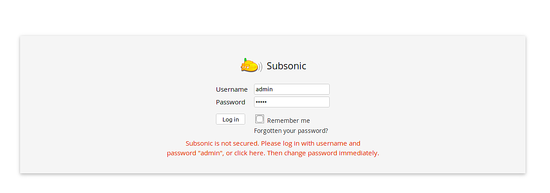
Вы увидите страницу входа:
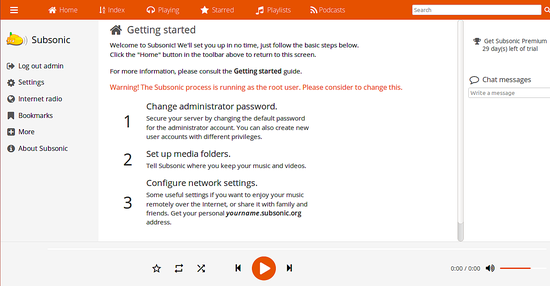
Войдите под admin/admin и смените пароль. После входа откроется панель управления Subsonic:
Быстрая методология установки (мини‑руководство)
- Убедитесь, что система обновлена: sudo apt-get update && sudo apt-get upgrade -y
- Установите Java (Oracle или OpenJDK).
- Скачайте .deb и установите dpkg -i.
- Исправьте зависимости apt-get install -f -y.
- Создайте /var/music и задайте владельца subsonic.
- Перезапустите службу и проверьте доступ через порт 4040.
Безопасность и эксплуатация
- Смените пароль администратора немедленно.
- Закройте доступ к порту 4040 внешнему миру или ограничьте IP через брандмауэр.
Пример открытия порта в ufw только для локальной сети 192.168.1.0/24:
sudo ufw allow from 192.168.1.0/24 to any port 4040 proto tcpРекомендуем использовать обратный прокси (nginx) с TLS для безопасного доступа из интернета. Пример минимального блока nginx:
server {
    listen 80;
    server_name subsonic.example.com;

    location / {
        proxy_pass http://127.0.0.1:4040/;
        proxy_set_header Host $host;
        proxy_set_header X-Real-IP $remote_addr;
        proxy_set_header X-Forwarded-For $proxy_add_x_forwarded_for;
    }
}
Затем получите сертификат через Certbot и включите HTTPS.
Когда установка может не сработать — типичные проблемы и решения
- Служба не стартует: проверьте статус systemd и логи:
sudo systemctl status subsonic
sudo journalctl -u subsonic -e- Проблемы с зависимостями при dpkg -i: выполните sudo apt-get install -f -y.
- Порт 4040 занят: проверьте netstat/ss и при необходимости измените порт в конфиге Subsonic.
- Java недоступна или неправильная версия: убедитесь, что java -version показывает корректную версию.
Роль‑ориентированные чек‑листы
Для администратора:
- Обновить систему.
- Установить Java.
- Установить пакет Subsonic и зависимости.
- Создать /var/music и назначить права.
- Настроить брандмауэр, прокси и TLS.
Для пользователя:
- Получить учётные данные.
- Добавить медиатеку через веб‑интерфейс.
- Проверить воспроизведение в браузере/мобильном приложении.
Критерии приёмки
- Служба subsonic работает (systemctl active).
- Веб‑интерфейс доступен по http(s) и показывает страницу входа.
- Удалось войти под учётной записью администратора и сменить пароль.
- Добавленная медиатека видна и воспроизводится.
Мини‑глоссарий
- Subsonic: веб‑медиа‑сервер для стриминга аудио/видео.
- Java: платформа выполнения приложений, необходимая для Subsonic.
- .deb: пакет для Debian/Ubuntu.
- systemd: менеджер служб в современных дистрибутивах Linux.
- Порт 4040: стандартный порт Web UI Subsonic.
Альтернативы и варианты
- Airsonic/Madsonic — форки Subsonic с открытым исходным кодом.
- Ampache — ещё один медиа‑сервер с поддержкой потоков и каталога.
- Plex/Emby — более тяжёлые решения с клиентами и транскодированием.
Пример тестов / приёмные тест‑кейсы
- Проверка запуска: systemctl status subsonic -> active.
- Проверка веб‑интерфейса: HTTP 200 на /login.
- Воспроизведение: воспроизвести трек через веб‑плеер.
- Безопасность: недопустим вход admin/admin после смены пароля.
Конец и краткая сводка
Subsonic легко установить на Ubuntu 18.04: достаточно Java, .deb пакета и базовой настройки службы. Обязательно смените дефолтный пароль, настройте брандмауэр и, при необходимости, прокси с TLS для интернет‑доступа.
Краткие выводы: смените пароль, ограничьте доступ по сети, используйте обратный прокси для HTTPS.

Похожие материалы

Несколько аккаунтов Skype: Multi Skype Launcher

Журнал для работы: повысить продуктивность

Персональные звуки уведомлений на Android

Скачивание шоу Hulu для офлайн‑просмотра

Microsoft Start: персонализированная новостная лента
