
Установить SteamOS 3 на ПК: шаг за шагом
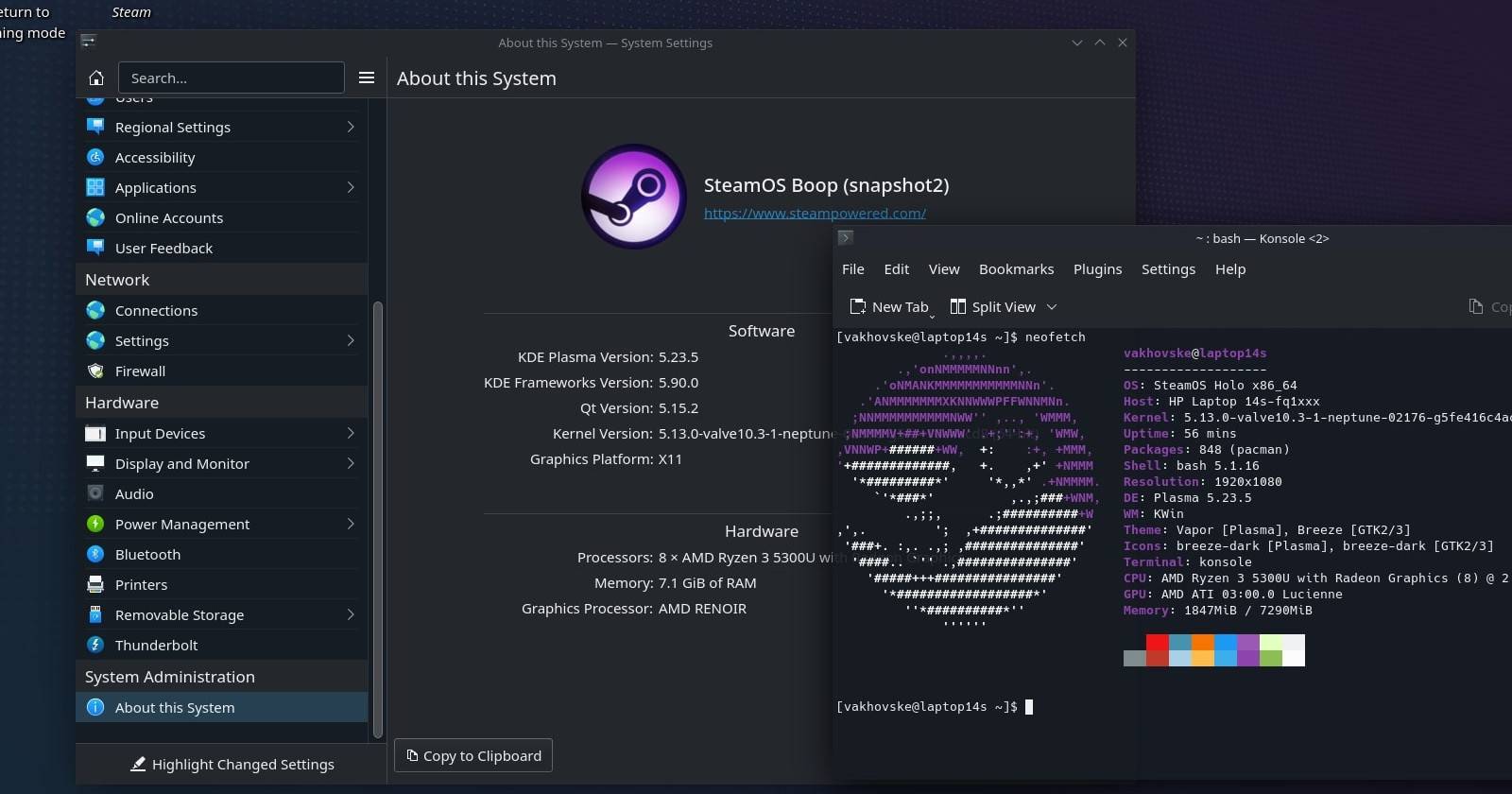

Steam Deck привлёк внимание как удобная портативная консоль, позволяющая запускать AAA‑проекты на Linux. Пока физические устройства трудно достать, энтузиасты сделали возможным установить ту же самую программную среду — SteamOS 3 — непосредственно на обычный игровой ПК. В этой статье — понятная инструкция, рекомендации по совместимости и раздел с отладкой.
Что такое SteamOS
SteamOS 3 — это дистрибутив Linux на базе Arch, настроенный Valve для оптимальной работы Steam и игр. Ключевая технология — Proton: набор слоёв совместимости, где WINE и Vulkan помогают запускать Windows‑ориентированные игры (DirectX и проприетарные компоненты). Преимущество SteamOS — интегрированная среда, драйверы и игровые утилиты, ориентированные на удобство при работе с геймпадом и контролем производительности.
Определение: Proton — совместимый слой, позволяющий Windows‑играм работать на Linux через WINE + Vulkan/DirectX‑эмуляцию.
Вместе Arch Linux, Proton и открытый Steam создают среду, близкую к опыту Steam Deck, но на вашем ПК.
Кому это подходит
- Новички в Linux, желающие протестировать игровую среду SteamOS;
- Владельцы игровых ПК, которые хотят превратить машину в медиацентр/консоль для ТВ;
- Люди, ожидающие заказанный Steam Deck и желающие опробовать интерфейс заранее.
Важно: это не официальная сборка от Valve — возможны баги и несовместимости. Если вам критична полная совместимость «из коробки», лучше дождаться официальной аппаратной платформы.
Необходимые материалы и требования
- HoloISO ZIP (на момент написания актуальна версия 3.2 — проверьте обновления у разработчика проекта);
- Утилита распаковки (unzip и т.п.);
- USB‑накопитель 8 ГБ или больше;
- Пустой или резервный целевой диск (HDD/SSD/M.2) — установка перезапишет данные;
- Рекомендуется игровая конфигурация с AMD‑GPU для минимальных проблем; NVIDIA и Intel работают, но требуют дополнительной настройки;
- Подходящие инструменты для создания загрузочного USB: balenaEtcher, ROSA ImageWriter, Fedora Media Writer, dd (с блоком 4M) или Rufus в режиме DD.
Важно: перед установкой сделайте резервную копию важных данных. Установка, форматирование и разделы могут удалить содержимое диска.
Подготовка образа и создание загрузочной флешки
- Скачайте ZIP‑архив HoloISO и распакуйте его в Linux — внутри вы найдёте ISO.
- Откройте предпочитаемую программу для записи образа и выберите извлечённый ISO.
- Убедитесь, что выбран правильный USB‑накопитель. Нажмите “Next” (Далее) или “Write” (Записать).
- Дождитесь завершения, затем перезагрузите систему.
- При POST‑загрузке нажмите F12 (или соответствующую клавишу для вашего ПК), выберите UEFI USB Drive и нажмите Enter.
- В появившемся меню выберите SteamOS и подтвердите загрузку.
Live‑режим и установка
После загрузки вы попадёте в Live‑сессию SteamOS — можно опробовать систему без установки. Подключитесь к сети через Wi‑Fi или Ethernet перед установкой.
- На рабочем столе нажмите на значок Wi‑Fi, подключитесь к своей сети.
- Выберите “Install SteamOS” (Установить SteamOS).
- Укажите диск/раздел для установки. Убедитесь, что вы готовы потерять данные на выбранном диске.
Во время установки откроется терминал Konsole, где будет выполняться процесс. Потребуется ввести имя пользователя и пароль, заданные в установщике.
Далее установщик предложит выбрать тип видеодрайвера, чтобы применить подходящие пакеты и настройки.
По завершении установки перезагрузитесь и снова вызовите меню загрузки (F12), чтобы выбрать носитель, где установлена система.
Первичная настройка и обновления
- Подключите контроллер — SteamOS обычно распознаёт Xbox‑совместимые геймпады сразу.
- Запустите Steam, войдите в аккаунт и выполните обновления через шестерёнку в главном меню Steam.
- Проверьте настройки Proton в свойствах игры (правый клик → Свойства → Совместимость) и посмотрите отчёты на ProtonDB для конкретной игры.
Пример оборудования тест‑ПК: 4‑е поколение Intel i5, 16 ГБ DDR4, 1 ТБ SSD, NVIDIA GTX 1060 6 ГБ. В этой конфигурации установка прошла без глубокого тюнинга, но возможны мелкие несовместимости.
Отличия нативного Steam Deck и установки SteamOS на ПК
- Аппаратная интеграция: Steam Deck оптимизирован аппаратно (экраны, контролы, терморежимы). На ПК вы получаете программную часть, но не физическую оптимизацию.
- Подключение к ТВ: на ПК достаточно HDMI/DP; Steam Deck требует дока для удобного подключения.
- Обновления: Valve поставляет фирменные обновления для Deck; при установке на ПК обновления зависят от сообщества HoloISO и дистрибутива.
Когда стоит ставить на ПК: если вы хотите опробовать интерфейс, использовать ПК в роли консоли или ограничить игры для детей. Если вы — «чистый» сторонник только официальных решений, лучше подождать устройство.
Отладка и частые проблемы
Important: Перед кардинальными изменениями создайте снимок диска или резервную копию.
Проблемы и решения:
- Система не загружается после установки: проверьте режим загрузки (UEFI vs Legacy) и порядок загрузочных устройств в BIOS.
- Нет графического интерфейса или артефакты: попробуйте переключиться на проприетарные драйверы NVIDIA или на open‑source драйверы AMD; для NVIDIA может потребоваться установка драйверов nvidia‑dkms и обновление ядра.
- Контроллер не распознаётся: убедитесь, что службы udev и steam‑input активны; попробуйте перезагрузить Bluetooth/USB и обновить пакеты.
- Игра не запускается: посмотрите лог запуска в Steam (View → Logs), проверьте ProtonDB для конкретного тайтла.
Критерии приёмки
- Система загружается в графический режим и запускает Steam;
- Контроллер распознаётся и управляет интерфейсом;
- По крайней мере одна игра запускается без критических падений.
Когда это может не сработать
- Очень старое или редкое аппаратное обеспечение без поддержки UEFI;
- Сложные RAID/шифрованные конфигурации или существующие LVM/RAID, где установка может нарушить структуру;
- Профили с кастомными драйверами (например, некоторые ноутбуки с гибридной графикой) — нужна ручная настройка.
Альтернативные подходы
- Установить стандартный Arch/Manjaro + Steam и настроить Proton вручную — даёт больше контроля, но требует знаний Linux;
- Использовать виртуальную машину (ограничено по производительности, подходит для старых игр);
- Подождать официальный Steam Deck или купить подержанную консоль.
Быстрый чек‑лист перед установкой
- Резервная копия важных данных;
- Проверка совместимости GPU (предпочтительнее AMD);
- USB 8 ГБ+, флешка записана одним из поддерживаемых инструментов;
- Доступ к интернету для обновлений;
- Понимание, какой диск будет перезаписан.
Мини‑методология: как тестировать игры после установки
- Обновите систему и Steam;
- Для каждой тестовой игры включите режим Proton (если требуется) и запишите версию Proton;
- Запустите игру, протестируйте 5–10 минут на разных уровнях/сценах;
- Запишите заметки: работоспособность, графические баги, падения, производительность;
- Сверьте результаты с ProtonDB и попробуйте рекомендуемые лайфхаки.
Решение «стоит ли пробовать» — диаграмма
flowchart TD
  A[Хочу опробовать SteamOS] --> B{Есть ли резервная копия данных?}
  B -- Нет --> C[Сделать бэкап и вернуться]
  B -- Да --> D{GPU = AMD?}
  D -- Да --> E[Высокая вероятность гладкой установки]
  D -- Нет --> F[Будьте готовы настраивать драйверы]
  E --> G[Создать USB и установить]
  F --> G
  G --> H{После установки: Steam запускается?}
  H -- Да --> I[Проверить игры и ProtonDB]
  H -- Нет --> J[Тракблшутинг: проверка загрузчика и драйверов]
Короткий глоссарий
- Live‑сессия — рабочая среда, загруженная с USB без установки на диск.
- Proton — слой совместимости для Windows‑игр на Linux.
- HoloISO — проект, предоставляющий образ SteamOS для установки на ПК.
Резюме
Установка SteamOS 3 на ПК — практичный способ опробовать среду Steam Deck и использовать компьютер как игровую консоль. Это особенно полезно для тестирования Proton‑совместимости и настройки семейных профилей. Ожидайте необходимости ручной настройки драйверов, особенно для NVIDIA. Всегда делайте резервные копии и внимательно выбирайте целевой диск.
Ключевые шаги: подготовьте USB, создайте загрузочный образ, загрузитесь в Live‑режим, установите и выполните начальную настройку. Для продвинутых пользователей доступна тонкая настройка драйверов и оптимизация игр через Proton.
Notes: Если что‑то пойдёт не так, сохраните логи, проверьте форумы HoloISO и отчёты на ProtonDB — сообщество часто публикует конкретные решения для популярных конфигураций.

Похожие материалы

Несколько аккаунтов Skype: Multi Skype Launcher

Журнал для работы: повысить продуктивность

Персональные звуки уведомлений на Android

Скачивание шоу Hulu для офлайн‑просмотра

Microsoft Start: персонализированная новостная лента
