
Установка и использование SQLite и SQLite Browser на Ubuntu 20.04
Ключевые варианты запросов
- установить sqlite ubuntu 20.04
- sqlite browser ubuntu
- sqlite3 команда ubuntu
- как создать базу sqlite
Введение
SQLite — это лёгкая, встраиваемая и открытая система управления базами данных. Она хранит всю базу в одном файле и работает без отдельного серверного процесса. SQLite часто используют в мобильных приложениях, встраиваемых устройствах и небольших сервисах, где не требуется полноценный клиент‑сервер.
Определение: ACID — набор свойств транзакций (атомарность, согласованность, изоляция, долговечность).
Важно: SQLite лицензирована как открытый проект и может использоваться в коммерческих и некоммерческих проектах.
Кому подходит SQLite
- Однопользовательские или локальные приложения.
- Мобильные приложения и десктоп‑утилиты.
- Прототипы и небольшие сервисы.
Когда не подходит: для больших распределённых нагрузок с высокой конкуренцией записей и сложным распределённым масштабированием лучше выбирать клиент‑серверные СУБД (PostgreSQL, MySQL, Oracle и т.д.).
Предварительные требования
- Базовые навыки работы с терминалом Linux.
- Учётная запись с правами sudo.
- Доступ в интернет для загрузки пакетов.
Установка SQLite из официального репозитория Ubuntu 20.04
Перед установкой обновите список пакетов:
sudo apt updateУстановите sqlite3:
sudo apt install sqlite3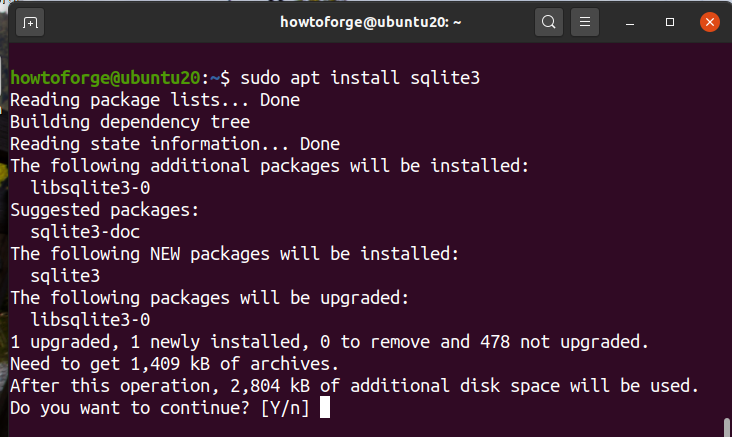
Проверьте версию:
sqlite3 --version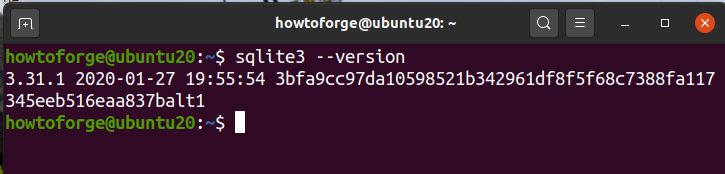
Установка SQLite Browser из официального репозитория
SQLite Browser — графический инструмент для создания и редактирования файлов баз данных SQLite. Он удобен, если вы не хотите постоянно писать SQL‑запросы вручную.
Установите sqlitebrowser:
sudo apt install sqlitebrowser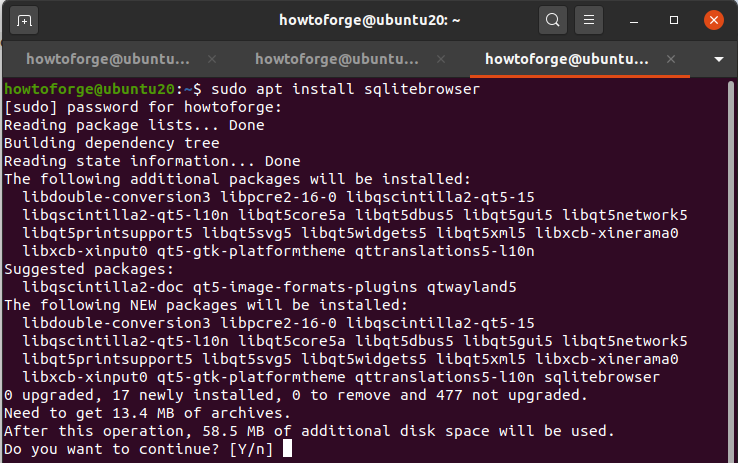
Запустите из терминала:
sqlitebrowser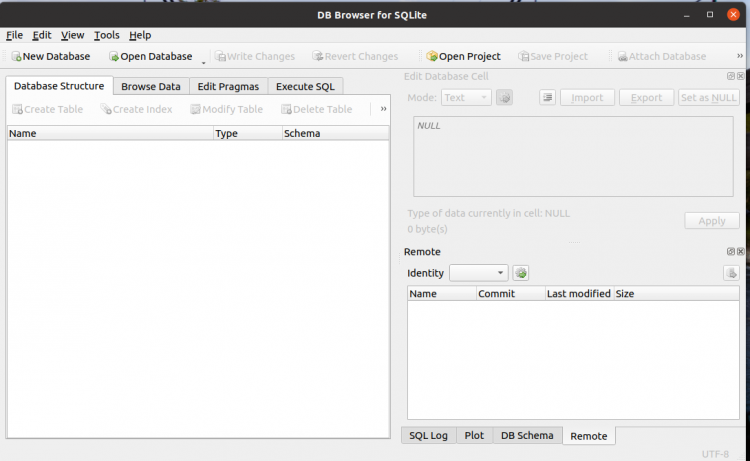
Или откройте через меню приложений, введя «SQLite Browser» в поиске.
Установка SQLite Browser из Snap Store
На Ubuntu ≥16.04 Snap обычно предустановлен. При минимальной установке Snap можно установить так:
sudo apt install snapdЕсли snapd уже установлен, эта команда обновит его при наличии новой версии.
После установки snapd выйдите из сессии и войдите снова или перезагрузите систему, чтобы обновить переменные окружения.
Установите sqlitebrowser из Snap:
sudo snap install sqlitebrowserРабота с командной строкой SQLite (CLI)
Создадим базу данных и таблицу, вставим данные и выполним запрос.
Откройте или создайте файл базы данных spare.db:
sqlite3 spare.dbТерминал перейдёт в SQLite shell с приглашением:
sqlite>Список встроенных команд покажет .help:
.help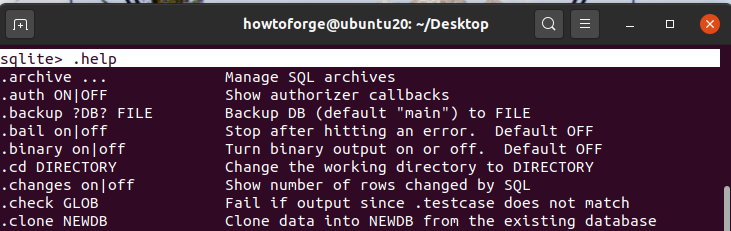
Создание таблицы
Синтаксис создания таблицы:
CREATE TABLE [IF NOT EXISTS] table_name (
  col_1 datatype PRIMARY KEY,
  col_2 datatype,
  col_3 datatype,
  ...
);
Пример: создаём таблицу parts:
CREATE TABLE parts (
  part_id INTEGER PRIMARY KEY,
  part_name TEXT NOT NULL,
  brand_name TEXT NOT NULL UNIQUE
);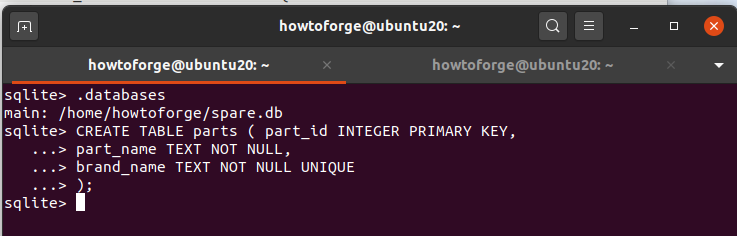
Поле part_id служит первичным ключом. UNIQUE гарантирует уникальность значений в столбце brand_name.
Вставка данных
Синтаксис INSERT:
INSERT INTO table_name (col_1, col_2, col_3) VALUES (val_1, val_2, val_3);Пример:
INSERT INTO parts (part_id, part_name, brand_name) VALUES (111, 'screw', 'thunder');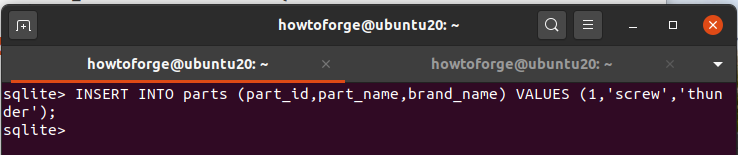
Выборка данных
Синтаксис SELECT:
SELECT part_id, part_name, brand_name FROM parts;Выход из sqlite3 shell:
.quitСоветы по использованию графического SQLite Browser
- Создание/открытие файлов баз данных через меню Файл → Открыть.
- Вкладка Таблица позволяет визуально добавлять столбцы и данные.
- Импорт/экспорт CSV для обмена данными с таблицами.
- Выполнение SQL‑запросов во вкладке Execute SQL.
Когда SQLite не подходит (примеры и ограничения)
- Высокая конкурентность записей: SQLite использует блокировки файла, что ограничивает параллельную запись.
- Распределённые транзакции и репликация: отсутствуют встроенные механизмы для распределённого масштабирования.
- Очень большие объёмы данных и сложные аналитические нагрузки: лучше использовать PostgreSQL или ClickHouse.
Контрпример: если у вас веб‑сервис с тысячами параллельных записей в секунду, SQLite скорее станет узким местом.
Альтернативы и миграция
- Лёгкая миграция схемы: SQL‑диалект SQLite близок к стандартному SQL, но есть отличия (например, типы данных, поведение AUTOINCREMENT).
- Для перехода на клиент‑серверные СУБД рассмотрите PostgreSQL или MySQL.
- Инструменты миграции: дамп через .dump и импорт в целевую СУБД с корректировкой синтаксиса.
Совет по миграции: экспортируйте данные в CSV и импортируйте в целевую СУБД при несовместимостях типов.
Мини‑методология выбора СУБД для мобильного/встраиваемого проекта
- Оцените требования: объём данных, ожидаемая конкурентность, наличие оффлайн‑режима.
- Если нужен оффлайн и простой локальный файл — выбирайте SQLite.
- Если требуется многопользовательский доступ и масштабирование — клиент‑сервер (PostgreSQL, MySQL).
- Планируйте миграцию: держите экспорт/импорт в виде CSV/SQL-дампа.
Образцы команд и шпаргалка (cheat sheet)
- Создать базу: sqlite3 mydb.db
- Открыть базу: sqlite3 mydb.db
- Показать таблицы: .tables
- Показать схему: .schema table_name
- Выполнить SQL из файла: .read file.sql
- Сделать дамп: .dump > backup.sql
- Выход: .quit
Проверка и критерии приёмки
- База создаётся и открывается командой sqlite3 mydb.db
- Таблица parts создаётся без ошибок
- Вставка записи проходит успешно и SELECT возвращает ожидаемые строки
- GUI открывает файл и показывает таблицу
Роли и чек‑листы
- Разработчик
- Убедиться, что схема хранится в миграциях или SQL‑дампе.
- Проверить поведение UNIQUE и NOT NULL на тестовых данных.
- Девопс
- Настроить резервное копирование файлов .db (план «холодного» бэкапа или регулярные дампы).
- Контролировать права доступа к файлам базы.
- QA
- Тесты на одновременную запись и чтение.
- Тесты на восстановление из дампа.
Безопасность и конфиденциальность
- Файл .db — обычный файл: защита на уровне ОС (права файлов) и шифрование при необходимости.
- Для хранения персональных данных соблюдайте требования GDPR: минимизируйте личные данные, применяйте шифрование и логи доступа.
- Для шифрования SQLite используйте сторонние расширения (например, SQLCipher) — это отдельный проект и требует лицензирования и настройки.
Совместимость и особенности формата
- SQLite хранит данные в одном файле, что упрощает перенос приложений.
- WAL (write‑ahead logging) улучшает параллелизм чтения/записи, но требует совместимости при резервном копировании (копируйте все файлы WAL и shm при снятии бэкапа).
- AUTOINCREMENT в SQLite работает иначе, чем в некоторых СУБД — изучите документацию при миграциях.
Набор тестов/приёмочные сценарии
- Создание базы и таблицы проходит без ошибок.
- Вставка 1000 записей и выборка возвращает 1000 строк.
- Одновременные 10 чтений и 2 записи: данные остаются консистентными.
- Резервное копирование и восстановление восстанавливает все данные.
Фактбокс — важные моменты
- Формат: единый файл базы (.db).
- Архитектура: встраиваемая библиотека (no server).
- Лицензия: открытая, свободное использование.
- Типы задач: мобильные, встраиваемые, прототипы.
Краткий глоссарий
- WAL — журнал предзаписи для повышения производительности.
- PRIMARY KEY — уникальный идентификатор записи.
- UNIQUE — ограничение уникальности для столбца.
Примеры использования в реальных задачах
- Локальное хранилище настроек приложения.
- Кеширование данных для офлайн‑режима.
- Лёгкие веб‑сервисы с предсказуемой нагрузкой.
Заключение
В этой статье вы узнали, как установить sqlite3 и SQLite Browser на Ubuntu 20.04 двумя способами, как работать с CLI и графическим интерфейсом, и получили рекомендации по выбору СУБД и миграции. SQLite удобен для локальных и встраиваемых задач, но имеет ограничения по конкурентности и масштабируемости.
Вызов к действию: протестируйте sqlite3 в вашей среде, начните с создания тестовой базы, выполните вставку/чтение и спланируйте стратегию бэкапа.
Краткое резюме
- SQLite — встраиваемая СУБД в одном файле.
- Установка: apt или snap.
- GUI: SQLite Browser упрощает работу с файлами .db.
- Не подходит для высоконагруженных распределённых систем.

Похожие материалы

Несколько аккаунтов Skype: Multi Skype Launcher

Журнал для работы: повысить продуктивность

Персональные звуки уведомлений на Android

Скачивание шоу Hulu для офлайн‑просмотра

Microsoft Start: персонализированная новостная лента
