
Форматы пакетов Linux: DEB, RPM, Flatpak и другие
Краткое резюме
Установка ПО на Linux похожа на установку приложений на смартфоне: обычно используется менеджер пакетов дистрибутива или каталог приложений.
Универсальные форматы (Flatpak, Snap, AppImage) работают на большинстве популярных дистрибутивов и дают централизованные места загрузки.
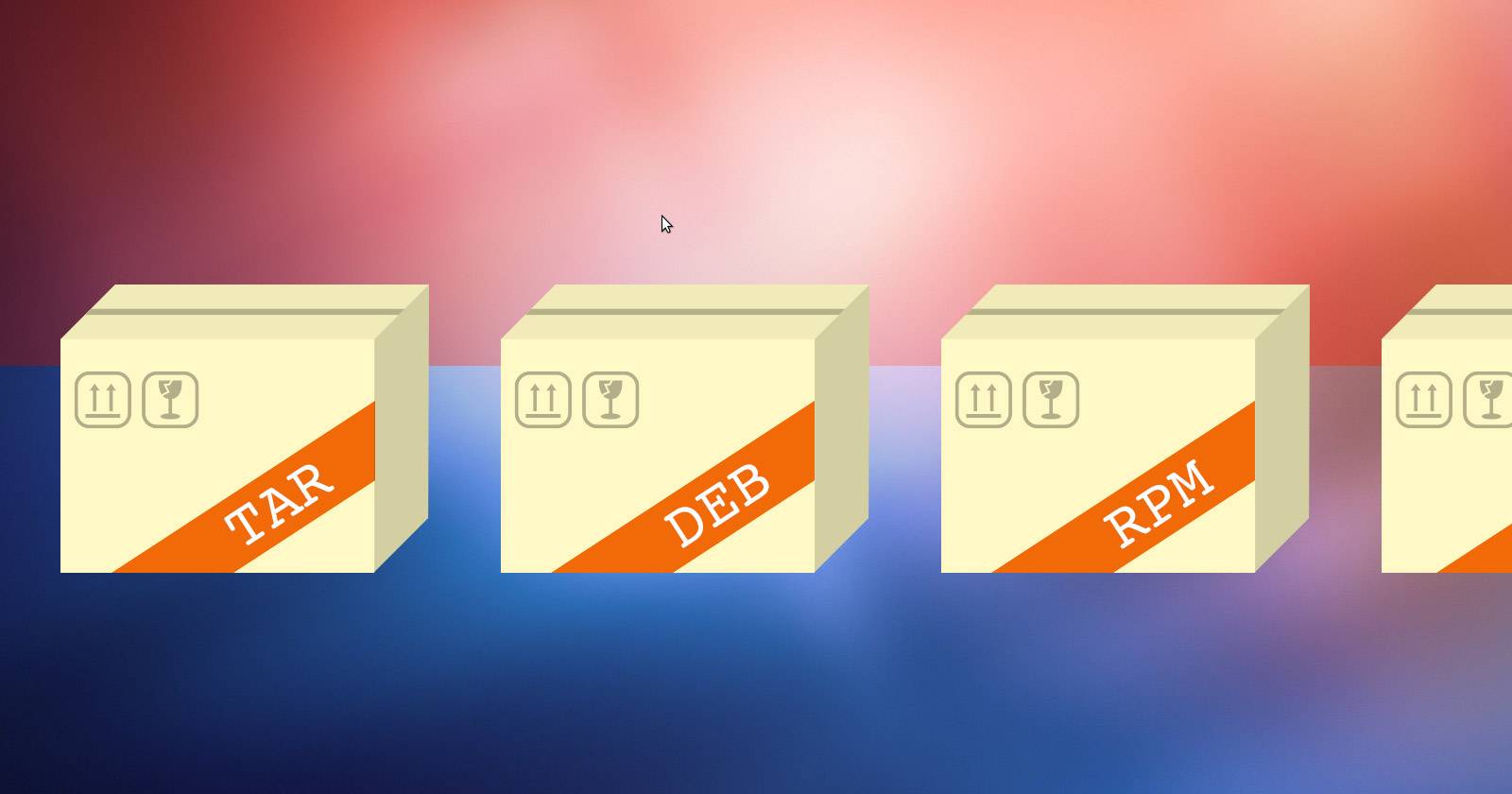
DEB используется в дистрибутивах на базе Debian (Ubuntu и др.), RPM — в Red Hat‑экосистеме (Fedora, RHEL и др.). TAR/TGZ чаще содержит исходники и требует ручной установки.
Как устанавливать ПО на Linux
Установка программ на Linux чаще всего происходит через графический или консольный менеджер пакетов. Это похоже на магазин приложений: вы ищете приложение и нажимаете «Установить». Однако у разных дистрибутивов разные менеджеры и форматы пакетов.
Графические магазины чаще всего используют общие движки: Ubuntu применяет Ubuntu Software (переназванный GNOME Software), Fedora использует GNOME Software, а openSUSE предлагает YaST.
Менеджер пакетов обращается к репозиториям вашего дистрибутива или к общим хранилищам приложений. Если нужной программы нет в репозитории, вы можете скачать пакет с сайта разработчика — но важно выбрать формат, совместимый с вашим дистрибутивом.
Ниже — алгоритм выбора формата в зависимости от ситуации и дистрибутива.
Универсальные форматы: Flatpak, Snap и AppImage
Эти форматы называют «универсальными», потому что их можно установить на большинство популярных дистрибутивов.
- Flatpak: обычно устанавливают из Flathub — централизованного каталога приложений для Flatpak. Flatpak пакеты изолированы в песочнице и обеспечивают стабильные версии независимо от версии системных библиотек.
Snap: распространяются через Snap Store, управляющийся Canonical (компания за Ubuntu). Snap также пакует зависимости внутри и позволяет устанавливать приложения на разные версии дистрибутивов.
AppImage: файл‑образ приложения, который не требует установки в систему в традиционном смысле — он запускается как исполняемый файл. AppImage более децентрализован, чем Flatpak или Snap: часто разработчик просто выкладывает .AppImage на сайт.
Когда выбрать универсальный формат:
- Если приложение поддерживается на Flathub/Snap Store и вам нужна простая установка — используйте их.
- Если вы хотите минимизировать влияние на системные библиотеки — Flatpak или Snap с песочницей предпочтительнее.
- Если нужен переносимый однокомпонентный файл — AppImage подходит для запуска без установки.
DEB пакеты
DEB — формат пакетов, созданный для Debian и используемый в дистрибутивах, основанных на Debian (Ubuntu, Linux Mint и др.). DEB можно установить через графический менеджер или через терминал.
Пример установки через терминал (используется dpkg):
sudo dpkg -i /home/user/software.debЕсли установка по dpkg вызывает ошибки зависимостей, после неё часто нужно выполнить:
sudo apt-get install -fСоветы по DEB:
- Скачивайте DEB, предназначенные именно для вашей версии дистрибутива (например, Ubuntu 22.04 vs 20.04). Некоторые пакеты совместимы между Debian и Ubuntu, но это не гарантировано.
- Используйте официальные репозитории или проверенные PPA для уменьшения рисков.
Популярные дистрибутивы на DEB:
- Ubuntu
- Debian
- Linux Mint
RPM пакеты
RPM изначально создан Red Hat и используется в RHEL‑семействе и похожих дистрибутивах. Формально формат называется RPM Package Manager.
Установка RPM через CLI:
rpm -ivh /home/user/software.rpmИли используйте пакетный менеджер дистрибутива (dnf, yum) для автоматического разрешения зависимостей:
sudo dnf install /home/user/software.rpmFedora и openSUSE используют RPM, но пакеты чаще рассчитаны под конкретную ветку дистрибутива — убедитесь, что RPM целевой для вашей системы.
Популярные дистрибутивы на RPM:
- Red Hat Enterprise Linux
- Fedora
- openSUSE
- SUSE Linux Enterprise Server
- CentOS
- PCLinuxOS
TAR, TGZ и TAR.GZ пакеты
Архивы TAR обычно содержат исходные коды или готовые бинарные файлы без строгой системы установки. TAR не обязателен «форматом установки» в классическом смысле — это просто архив.
Частые сценарии с TAR:
- В архиве исходники: вам нужно распаковать, выполнить ./configure, make, sudo make install или следовать инструкциям в файле README.
- В архиве бинарные релизы: распаковать в /opt или в домашнюю папку и создать ярлык вручную.
Пример базовой последовательности для сборки из исходников:
tar xvf program-1.2.3.tar.gz
cd program-1.2.3
./configure --prefix=/usr/local
make
sudo make install
TAR часто встречается в минималистичных или «накрученных» дистрибутивах, где ожидается, что пользователь сам соберёт ПО (например, Arch Linux строится вокруг пакетов AUR и PKGBUILD, но Arch также предоставляет бинарные репозитории).
Дистрибутивы, где часто приходится иметь дело с исходниками:
- Arch Linux
- Slackware
Обзор других форматов
- ebuild — формат Gentoo, основан на исходниках и системе Portage.
- PiSi — формат Pardus.
- APK — формат Android (технически основан на Linux, но экосистема и требования другие).
Каждый дистрибутив может иметь собственный формат или средство управления пакетами — это нормально для экосистемы с открытым исходным кодом.
Когда универсальные форматы не подходят
Контрпримеры и ситуации, когда Flatpak/Snap/AppImage могут не сработать:
- Приложение требует тесной интеграции с системными библиотеками или ядром: тогда лучше использовать нативный пакет дистрибутива.
- Существенное потребление диска: универсальные пакеты могут дублировать зависимости и занимать больше места.
- Ограничения корпоративной политики: в корпоративных средах могут быть разрешены только репозитории дистрибутива.
Альтернативные подходы
- Использовать контейнеры (Docker/Podman) для запуска сервисов и сложного ПО без изменения системы.
- Сборка из исходников для максимальной оптимизации и контроля над зависимостями.
- Использовать менеджеры пакетов языка (pip, npm, gem) для приложений, ориентированных на конкретную платформу разработки.
Понимание и упрощение выбора: ментальные модели
- Модель 1: «Репозиторий сначала». Всегда сначала ищите в репозиториях вашего дистрибутива. Это безопаснее и проще в обслуживании.
- Модель 2: «Универсальный пакет для десктопа». Если вы на рабочей станции и приложение есть в Flathub/Snap Store — ставьте Flatpak/Snap.
- Модель 3: «Нативный пакет для серверов». На серверах предпочтительнее нативные пакеты (DEB/RPM) и автоматизация конфигурации.
Чек‑лист по ролям
Администратор:
- Проверить источник пакета и подпись.
- Использовать репозитории организации или зеркала.
- Тестировать пакет на staging перед production.
Разработчик:
- Пакетировать приложение для одного или двух форматов (например, DEB и Flatpak).
- Обеспечить документацию по установке и зависимостям.
Пользователь рабочего стола:
- Сначала искать в GNOME Software/Ubuntu Software/YaST.
- Если скачали DEB/RPM, убедиться в совместимости с версией дистрибутива.
Мини‑SOP: быстрый план установки приложения
- Поиск в репозитории дистрибутива через GUI или CLI.
- Если есть — установить через менеджер пакетов (apt/dnf/pacman/zypp).
- Если нет — проверить Flathub/Snap Store/AppImage.
- Если скачали DEB/RPM — проверить подпись, затем установить (dpkg/rpm/dnf/apt).
- В случае TAR — читать README, собирать или развертывать в /opt.
- После установки проверить запуск, ярлык в меню и зависимости.
Решение несовместимостей и миграция пакетов
- Не пытайтесь насильно ставить пакеты для другой ветки дистрибутива.
- Для переноса настроек приложений используйте экспорт конфигураций (dotfiles, экспорт через GUI).
- При миграции между семействами (Debian → RHEL) лучше искать эквивалентный пакет или использовать контейнеризацию.
Безопасность и жёсткая политика установки
Рекомендации по снижению риска:
- Скачивайте пакеты только с официальных сайтов или доверенных репозиториев.
- Проверяйте цифровые подписи пакетов, когда это возможно.
- Ограничьте права исполняемых AppImage, если сомневаетесь: запускать в песочнице или через firejail.
- На серверах избегайте запуска GUI‑пакетов и сторонних бинарников без аудита.
Диагностический алгоритм для неработающей установки
flowchart TD
  A[Начало: не устанавливается приложение] --> B{Скачан пакет или из репозитория?}
  B -- репозиторий --> C[Установка через менеджер пакетов]
  B -- скачан --> D{Формат DEB/RPM/Flatpak/Snap/AppImage/TAR}
  D -- DEB --> E[dpkg -i; затем apt-get install -f]
  D -- RPM --> F[rpm -ivh или dnf install]
  D -- Flatpak --> G[flatpak install flathub/org.App]
  D -- Snap --> H[snap install name]
  D -- AppImage --> I[chmod +x && ./app.AppImage]
  D -- TAR --> J[читать README; ./configure && make]
  E --> K[Проверить зависимости и версии]
  F --> K
  G --> K
  H --> K
  I --> K
  J --> K
  K --> L{Проблема в зависимостях или несовместимости?}
  L -- зависимости --> M[ищем пакет в репозитории или используем контейнер]
  L -- несовместимость --> N[искать версию для дистрибутива или использовать универсальный формат]
  M --> O[Решение найдено]
  N --> O
  O --> P[Конец]
Критерии приёмки
- Приложение успешно запускается и отображается в меню приложений.
- Обновления приложения доступны через выбранный менеджер или репозиторий.
- Нет конфликтов зависимостей в системе (apt/dnf/pacman не возвращают ошибок).
- На серверах — приложение не нарушает политик безопасности и ведёт журналы работы.
Краткий глоссарий
- Репозиторий — центральное хранилище пакетов, одобренное дистрибутивом.
- Пакет — архив с программой и метаданными для установки.
- Зависимость — библиотека или пакет, который требуется для работы приложения.
- Песочница — механизм ограничения прав процесса для повышения безопасности.
Заключение
Форматов пакетов в Linux много, но вам не нужно знать их все. Для повседневной работы достаточно понять, какие форматы поддерживает ваш дистрибутив (DEB или RPM), и познакомиться с универсальными пакетами (Flatpak, Snap, AppImage) для десктопа. На серверах придерживайтесь нативных пакетов и официальных репозиториев; для переносимости используйте контейнеры. Следуйте чек‑листам и правилам безопасности — и установка ПО станет предсказуемой и управляемой.
Важно: всегда проверяйте источник пакета и при возможности используйте репозитории вашего дистрибутива.
Краткое резюме в конце
- Используйте менеджер пакетов дистрибутива в первую очередь.
- Flatpak/Snap/AppImage — удобный способ получить актуальные десктоп‑приложения.
- DEB и RPM — нативные форматы для своих экосистем; TAR требует ручной сборки.

Похожие материалы

Несколько аккаунтов Skype: Multi Skype Launcher

Журнал для работы: повысить продуктивность

Персональные звуки уведомлений на Android

Скачивание шоу Hulu для офлайн‑просмотра

Microsoft Start: персонализированная новостная лента
