
Установка Slack на Ubuntu 20.04

О чём эта инструкция
Slack — современная платформа для командной работы и обмена сообщениями. В этой статье подробно показано, как установить Slack в Ubuntu 20.04. Приведены оба подхода: установка через snap (рекомендованный быстрый вариант) и установка через .deb-пакет (альтернатива для систем без snapd). Также включены разделы по обновлению, удалению, устранению неполадок и практическим чек-листам.
Важно: не устанавливайте одновременно пакет .deb и snap — это может привести к конфликтам и дублирующим приложениям.
Кому подойдёт руководство
- Системным администраторам, которым нужно массово развернуть Slack.
- Пользователям Linux, которые хотят простой рабочий клиент Slack.
- Техникам поддержки, которым нужно диагностировать проблемы установки.
Предварительные требования
- Ubuntu 20.04 LTS или совместимый дистрибутив (например, Linux Mint 20).
- Пользователь с правами sudo.
- Подключение к Интернету для загрузки пакетов.
- Рекомендуется иметь обновлённую систему: команда обновления описана ниже.
Установка через snap (рекомендуемый метод)
Snap-пакеты изолированы и автоматически получают обновления. На большинстве современных Ubuntu snapd уже установлен, но если нет — установите его.
Откройте Терминал. На панели внизу слева нажмите строку поиска и введите “Терминал” или “Terminal”.
Установите snapd, если он отсутствует:
$ sudo apt install snapdПримечание: если у вас устаревшие индексы пакетов, выполните сначала:
$ sudo apt-get update && sudo apt-get upgradeВо время установки система запросит пароль sudo. Введите его и нажмите Enter.
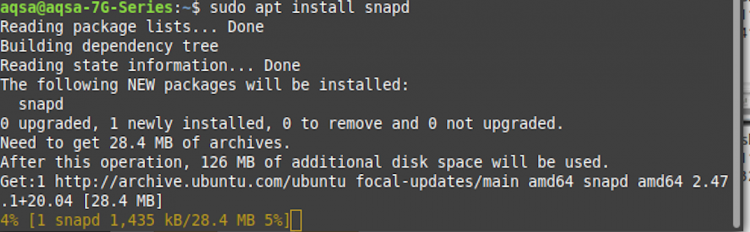
- Проверьте версию snap, чтобы подтвердить успешную установку:
$ snap version- Установите Slack как классический snap (дает доступ к обычным системным ресурсам, которые нужны Slack):
$ sudo snap install slack --classicЕсли будет запрошен пароль — введите его. Установка скачает и распакует пакет; дождитесь завершения.
После успешной установки вы увидите в терминале сообщение об окончании: “Slack installed”.
Доступ к приложению после установки
- Выйдите из терминала и вернитесь на главный экран рабочего стола.
- В строке поиска внизу слева введите “Slack”.
- Дважды щёлкните значок приложения для запуска.
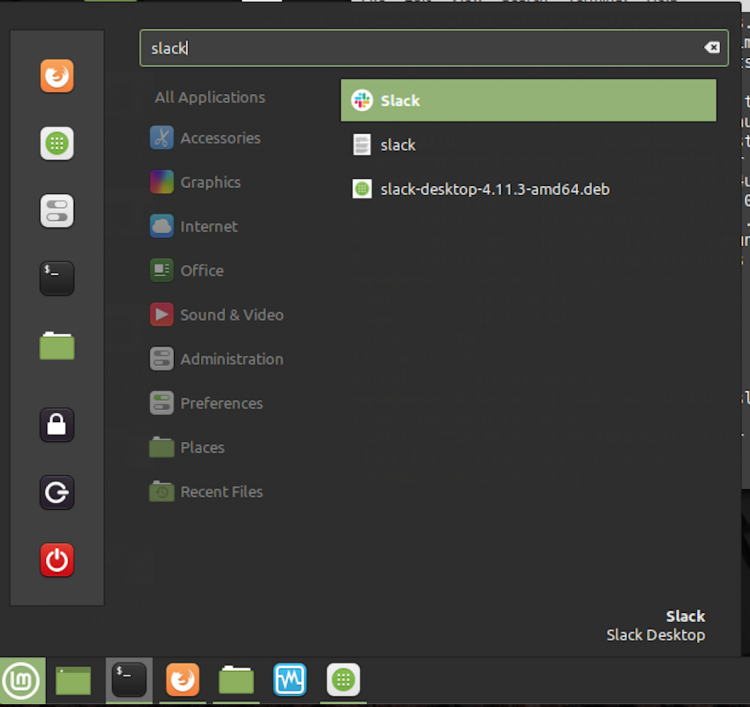
При первом запуске войдите в существующую рабочую область или создайте новую. Slack предлагает бесплатные и платные тарифы — выберите подходящий для вашей команды.

Альтернатива: установка через .deb пакет
Если в вашей системе нет и вы не хотите использовать snap, можно установить Slack через официальный .deb-пакет.
Загрузите пакет с официального сайта Slack (https://slack.com/downloads/linux). Вы получите файл вида slack-desktop-<версия>-amd64.deb.
Установите .deb через dpkg:
$ sudo dpkg -i slack-desktop-*.deb
$ sudo apt-get install -f
Команда apt-get install -f подтянет отсутствующие зависимости, если они есть.
Примечание: не устанавливайте одновременно snap- и deb-версии.
Обновление Slack
- Для snap-пакета обновления происходят автоматически. Вы можете принудительно проверить обновления:
$ sudo snap refresh slack- Для .deb-пакета обновления происходят через систему apt, если вы добавили официальный репозиторий Slack. Содержимое файла репозитория можно проверить командой:
$ cat /etc/apt/sources.list.d/slack.listЕсли репозиторий добавлен, apt будет обновлять Slack вместе с другими пакетами при выполнении sudo apt update && sudo apt upgrade.
Удаление Slack
- Для snap:
$ sudo snap remove slack- Для .deb (если устанавливали через dpkg/apt):
$ sudo apt remove --purge slack-desktop
$ sudo apt autoremove
Проверка установленной версии
- Версия snap:
$ snap info slack | grep installed -A2- Версия внутри приложения: Slack → Меню → О приложении (About). Некоторые сборки поддерживают slack –version в терминале, но это зависит от упаковки.
Типичные проблемы и их решения
- “snap: команда не найдена”
- Установите snapd: sudo apt install snapd. Перезагрузите сессию или выполните sudo systemctl enable –now snapd.socket.
- Проблемы с отображением и Wayland
- Если у вас используются Wayland и возникают графические артефакты, попробуйте запустить Slack под Xorg или установите пакет xdg-desktop-portal.
- Проблемы с уведомлениями
- Проверьте, разрешены ли уведомления в настройках рабочего стола и в настройках Slack.
- Slack не запускается после установки .deb
- Запустите приложение из терминала, чтобы увидеть ошибки: $ slack. Посмотрите отсутствующие зависимости и выполните sudo apt-get install -f.
- Сбой при установке snap из-за отсутствия места на диске
- Освободите место в /var или в домашней папке. Snap хранит данные в /var/lib/snapd.
Советы по правам и сетям для корпоративных сред
- Если в вашей сети используются прокси или корпоративные брандмауэры, добавьте исключения для доменов Slack и для snap store.
- Для развёртывания по образу используйте заключённые пакеты или инструменты управления конфигурацией (Ansible, Puppet, SCCM для смешанных окружений).
Чек-листы по ролям
Администратор:
- Убедиться, что на целевых машинах установлен snapd или подготовлен .deb-репозиторий.
- Протестировать установку на контрольной машине.
- Подготовить политику обновлений и резервного копирования.
Разработчик:
- Проверить, что Slack интегрируется с нужными сервисами (GitHub, CI, оповещения).
- Настроить оповещения и вебхуки в рабочей области.
Обычный пользователь:
- Войти в свою рабочую область.
- Настроить уведомления и звуки.
- Подключить нужные интеграции.
Мини-плейбук установки (короткая процедура для новичка)
- Откройте Терминал.
- sudo apt update && sudo apt upgrade
- sudo apt install snapd
- sudo snap install slack –classic
- Поиск и запуск Slack через меню приложений
- Войти или создать рабочую область
Критерии приёмки
- Slack запускается и отображает окно входа.
- Клиент подключается к Интернету и может пройти процесс аутентификации.
- Уведомления рабочего стола корректно отображаются.
- Версия приложения соответствует ожидаемой (проверка через snap info или About).
Тестовые сценарии и приёмочные проверки
- Установка на чистой Ubuntu 20.04: выполнить полный цикл установки и удаления.
- Обновление: проверить, что обновление происходит автоматически для snap и вручную для .deb.
- Запуск в разных средах рабочего стола (GNOME, KDE, Cinnamon) и проверка уведомлений.
Безопасность и конфиденциальность
- Slack хранит данные в домашней директории пользователя и в облаке. Политики обработки данных зависят от вашей организации и тарифного плана Slack.
- Для корпоративных данных рассмотрите использование SSO и управления мобильными устройствами (MDM).
- При развертывании соблюдайте требования GDPR и корпоративные политики безопасности — ограничьте публичный доступ к чувствительным каналам и включите двухфакторную аутентификацию.
Совместимость и миграция
- Для Linux Mint 20 инструкции идентичны: Mint 20 основан на Ubuntu 20.04, поэтому команды snap и .deb работают одинаково.
- При миграции с Windows/MacOS обратите внимание на отличия путей хранения данных и интеграций с файловой системой.
Краткая методология развёртывания в организации
- Тестовая машина: проверка установки и рабочих процессов.
- Создание инструкции для пользователей и администраторов.
- Централизованное развёртывание через инструменты управления конфигурацией.
- Мониторинг и обновление приложений.
Сводка
Установка Slack на Ubuntu 20.04 проста: используйте snap для быстрого развёртывания или .deb при необходимости. Убедитесь, что на машине установлен snapd (если выбран snap), проверьте сетевые политики и уведомления. Для корпоративного развёртывания используйте чек-листы и автоматизацию.
Ключевые команды на одной странице:
$ sudo apt update && sudo apt upgrade
$ sudo apt install snapd
$ snap version
$ sudo snap install slack --classic
$ sudo snap refresh slack
$ sudo snap remove slack
Краткий глоссарий
- snapd: служба для установки и управления snap-пакетами.
- .deb: формат пакетов Debian/Ubuntu.
- SSO: единая система аутентификации (Single Sign-On).
- MDM: управление мобильными устройствами.
Полезные заметки
- Если вы разворачиваете Slack для большого количества пользователей, протестируйте обновления на контрольной группе.
- Отслеживайте официальные объявления Slack о совместимости и изменениях в релизах.

Похожие материалы

Несколько аккаунтов Skype: Multi Skype Launcher

Журнал для работы: повысить продуктивность

Персональные звуки уведомлений на Android

Скачивание шоу Hulu для офлайн‑просмотра

Microsoft Start: персонализированная новостная лента
