
Установка Skype на Linux

Кратко
Skype доступен на большинстве дистрибутивов Linux и может быть установлен как через пакетный менеджер (DEB/RPM/AUR/Zypper), так и графически через Центр приложений или Pamac. В статье шаг за шагом показаны команды для Ubuntu/Debian, RHEL/Fedora/CentOS, Arch и openSUSE, описаны способы удаления, типичные ошибки и быстрые сценарии восстановления.
Важно: звонки на городские и мобильные номера через Skype требуют платной подписки.

Что такое Skype
Skype — это приложение для мгновенных сообщений и видеозвонков от Microsoft. Кратко: звонки и чаты бесплатно между пользователями Skype; вызовы на телефонные номера платные. Поддерживает групповые видеозвонки, обмен файлами и экраном.
Поддерживаемые дистрибутивы
- Debian-подобные: Ubuntu, Debian и т.д.
- RHEL-подобные: Fedora, CentOS, RHEL
- Arch-based: Arch Linux, Manjaro (через AUR)
- openSUSE: через официальный репозиторий Skype
Установка Skype на Ubuntu и других Debian-подобных дистрибутивах
На Debian-подобных системах используется DEB-пакет. Можно установить из терминала через apt или графически через Центр приложений.
Установка через терминал
- Откройте Терминал.
- Скачайте DEB-пакет:
wget https://repo.skype.com/latest/skypeforlinux-64.debФайл сохранится в текущей директории терминала (обычно это ваша домашняя папка).
- Перейдите в каталог с загрузкой, если нужно:
cd ~/Downloads- Установите пакет:
sudo apt install ./skypeforlinux-64.debЕсли система сообщит о зависимостях, выполните:
sudo apt --fix-broken installУстановка через графический установщик
- Перейдите на официальный сайт Skype и скачайте DEB-пакет.
- Откройте файловый менеджер и перейдите в папку Загрузки (Downloads).
- Правой кнопкой мыши по файлу → Открыть с помощью другой программы → Установка ПО (откроется Центр приложений).
- Нажмите «Установить» и введите пароль администратора.
- После установки запустите Skype из Меню приложений.
Ссылка для загрузки: Skype для Linux (DEB)
Удаление из Debian-подобных систем
sudo apt remove skypeforlinuxПри желании удалите конфигурации пользователя:
rm -rf ~/.config/skypeforlinuxУстановка Skype на RHEL-подобные дистрибутивы (Fedora/CentOS/RHEL)
Для RHEL-подобных используется RPM-пакет. Установка возможна через yum/dnf (в зависимости от дистрибутива) или графически через Центр приложений.
Скачивание и установка через терминал
- Откройте Терминал.
- Скачайте RPM:
wget https://repo.skype.com/latest/skypeforlinux-64.rpm- Перейдите в каталог с загрузкой:
cd ~/Downloads- Установите пакет (в старых RHEL/CentOS используется yum localinstall):
sudo yum localinstall skypeforlinux-64.rpmНа современных Fedora чаще используется dnf:
sudo dnf install ./skypeforlinux-64.rpmУстановка через графический установщик
- Перейдите на официальный сайт Skype и скачайте RPM-пакет.
- Откройте Файловый менеджер и найдите RPM в папке Загрузки.
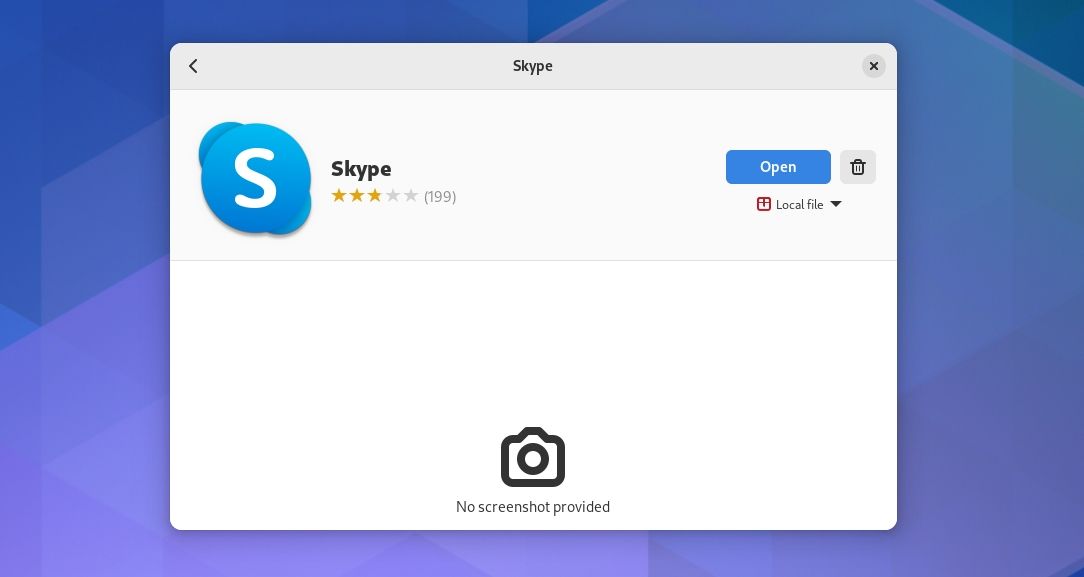
- Правой кнопкой мыши → Открыть с помощью → Установка ПО (откроется Центр приложений).
- Нажмите «Установить», введите пароль и дождитесь завершения.
## 
Ссылка для загрузки: Skype для Linux (RPM)
Удаление из RHEL-подобных систем
sudo yum remove skypeforlinuxИли с dnf:
sudo dnf remove skypeforlinuxУстановка Skype на Arch и производные (через AUR)
На Arch и производных Skype доступен в AUR (skypeforlinux-stable-bin). Можно установить из терминала или через Pamac.
Установка через терминал
- Установите зависимости для сборки пакетов:
sudo pacman -S --needed base-devel git- Клонируйте репозиторий AUR:
git clone https://aur.archlinux.org/skypeforlinux-stable-bin.git- Перейдите в каталог пакета:
cd skypeforlinux-stable-bin- Соберите и установите пакет:
makepkg -siПримечание: makepkg -si автоматически собирает пакет и устанавливает его вместе с зависимостями.
Установка через Pamac (графический)
- Запустите Pamac (Установить/Удалить ПО) из Меню приложений.
- Откройте Настройки (кнопка меню с тремя точками) и перейдите во вкладку Сторонние.
- Включите переключатель «Включить поддержку AUR».
- Закройте окно Настроек.
- В строке поиска введите skypeforlinux-stable-bin.
- Выберите пакет и нажмите «Применить», чтобы собрать и установить.
Удаление из Arch-подобных систем
sudo pacman -R skypeforlinux-stable-binЕсли пакет был установлен вручную, можно найти и удалить пакет через pacman.
Установка Skype на openSUSE
На openSUSE удобнее добавить официальный репозиторий Skype и установить пакет через zypper.
- Добавьте репозиторий Skype:
sudo zypper addrepo https://repo.skype.com/rpm/stable/skype-stable.repo- Обновите список пакетов:
sudo zypper refresh- Установите Skype:
sudo zypper install skypeforlinuxУдаление из openSUSE
sudo zypper remove skypeforlinuxSkype for Web — быстрый способ без установки
Если вы не хотите или не можете устанавливать клиент, используйте Skype for Web:
- Откройте Google Chrome или Microsoft Edge (поддерживаемые на Linux).
- Перейдите на web.skype.com и войдите в свою учётную запись Microsoft.
Skype Web предоставляет доступ к контактам, чатам и большинству функций без установки локального клиента.
Частые ошибки и шаги по устранению неполадок
- Проблемы с зависимостями (Debian/Ubuntu):
- Выполните:
sudo apt --fix-broken install
sudo apt update && sudo apt upgrade- Отсутствие звука или камеры:
- Убедитесь, что устройство распознано:
arecord -l
v4l2-ctl --list-devices- Проверьте, не блокирует ли Wayland доступ к камере; при необходимости запустите Skype на X11 (выход из сессии Wayland и выбор Xorg).
Конфликт пакетов (Arch/AUR):
- Если сборка завершилась с ошибками, посмотрите лог makepkg и установите недостающие зависимости через pacman.
Проблемы с сертификатами при загрузке RPM/DEB:
- Убедитесь, что системное время синхронизировано. Некорректное время может приводить к ошибкам проверки сертификатов.
Ошибки при входе в учётную запись:
- Проверьте связь с интернетом, блокировку со стороны фаервола или прокси. Попробуйте войти через web.skype.com.
Логи и диагностика:
- Запустите Skype из терминала, чтобы увидеть вывод и ошибки:
skypeforlinux --no-sandbox(Опция –no-sandbox может быть полезна для диагностики, но не рекомендуется для постоянного использования.)
Когда установка не подходит или функции ограничены
- Если вам нужен звонок на телефонные номера, знайте, что это платно в Skype. Для бесплатных звонков между пользователями Skype ничего дополнительно покупать не нужно.
- На некоторых старых дистрибутивах могут отсутствовать подходящие пакеты или библиотеки; в таких случаях рекомендована веб-версия или использование контейнера/snap.
- В средах с ограниченными правами (корпоративные ПК) установка может блокироваться политиками безопасности — согласуйте установку с администратором.
Альтернативы Skype
- Microsoft Teams — корпоративная альтернатива с интеграцией Office 365.
- Zoom — простые видеозвонки и встречи.
- Jitsi Meet — свободное решение для видеоконференций (веб и самостоятельные серверы).
- Signal — фокус на приватных сообщениях и вызовах.
Выбор зависит от требований к безопасности, функциональности и совместимости.
Быстрый план отката и Playbook при проблемах после установки
- Удаление пакета:
- Debian/Ubuntu: sudo apt remove skypeforlinux
- RHEL: sudo yum remove skypeforlinux
- Arch: sudo pacman -R skypeforlinux-stable-bin
- openSUSE: sudo zypper remove skypeforlinux
- Удаление пользовательской конфигурации:
rm -rf ~/.config/skypeforlinux
rm -rf ~/.cache/skypeforlinux- Удаление добавленных репозиториев (если добавляли):
- zypper removerepo
- удалить .repo файл в /etc/apt/sources.list.d/ для Debian
- zypper removerepo
- Перезагрузить систему или заново открыть сессию и при необходимости восстановить из резервной копии.
Критерии приёмки — как проверить успешную установку
- Skype запускается из меню приложений и открывает окно входа.
- Успешный вход в учётную запись Microsoft.
- Тестовый голосовой/видеозвонок подтверждает работу микрофона и камеры.
- Обмен файлами и чат работают без ошибок.
Роли и чек-листы
Пользователь (домашний):
- Скачать соответствующий пакет (DEB/RPM/AUR).
- Установить и войти в учётную запись.
- Провести тестовый звонок.
Системный администратор:
- Проверить доступность репозиториев и политику безопасности.
- При необходимости развернуть пакет через репозиторий внутри сети.
- Настроить политики обновлений и мониторинг.
Разработчик/DevOps:
- Интегрировать установку в конфигурационный инструмент (Ansible, Puppet).
- Контролировать версии и тестировать обновления на тестовой системе.
Краткий тест-план (приёмочные тесты)
- Установка пакета на чистой системе выбранного дистрибутива.
- Вход в учётную запись Microsoft.
- Совершение тестового голосового и видеозвонка.
- Передача файла и демонстрация экрана.
- Проверка действительности обновлений и корректного удаления.
Небольшой глоссарий (1 строка каждый)
- DEB — пакетный формат для Debian/Ubuntu.
- RPM — пакетный формат для RHEL/Fedora/openSUSE.
- AUR — репозиторий пользователей Arch (Arch User Repository).
- Pamac — графическая оболочка пакетного менеджера для Arch/Manjaro.
- Zypper — пакетный менеджер openSUSE.
Совместимость и примечания
- Skype официально поддерживает 64‑битные сборки Linux. На 32‑битных системах могут возникнуть проблемы.
- Для работы веб‑версии рекомендуется Google Chrome или Microsoft Edge на Linux.
- Виртуальные среды или контейнеры могут ограничивать доступ к камере и микрофону.
Резюме
Skype остаётся удобным решением для личных и деловых видеозвонков. На Linux клиент устанавливается через стандартные пакеты для каждого семейства дистрибутивов (DEB, RPM, AUR, Zypper), или вы можете использовать веб‑версию без установки. Если появляются ошибки, сначала проверьте зависимости, права доступа к устройствам и логи при запуске из терминала.
Важно: всегда используйте официальный репозиторий или сайт Microsoft для скачивания пакетов и следите за обновлениями системы.
Краткие заметки:
- Используйте web.skype.com, если не хотите устанавливать клиент.
- Для Arch предпочтительнее AUR‑пакет skypeforlinux-stable-bin.
- В openSUSE добавьте официальный .repo и установите через zypper.
Справочный материал и полезные команды находятся выше в соответствующих разделах — используйте их как чек-лист при установке и устранении неисправностей.

Похожие материалы

Несколько аккаунтов Skype: Multi Skype Launcher

Журнал для работы: повысить продуктивность

Персональные звуки уведомлений на Android

Скачивание шоу Hulu для офлайн‑просмотра

Microsoft Start: персонализированная новостная лента
