
Установка Signal на Ubuntu 20.04
Signal — защищённый мессенджер с открытым исходным кодом. На Ubuntu 20.04 его можно установить тремя способами: через Snap, через Центр приложений (графически) или через официальный APT-репозиторий Signal. В статье приведены команды, скриншоты, советы по привязке телефона, инструкции по удалению и раздел «Устранение проблем».
Зачем выбирать Signal
Signal — это зашифрованный мессенджер с end-to-end шифрованием по умолчанию. Это значит, что содержимое сообщений недоступно третьим лицам и сервер не хранит ваши сообщения в читаемом виде. Signal — проект с открытым исходным кодом, что повышает прозрачность реализации и позволяет независимым экспертам проверять безопасность.
Краткое определение: end-to-end шифрование — шифрование, при котором только отправитель и получатель могут прочитать сообщение.
Важно: для настольного клиента Signal требуется активный аккаунт Signal на телефоне — сначала установите приложение на смартфон и зарегистрируйте номер.
Предварительные требования
- Signal должен быть установлен и настроен на вашем телефоне (Android или iOS). Только тогда можно будет привязать десктопное приложение.
- Учетная запись на Ubuntu с правами sudo.
- Подключение к интернету для загрузки пакетов и ключей.
Какой способ выбрать — краткая методология
- Если хотите простую и быструю установку с автообновлениями — используйте Snap. Подходит для большинства пользователей.
- Если предпочитаете графический интерфейс — используйте Центр приложений Ubuntu.
- Если нужен классический apt-менеджмент и контроль репозиториев — добавьте официальный репозиторий Signal и устанавливайте через apt. Работает также на других Debian-подобных дистрибутивах.
Выбор зависит от привычек администрирования и требований к управлению пакетами.
Установка Signal через Snap
Snap — формат пакетов от Canonical, обычно предустановлен в Ubuntu 20.04. Snap-пакеты изолированы, имеют встроенные обновления.
Если snap уже установлен, переходите к шагу установки. Если нет, выполните команды ниже.
Откройте терминал и выполните:
sudo apt updatesudo apt install snapdПосле установки Snap рекомендуется выйти из сессии и зайти снова или перезагрузить систему, чтобы обновились пути команд.
Установите Signal:
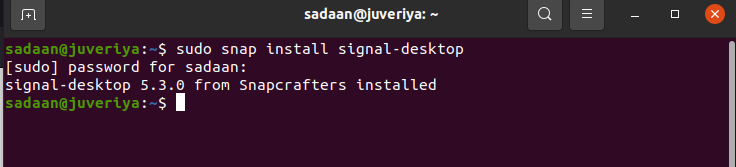
sudo snap install signal-desktop
Примечание: snap-пакет управляется системой snap и обновляется автоматически.
Установка через Центр приложений Ubuntu (графический способ)
Этот метод использует тот же snap-пакет, но через графический интерфейс.
- Откройте Центр приложений Ubuntu (Ubuntu Software). В поле поиска введите «Signal Desktop» или «Signal».
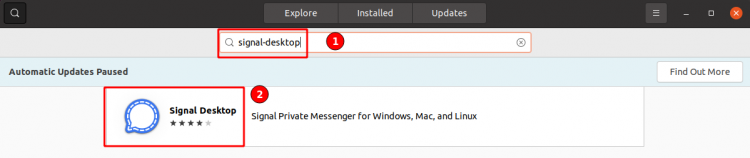
- Откройте страницу приложения и нажмите кнопку «Установить».
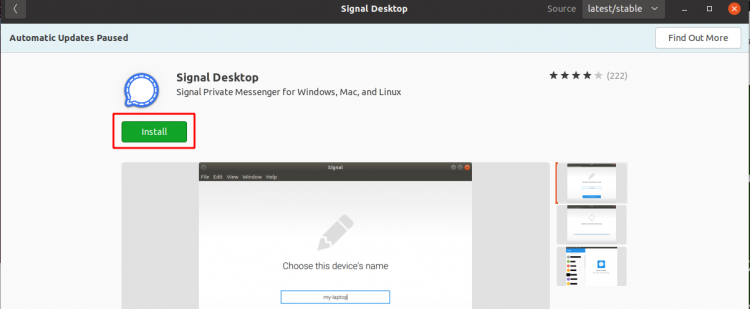
Этот способ удобен пользователям, предпочитающим графические интерфейсы.
Установка через официальный репозиторий Signal (APT)
Этот способ полезен, если вы хотите управлять пакетом через apt и хранить список репозиториев централизованно. Подходит для Debian, Ubuntu и их производных.
Шаг 1 — добавьте официальный ключ подписи:
wget -O- https://updates.signal.org/desktop/apt/keys.asc | gpg --dearmor > signal-desktop-keyring.gpgcat signal-desktop-keyring.gpg | sudo tee -a /usr/share/keyrings/signal-desktop-keyring.gpg > /dev/null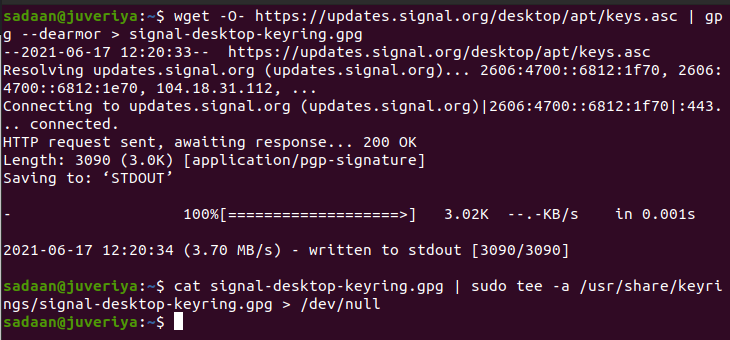
Шаг 2 — добавьте репозиторий в список источников apt:
echo 'deb [arch=amd64 signed-by=/usr/share/keyrings/signal-desktop-keyring.gpg] https://updates.signal.org/desktop/apt xenial main' |\sudo tee -a /etc/apt/sources.list.d/signal-xenial.listНе беспокойтесь из-за ключевого слова «xenial» — репозиторий работает и на Ubuntu 20.04 (Focal Fossa).
Шаг 3 — обновите списки пакетов и установите Signal:
sudo apt update && sudo apt install signal-desktop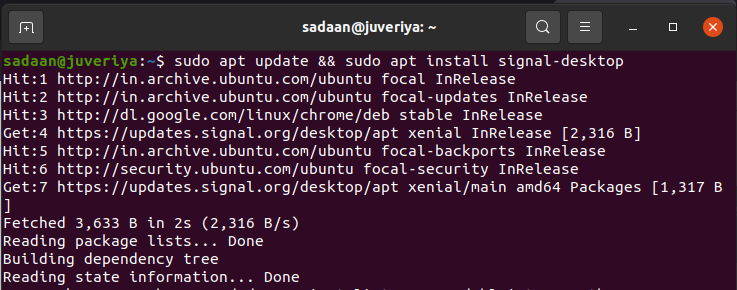
Преимущество: вы видите пакет в системе apt и можете управлять им через обычные инструменты обновления.
Запуск Signal Desktop
Способы запуска:
- Через меню Обзор (Activities) / Поиск: введите «Signal» и кликните по иконке.

- Через терминал (работает, если приложение установлено и путь доступен):
signal-desktop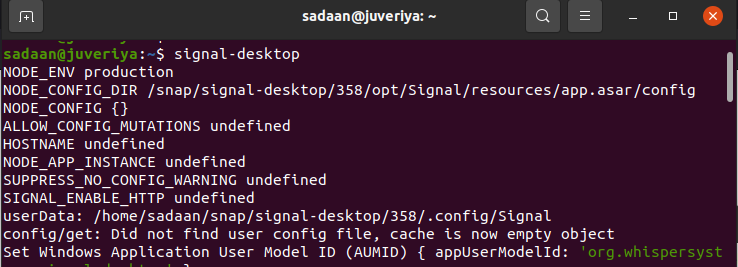
При первом запуске появится экран с предложением привязать телефон. Откройте Signal на телефоне и в настройках выберите «Подключенные устройства» -> «Новый десктоп» и отсканируйте QR-код.
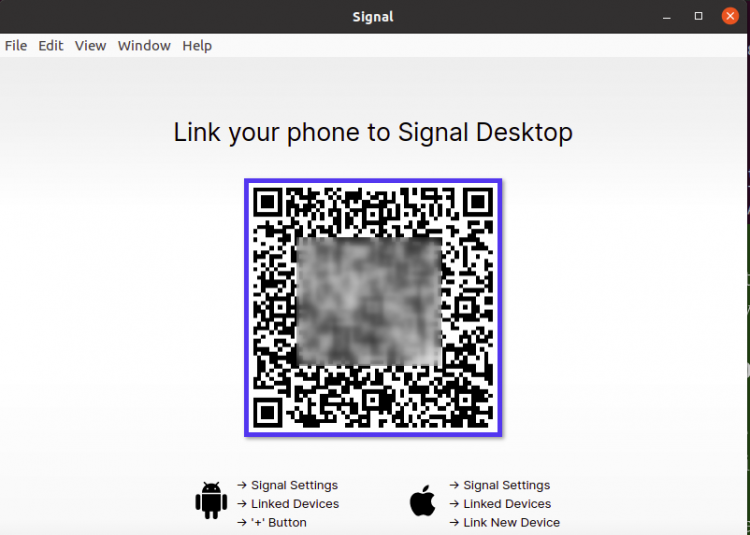
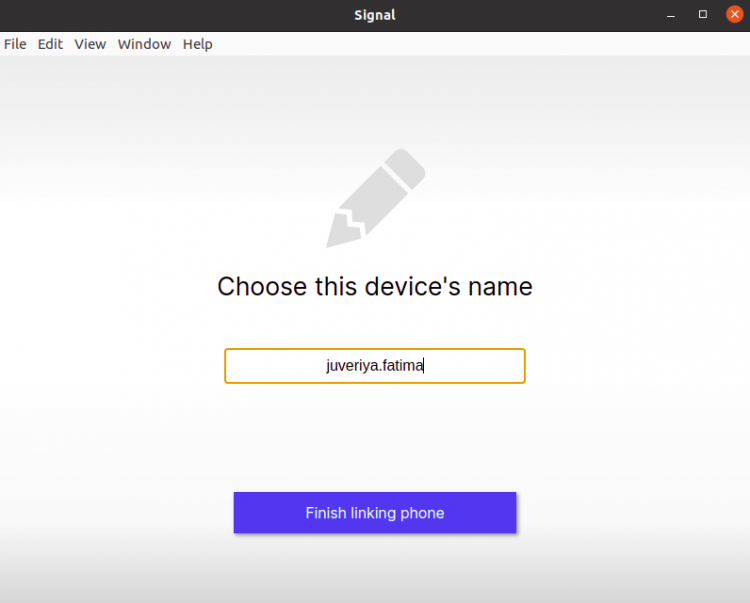
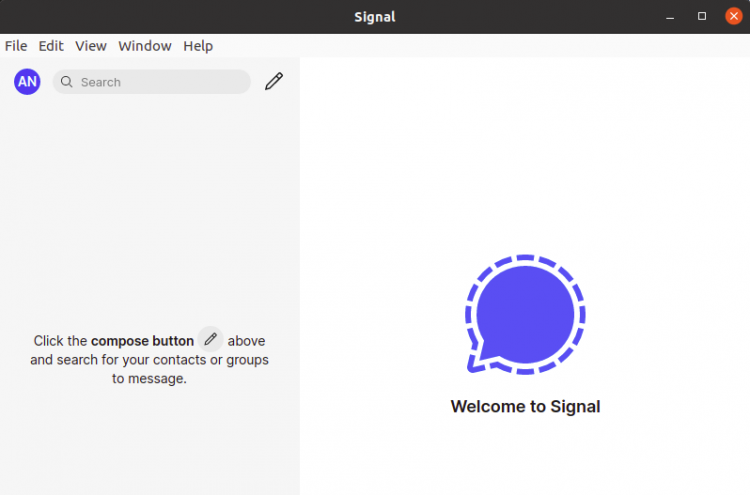
После сканирования появится экран подтверждения на десктопе. Затем вы увидите приветственный экран и список чатов на десктопе.
Удаление Signal
Удаление зависит от способа установки.
- Если вы устанавливали через Snap:
sudo snap remove signal-desktop- Если вы устанавливали через репозиторий (apt):
sudo apt remove signal-desktopЧтобы удалить репозиторий Signal из списка источников:
sudo rm -i /etc/apt/sources.list.d/signal-xenial.list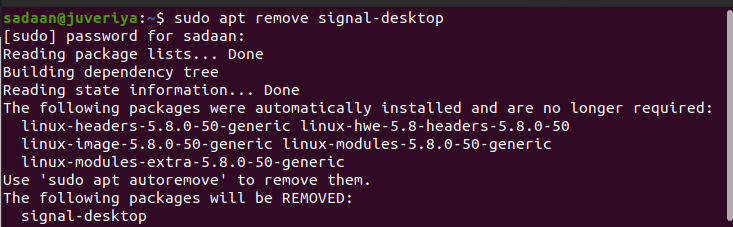
Устранение проблем и частые ошибки
Совет: выполняйте команды в терминале, чтобы видеть ошибки и диагностические сообщения. Ниже — типичные проблемы и решения.
Команда signal-desktop не найдена после установки через Snap:
- Проверьте, завершена ли установка: sudo snap list | grep signal-desktop.
- Выйдите из сессии пользователя и войдите снова или перезагрузите систему, чтобы обновились пути.
QR-код не сканируется или не происходит привязка:
- Убедитесь, что на телефоне включён интернет и вы используете актуальную версию Signal.
- Попробуйте перезапустить Signal на телефоне и десктопе.
Проблемы с правами доступа в Snap-версии (например, невозможность получить доступ к камере в десктопной версии):
- Проверьте разрешения snap: sudo snap connections signal-desktop или через графический интерфейс управления snap.
Ошибки при apt update после добавления репозитория:
- Проверьте правильность пути к ключу /usr/share/keyrings/signal-desktop-keyring.gpg и содержимое /etc/apt/sources.list.d/signal-xenial.list.
Версия пакета устарела:
- Snap автоматически обновляется.
- Для apt: sudo apt update && sudo apt upgrade.
Если проблема сохраняется, копируйте сообщения об ошибках и ищите точную формулировку — это ускорит поиск решения.
Роли и чеклист при установке (быстрая проверка)
Для пользователя:
- Установлен Signal на телефоне и выполнена регистрация номера.
- Имеется доступ к sudo на Ubuntu.
- Подключение к интернету активно.
Для администратора корпоративного рабочего места:
- Выбран метод установки (snap/apt) и согласован с политиками обновлений.
- Конфигурация межсетевого экрана позволяет обращаться к updates.signal.org.
- Создано руководство для пользователей по привязке телефона и резервному восстановлению.
Безопасность и конфиденциальность — советы
- Всегда устанавливайте Signal только из официальных источников (snapstore или официальный репозиторий).
- Проверяйте отпечатки ключей и URL репозитория при сомнениях.
- Не делитесь QR-кодом привязки публично — это позволит злоумышленнику привязать устройство к вашему аккаунту.
- Для дополнительной защиты включите блокировку приложения на телефоне и настройте экран автозапуска только по вашему выбору.
Когда выбранный способ не подходит (ограничения)
- Snap может не подходить в минималистичных контейнерах или кастомных системах без snapd.
- Репозиторий apt полезен для централизованного управления, но требует ручного добавления ключей и репозиториев.
- Центр приложений удобен, но не даёт контроля над версией и репозиторием.
Быстрый справочник команд
- Установка Snap (если нужен snapd):
sudo apt update
sudo apt install snapd- Установка Signal через snap:
sudo snap install signal-desktop- Добавление ключа и репозитория Signal:
wget -O- https://updates.signal.org/desktop/apt/keys.asc | gpg --dearmor > signal-desktop-keyring.gpg
cat signal-desktop-keyring.gpg | sudo tee -a /usr/share/keyrings/signal-desktop-keyring.gpg > /dev/null
echo 'deb [arch=amd64 signed-by=/usr/share/keyrings/signal-desktop-keyring.gpg] https://updates.signal.org/desktop/apt xenial main' |\
sudo tee -a /etc/apt/sources.list.d/signal-xenial.list
sudo apt update && sudo apt install signal-desktop- Удаление:
sudo snap remove signal-desktopили
sudo apt remove signal-desktop
sudo rm -i /etc/apt/sources.list.d/signal-xenial.list
Визуальное решение: как выбрать метод установки (решающее дерево)
flowchart TD
  A[Нужна быстрая установка?] -->|Да| B[Использовать Snap]
  A -->|Нет| C[Нужно централизованное управление?]
  C -->|Да| D[Использовать официальный репозиторий 'apt']
  C -->|Нет| E[Предпочитаете GUI?]
  E -->|Да| F[Использовать Центр приложений]
  E -->|Нет| B
Частые вопросы (коротко)
Как привязать телефон к десктопу? — На телефоне: Настройки → Подключённые устройства → Новый десктоп → отсканируйте QR.
Могу ли я использовать Signal Desktop без телефона? — Нет, десктопное приложение требует активного аккаунта на телефоне.
Итог и рекомендации
Signal легко установить на Ubuntu 20.04 тремя способами. Для большинства пользователей подойдёт установка через Snap или Центр приложений. Для тех, кто управляет устройствами централизованно, удобнее добавить официальный APT-репозиторий.
Важно: сначала зарегистрируйте аккаунт на телефоне, затем привяжите десктоп. Следуйте базовым правилам безопасности: устанавливайте из официальных источников, проверяйте ключи и не публикуйте QR-код привязки.
Ключевые шаги:
- Установите Signal на телефон.
- Выберите способ установки на Ubuntu (snap/apt/GUI).
- Привяжите телефон сканированием QR-кода.
Спасибо за внимание — используйте защищённые каналы для личной переписки и проверяйте обновления безопасности регулярно.

Похожие материалы

Несколько аккаунтов Skype: Multi Skype Launcher

Журнал для работы: повысить продуктивность

Персональные звуки уведомлений на Android

Скачивание шоу Hulu для офлайн‑просмотра

Microsoft Start: персонализированная новостная лента
