
Установка Signal на Chromebook через Linux
Быстрые ссылки
Privacy from the Ground up
Linux to the Rescue
Enable the Chrome OS Linux Subsystem
Installing Signal
Starting Signal on Chrome OS
Adding Signal to the Shelf
Security, Privacy, but No Camera
Зачем запускать Signal на Chromebook
Signal — защищённый мессенджер с end-to-end шифрованием. Официальный настольный клиент доступен для Windows, macOS и Linux, но для Chromebook приложение не публикуется отдельно: мобильная версия Android часто помечается как несовместимая с некоторыми моделями Chromebooks. Решение — использовать Linux‑среду, встроенную в Chrome OS, чтобы установить Linux‑версию Signal и работать в привычном окне на большом экране и с физической клавиатурой.
Коротко о важном: Signal хранит минимум метаданных — номер телефона, дату регистрации и дату последнего использования. Содержимое сообщений и контакты не сохраняются на серверах Signal.
Что нужно подготовить
- Смартфон с установленным Signal и зарегистрированным аккаунтом. Регистрация нового аккаунта возможна только через мобильное приложение.
- Chromebook с поддержкой Linux (Crostini). Большинство современных Chromebook поддерживают Linux-среду, но у старых моделей этой функции может не быть.
- Подключение к интернету и доступ к настройкам Chrome OS.
Важно: установка Signal в Linux не переносит историю старых сообщений со смартфона. После привязки начнут приходить новые сообщения и синхронизируются контакты и группы.
Включение Linux‑субсистемы в Chrome OS
- Откройте меню состояния (системный трей) и нажмите значок шестерёнки для входа в Настройки.

- В строке поиска настроек введите linux.
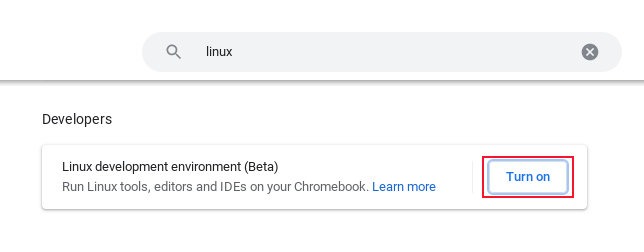
Нажмите Turn On рядом с пунктом Linux Development Environment (Beta).
Подтвердите начало скачивания и установки.
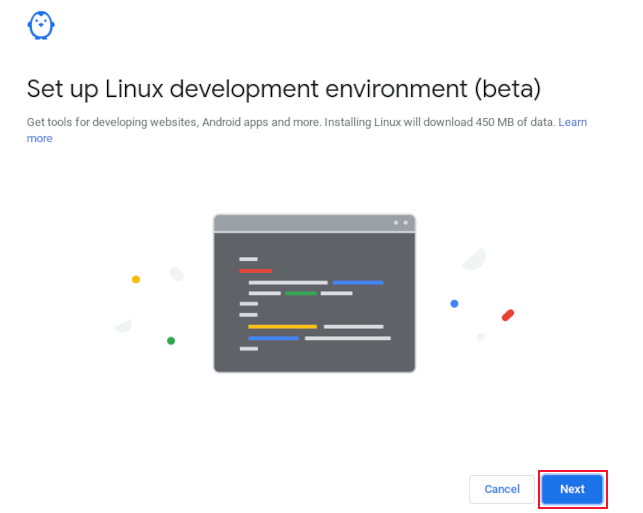
- Введите имя пользователя для Linux‑контейнера и оставьте размер диска по умолчанию, затем нажмите Install. Процесс займёт несколько минут; по его завершении откроется терминал Linux.

Подсказка: приглашение в терминале покажет выбранное имя пользователя, например dave@penguin:~$.
Как установить Signal в Linux на Chromebook (пошагово)
Ниже — команда‑за‑командой. Вставка в терминал в Crostini осуществляется сочетанием Ctrl+Shift+V.
- Добавьте ключ подписи пакетов Signal:
wget -O- https://updates.signal.org/desktop/apt/keys.asc | sudo apt-key add -Эта команда скачивает ключ, который подтверждает подлинность пакета Signal.
Примечание по безопасности: apt-key устарел в новых версиях Debian. Приведённый способ работает в большинстве Crostini, но если система предупреждает об устаревании, можно импортировать ключ в /usr/share/keyrings и добавить источник с опцией [signed-by]. Примеры для продвинутых пользователей приведены в разделе «Советы по совместимости». Не требуется для большинства Chromebook.
- Добавьте репозиторий Signal в список APT:
echo "deb [arch=amd64] https://updates.signal.org/desktop/apt xenial main" | sudo tee -a /etc/apt/sources.list.d/signal-xenial.list- Обновите список пакетов:
sudo apt update- Установите Signal:
sudo apt install signal-desktop -y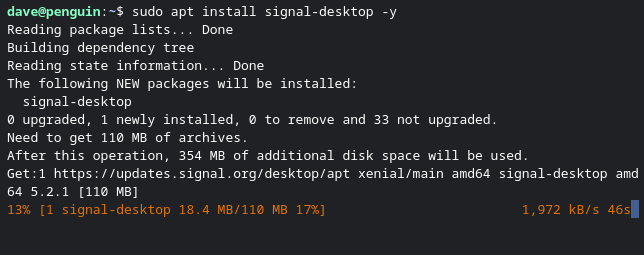
Если всё прошло успешно, установщик покажет завершение и вы сможете запустить приложение.
Альтернативный, более современный способ добавления ключа (опционально)
Если терминал выдал предупреждение про apt-key, используйте этот метод:
sudo mkdir -p /usr/share/keyrings
wget -O- https://updates.signal.org/desktop/apt/keys.asc | gpg --dearmor | sudo tee /usr/share/keyrings/signal-desktop-keyring.gpg > /dev/null
echo "deb [arch=amd64 signed-by=/usr/share/keyrings/signal-desktop-keyring.gpg] https://updates.signal.org/desktop/apt xenial main" | sudo tee /etc/apt/sources.list.d/signal-xenial.list
sudo apt update
sudo apt install signal-desktop -y
Этот способ хранит ключ в отдельном keyring и совместим с современными требованиями безопасности APT.
Запуск и привязка Signal к аккаунту
- Нажмите клавишу Finder (или Search) на клавиатуре и начните вводить signal. В результатах появится иконка Signal.
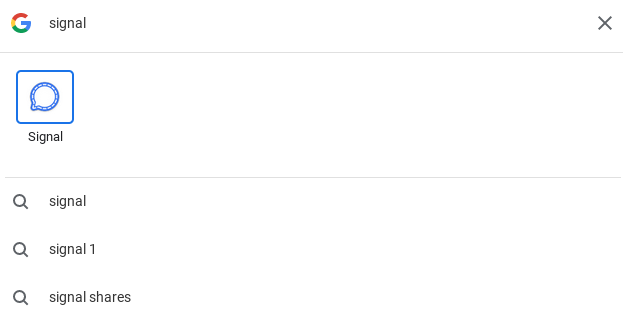
Запустите приложение. При первом старте откроется окно с QR‑кодом.
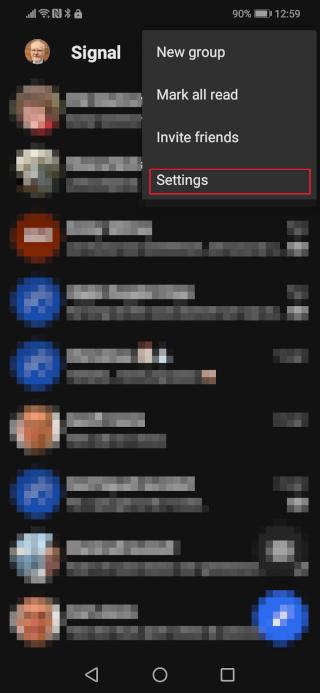
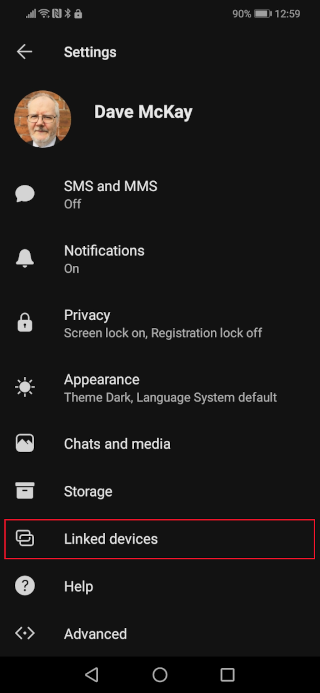
На смартфоне откройте Signal → Меню (троеточие) → Настройки → Связанные устройства.
- Нажмите плюс в кружке, чтобы добавить новое устройство; появится сканер QR‑кодов.
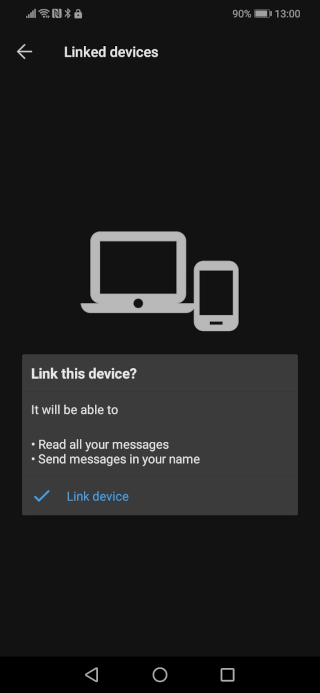
- Просканируйте QR‑код с экрана Chromebook. Подтвердите привязку на телефоне.
- Придумайте имя для устройства (например «Chromebook — Иван») и нажмите Finish Linking Phone.

После синхронизации вы увидите контакты и новые сообщения. История старых чатов не переносится.
Настройка интерфейса и удобные мелочи
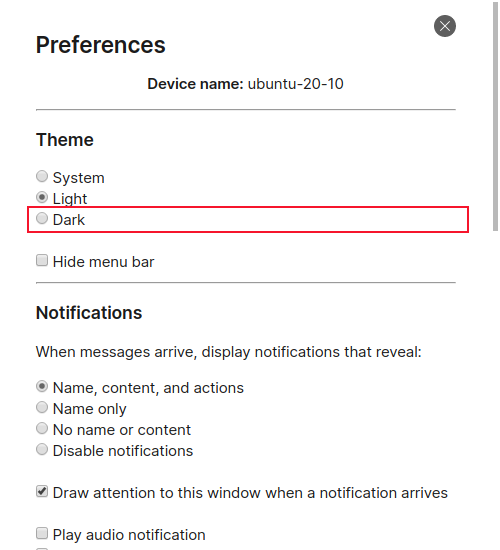
- Тёмная тема: File → Preferences → Dark.
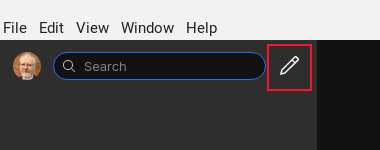
- Чтобы начать чат — нажмите значок с карандашом.
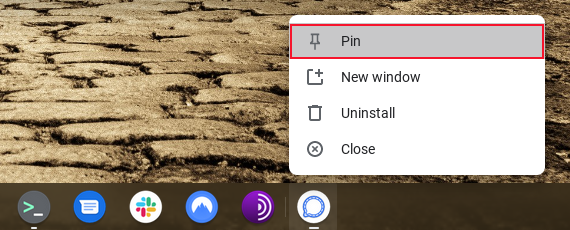
- После установки можно закрепить приложение на полке (shelf): правый клик по иконке → Pin.
Ограничение: видеозвонки не работают
Одна важная особенность Crostini — контейнер Linux не имеет доступа к встроенной веб‑камере Chromebook. Поэтому видеозвонки через Signal desktop не будут работать. Аудиозвонки и обмен текстом, фотографиями и файлами работают нормально.
Причина: в текущей архитектуре Chrome OS камера отдана в управление системе, а контейнеру полноценных устройств /dev/video* обычно не монтируют. Это ограничение платформы, не Signal.
Советы по устранению проблем
Проблема: не запускается Signal после установки
- Выполните в терминале: sudo apt update && sudo apt install -f
- Проверьте зависимости: sudo apt –fix-broken install
- Посмотрите вывод запуска в терминале: signal-desktop — он выведет ошибки.
Проблема: QR‑код не сканируется
- Убедитесь, что на телефоне активирована камера и Signal имеет разрешение на её использование.
- Попробуйте увеличить яркость экрана Chromebook и очистить камеру телефона.
- Если сеть настроена через прокси или VPN, временно отключите их.
Проблема: предупреждение apt-key deprecated
- Используйте вариант с gpg –dearmor в разделе «Альтернативный способ» выше.
Проблема: Chromebook не поддерживает Linux
- Проверьте модель и версию Chrome OS. Некоторые корпоративные или устаревшие устройства могут иметь отключённую функцию Crostini.
- Как альтернатива, пробуйте Android‑версию Signal через Google Play Store, если устройство поддерживает установку.
Роль‑ориентированные чеклисты
Чеклист для обычного пользователя:
- Зарегистрироваться в Signal на смартфоне.
- Включить Linux в настройках Chrome OS.
- Установить Signal по шагам выше.
- Привязать устройство через QR‑код.
- Закрепить приложение на панели для быстрого запуска.
Чеклист для администратора школы/офиса:
- Проверить политику устройства: разрешены ли Linux‑контейнеры.
- Убедиться в соответствии GDPR/локальным требованиям хранения данных (Signal хранит минимум метаданных).
- При необходимости подготовить инструкцию для пользователей и распределить пакет .deb в локальный репозиторий.
Сниппет‑шпаргалка команд
# Проверить архитектуру
uname -m

# Добавление ключа (простой метод)
wget -O- https://updates.signal.org/desktop/apt/keys.asc | sudo apt-key add -

# Альтернативный метод (рекомендуется при предупреждении apt-key)
sudo mkdir -p /usr/share/keyrings
wget -O- https://updates.signal.org/desktop/apt/keys.asc | gpg --dearmor | sudo tee /usr/share/keyrings/signal-desktop-keyring.gpg > /dev/null

# Добавить репозиторий
echo "deb [arch=amd64 signed-by=/usr/share/keyrings/signal-desktop-keyring.gpg] https://updates.signal.org/desktop/apt xenial main" | sudo tee /etc/apt/sources.list.d/signal-xenial.list

# Обновить и установить
sudo apt update
sudo apt install signal-desktop -y
Безопасность и приватность — что продумать
- Обновляйте Linux‑среду и пакеты: sudo apt update && sudo apt upgrade. Это поддерживает безопасность контейнера.
- Подписанный репозиторий Signal гарантирует, что вы устанавливаете официальный пакет. Не устанавливайте неофициальные сборки.
- Имя устройства, которое вы вводите при привязке, видно лишь вам в списке «связанных устройств» и служит идентификатором; не используйте в нём личные данные, если устройство может видеть коллектив.
- Если устройство корпоративное, уточните у ИТ‑отдела правила использования мессенджеров и требования по шифрованию.
Совместимость и миграция
- Chromebook с Chrome OS 69 и новее обычно поддерживают Crostini, но некоторые модели и политики администрирования (Enterprise) могут блокировать установку Linux.
- Android‑версия Signal остаётся альтернативой, если ваш Chromebook поддерживает Google Play Store и Android‑приложения корректно работают.
- Историю сообщений из мобильного приложения Signal нельзя экспортировать в настольный клиент; перенос полной истории на десктоп невозможен по дизайну — это сделано ради приватности.
Когда этот подход не подходит
- Вам обязательно нужны видеозвонки на Chromebook — тогда Linux‑клиент бесполезен, используйте смартфон или другой компьютер с камерой.
- Устройство управляется корпоративной политикой, запрещающей Linux или установку сторонних приложений.
- Вы ожидаете массовой миграции всей истории старых переписок на десктоп — Signal не поддерживает эту операцию.
Короткая методология внедрения в организации
- Оцените политику устройств и безопасность.
- Подготовьте пошаговый гайд для сотрудников (с приведёнными командами).
- Тестируйте на 1–2 моделях Chromebook.
- Дайте инструкции по приватности и рекомендуемым настройкам.
- Разрешите поддержку и обновления со стороны IT.
1‑строчный глоссарий
- Crostini — Linux‑контейнер в Chrome OS, который позволяет запускать Linux‑приложения в Chromebook.
- APT — менеджер пакетов Debian/Ubuntu для установки программ.
- QR‑коды связки — способ привязки настольного клиента Signal к мобильному аккаунту.
Короткое объявление для внутренней рассылки (100–200 слов)
Установите Signal на Chromebook через встроенную Linux‑среду: это даёт защищённый настольный клиент с полноценным шифрованием и удобной клавиатурой. Сначала включите Linux в Настройках Chrome OS, затем выполните несколько команд в терминале, чтобы добавить репозиторий Signal и установить пакет. Привязка выполняется через QR‑код в мобильном приложении Signal. Обратите внимание: видеозвонки не поддерживаются в этой конфигурации из‑за ограничений контейнера. Для большинства пользователей это быстрый и безопасный способ пользоваться Signal на Chromebook. Инструкция с командами и советами по устранению неполадок доступна в прилагаемом материале.
Краткое резюме
Signal на Chromebook через Linux — удобный и приватный способ работать с зашифрованными сообщениями на большом экране. Установка занимает несколько шагов: включение Linux, добавление ключа и репозитория, установка пакета и привязка через QR‑код. Главное ограничение — отсутствие доступа к камере, поэтому видеозвонки не работают.
Ключевые рекомендации:
- Перед началом зарегистрируйте Signal на смартфоне.
- Следуйте шагам по установке в терминале.
- Используйте современный метод добавления ключа, если система предупреждает об apt-key.
- Обновляйте контейнер и пакеты для безопасности.
Важно: если ваш Chromebook управляется организацией, уточните у ИТ‑отдела возможность включения Linux.

Похожие материалы

Несколько аккаунтов Skype: Multi Skype Launcher

Журнал для работы: повысить продуктивность

Персональные звуки уведомлений на Android

Скачивание шоу Hulu для офлайн‑просмотра

Microsoft Start: персонализированная новостная лента
