
Установка и использование Signal на рабочем столе Linux
Быстрые ссылки
- Конфиденциальность по дизайну
- Разница между конфиденциальностью и безопасностью
- Установка Signal на Linux
- Запуск Signal на рабочем столе
- Удаление привязки рабочего стола
- Безопасность и приватность с рабочего стола
Конфиденциальность по дизайну
Signal публикуется Signal Foundation и Signal Messenger LLC — некоммерческими организациями, основанными разработчиками, которые руководствовались принципами приватности и открытого кода. Приложение свободно и с открытым исходным кодом: любой может проверить код и убедиться в механизмах шифрования.
Эксперты и исследовательские команды проверяли реализацию криптографического протокола, и на практике протокол гарантирует надёжное сквозное шифрование. Однако важно понимать, что криптографическая безопасность — лишь часть более широкой картины приватности.
Важно: криптография защищает содержание сообщений, но не всегда решает вопросы того, какие метаданные и какие сервисы собирают о вас данные. Signal специально минимизирует такие сборы.
Разница между конфиденциальностью и безопасностью
Определения в одну строку:
- Конфиденциальность — контроль над тем, кто видит ваши данные и что с ними можно делать.
- Безопасность — технические меры для защиты данных от посторонних.
Сильное шифрование помогает безопасности доставки сообщений, но не автоматически делает сервис приватным в смысле бизнеса и политик компании. Например, приложение может использовать протокол Signal, но при этом хранить и анализировать метаданные или делиться ими с третьими сторонами. Signal минимизирует такие практики и хранит примерно только то, что необходимо: номер телефона и метки времени регистрации/последнего использования.
Пример контраста: некоторые сервисы могут шифровать содержимое сообщений, но при этом хранить вашу адресную книгу, логи покупок и данные о местоположении — это влияет на вашу приватность даже при надёжном шифровании.
Установка Signal на Linux
Требование: у вас уже должен быть зарегистрирован мобильный номер в приложении Signal на смартфоне (Android или iPhone). Десктоп-клиент не может зарегистрироваться самостоятельно — он лишь привязывается к аккаунту на телефоне.
Ниже команды для популярных способов установки. Выберите подходящий для вашей системы.
Ubuntu (snap):
sudo snap install signal-desktopFedora / другие дистрибутивы: snap также работает, но демонстрационно показан вариант с flatpak:
sudo flatpak install https://dl.flathub.org/repo/appstream/org.signal.Signal.flatpakrefManjaro / Arch:
sudo pacman -Sy signal-desktopПримечания:
- Snap изолирует приложение и удобно обновляется через snapd.
- Flatpak часто удобен на дистрибутивах с Flathub; он также даёт изоляцию, но требует настроенного flatpak.
- В некоторых корпоративных или специально настроенных окружениях may be required to enable snap/flatpak repos or добавить ключи пакетов.
Совет: если вы не уверены, какой способ выбрать, используйте тот, который официально поддерживается вашим дистрибутивом.
Запуск Signal на рабочем столе
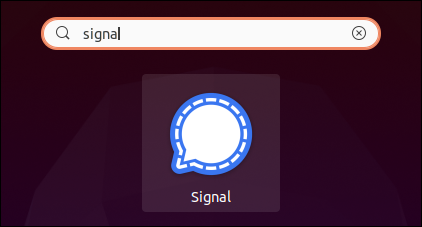
Нажмите клавишу Super (обычно с логотипом Windows/OS) и введите «signal». В списке приложений появится иконка Signal — кликните, чтобы запустить.
При первом запуске десктоп-клиент покажет QR‑код. Его нужно отсканировать с телефона в приложении Signal, чтобы привязать клиент.
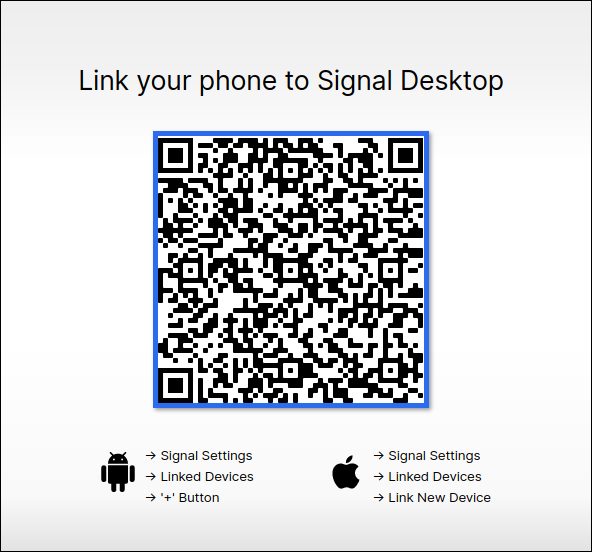
Ниже приведены шаги привязки, подробно и по пунктам.
Привязка рабочего стола к мобильному приложению — пошагово
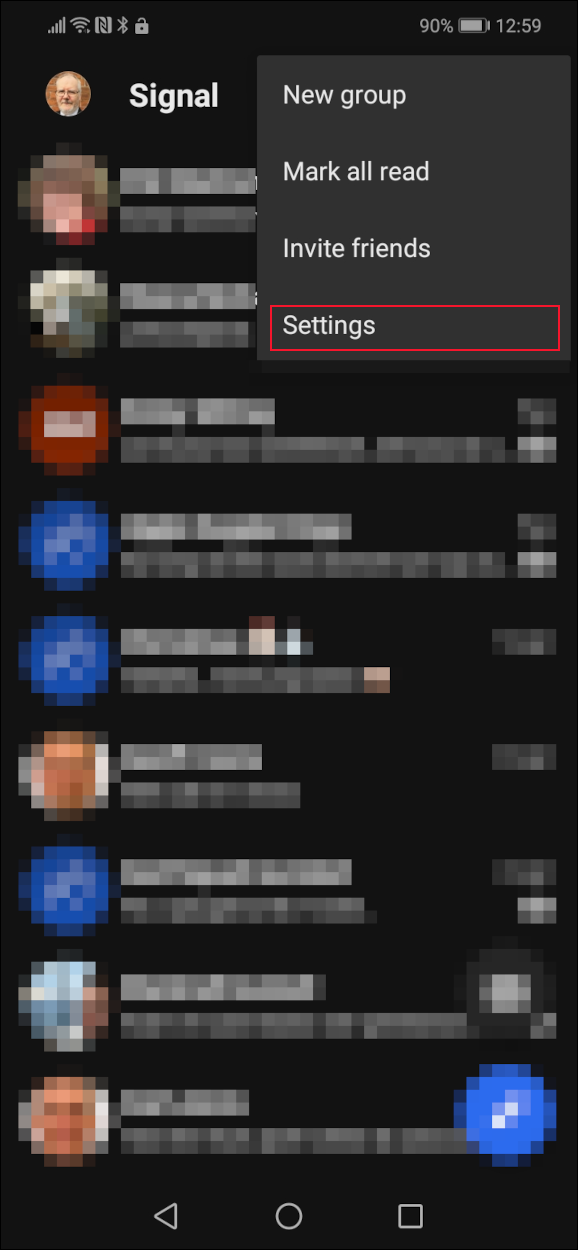
- На смартфоне откройте Signal и откройте меню (три точки или иконка в правом верхнем углу).
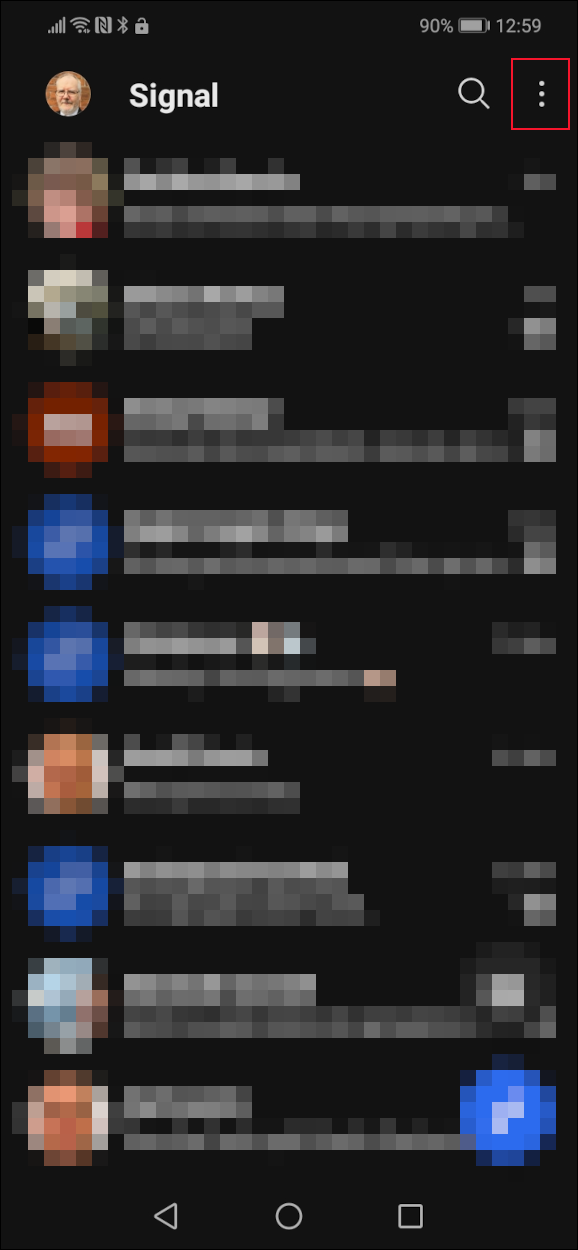
- Выберите «Настройки».
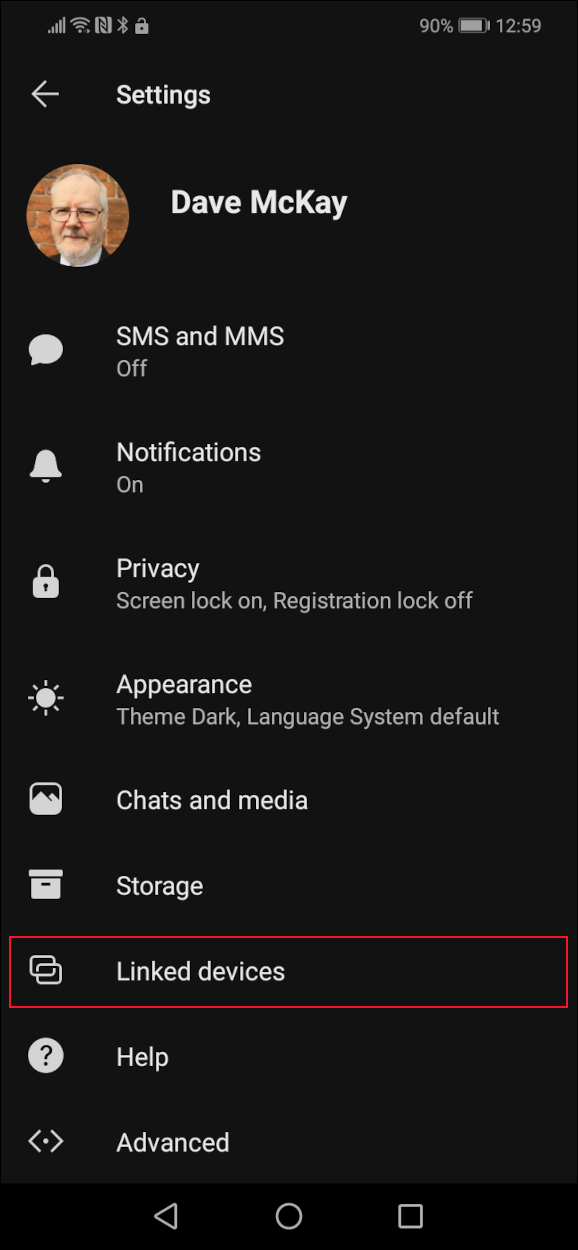
- Перейдите в «Связанные устройства».
Нажмите синюю кнопку “+” для добавления нового устройства.
Откроется сканер QR‑кодов в приложении — наведите его на QR‑код десктопа.
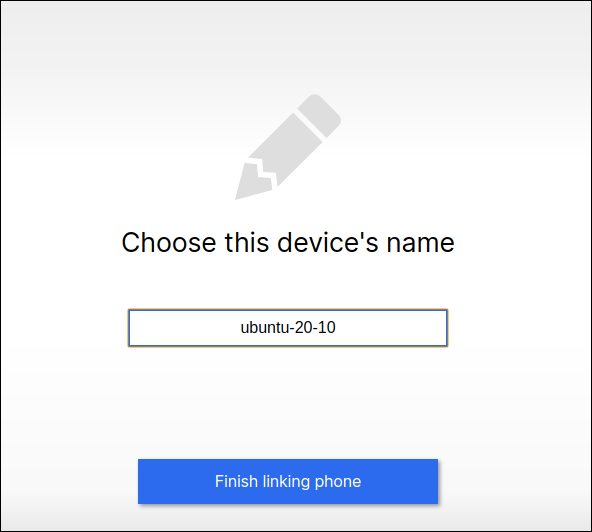
Подтвердите привязку, нажав «Привязать устройство» (Link device). На рабочем столе задайте имя клиента и нажмите «Завершить привязку».
Важно: десктоп синхронизирует контакты и группы, но не импортирует историю сообщений, которые были отправлены до привязки. В клиенте вы увидите только новые сообщения, появившиеся после привязки.
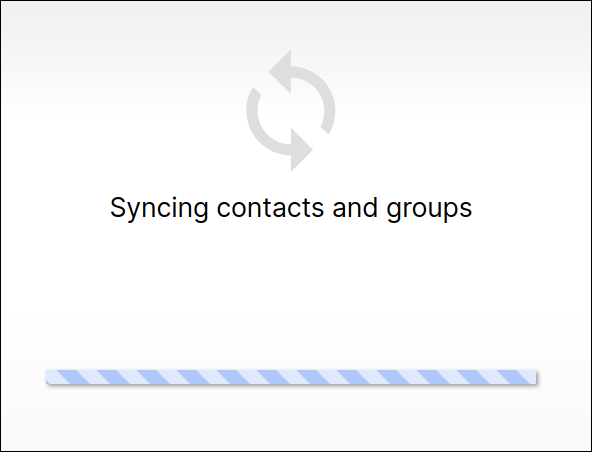
После синхронизации интерфейс откроет главный чат‑окно. Для включения тёмной темы: File > Preferences > Dark.
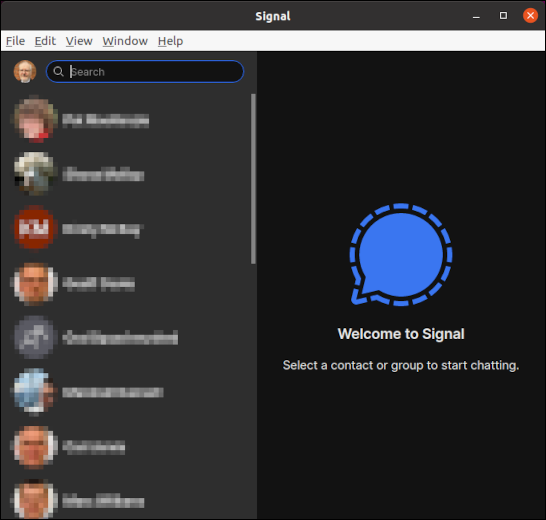
Удаление привязки рабочего стола
Вы можете отвязать рабочий стол двумя способами:
- На смартфоне: меню > Настройки > Связанные устройства, выберите устройство и подтвердите удаление.
- На рабочем столе: File > Preferences > Clear Data — это разорвет привязку и удалит локальные данные клиента.
Совет: если вы теряете доступ к телефону, первым делом удалите все привязанные устройства из приложения на новом телефоне.
Безопасность и приватность при использовании рабочего стола
Signal гарантирует сквозное шифрование между участниками переписки. Десктоп-клиент действует как отдельное устройство, у него свои ключи, но он привязан к телефону для подтверждения идентичности.
Рекомендации по безопасности на рабочем столе:
- Блокируйте сессию рабочего стола, если покидаете компьютер. В настройках клиента можно включить автоматическую блокировку.
- Храните систему и приложение обновлёнными для получения исправлений безопасности.
- Если используете общий компьютер, избегайте опции автозапуска или храните клиента в профиле пользователя.
Жёсткое повышение безопасности (hardening)
- Используйте отдельный пользовательский аккаунт Linux для работы с мессенджерами.
- Разрешения файлов: ставьте ограничения на директории, где хранятся кэши и данные приложений.
- AppArmor/SELinux: применяйте профили, которые ограничивают доступ десктопа Signal к лишним ресурсам.
- Шифрование диска: full-disk encryption защищает локально сохранённые данные при утере устройства.
Замечание: Signal шифрует свои локальные данные, но безопасность конечна — если на устройстве есть вредоносные программы или рутовые процессы, они могут получить доступ к расшифрованным данным.
Что делать, если что‑то не работает — распространённые проблемы и решения
- Проблема: QR‑код не распознаётся. Решение: перезапустите десктоп‑клиент и проверьте, что камера телефона работает и не закрыта логотипами/бликами.
- Проблема: десктоп не получает новые сообщения. Решение: проверьте подключение к сети на обоих устройствах и синхронизацию часов (несовпадение времени редко влияет, но полезно проверить).
- Проблема: не видно контактов. Решение: в телефоне проверьте разрешение доступа к контактам для Signal.
- Проблема: конфликт типов установки (snap vs flatpak). Решение: удалите один вариант и установите другой; убедитесь в отсутствии нескольких инстансов.
Когда использование Signal на рабочем столе не подходит (контрпримеры)
- Если вам нужно иметь полный доступ к истории чатов, старые сообщения не перенесутся на десктоп после привязки.
- В окружениях с полностью контролируемыми корпоративными рабочими станциями может быть запрещено использование внешних мессенджеров.
- На общедоступных компьютерах лучше не оставлять привязанные сессии даже после отключения автоматического выхода.
Альтернативные подходы
- Мобильный только: используйте Signal только на телефоне для минимизации поверхности атаки.
- Виртуальные машины: запускайте десктоп‑клиент внутри изолированной виртуальной машины для дополнительной сегрегации.
- Аппаратные токены и 2FA: Signal не использует пароли для аккаунтов, но общая практика защиты устройств (PIN, биометрия) остаётся важной.
Роль‑ориентированные чек‑листы
Для конечного пользователя:
- Установить Signal на смартфон и подтвердить номер.
- Установить десктоп‑клиент (snap/flatpak/pacman).
- Привязать рабочий стол через QR‑код.
- Проверить настройки уведомлений и блокировки экрана.
Для IT‑администратора:
- Проверить соответствие политики дистрибутива для установки snap/flatpak.
- Настроить профили AppArmor/SELinux.
- Убедиться в политике резервного копирования и шифрования диска.
Пошаговый рабочий процесс (Playbook) для привязки и удаления
- На смартфоне откройте Signal > Настройки > Связанные устройства.
- На рабочем столе запустите Signal и дождитесь отображения QR‑кода.
- На телефоне нажмите + и отсканируйте QR‑код.
- Подтвердите привязку и задайте имя клиенту.
- Проверяйте список связанных устройств и удаляйте лишние.
Для удаления:
- В телефоне найдите устройство в «Связанные устройства».
- Выберите устройство и подтвердите удаление.
- На рабочем столе при необходимости выполните Clear Data.
План действий при инциденте — потеря телефона или компрометация
- При потере телефона первым действием удалите все привязанные устройства через новый телефон или через доступ к аккаунту (если есть другой зарегистрированный телефон).
- Смените все важные пароли и уведомите контакты при подозрении на компрометацию.
- При возможности восстановите доступ к номеру телефона и переустановите Signal, привяжите рабочие столы заново.
Примечания по конфиденциальности и соответствию регуляциям
- Signal хранит минимум данных: номер телефона и метки времени. Это помогает уменьшить объём информации, которую можно запросить юридически.
- Если вы оперируете персональными данными других людей и подчиняетесь GDPR или другим регламентам, убедитесь, что отправка и хранение таких данных через мессенджер отвечает внутренней политике конфиденциальности организации.
- Для организаций: используйте внутренние политики мобильного управления устройствами (MDM) и контрактные положения по обработке данных.
Мини‑глоссарий
- Сквозное шифрование — способ, при котором сообщения шифруются на устройстве отправителя и расшифровываются только на устройстве получателя.
- Метаданные — данные о сообщении (время, участники), но не его содержимое.
- QR‑код привязки — одноразовый код, подтверждающий, что десктоп‑клиент связывается с вашим аккаунтом.
Краткое резюме
Signal даёт высокую степень безопасности и конфиденциальности благодаря минимальному хранению данных и сильному шифрованию. На Linux клиент удобен и прост в установке: выберите snap, flatpak или pacman в зависимости от дистрибутива, привяжите клиент через QR‑код с мобильного, настройте блокировку и обновления. Для строгой безопасности применяйте практики харденинга, шифрование диска и изоляцию приложений.
Важно: всегда контролируйте список связанных устройств и немедленно удаляйте те, к которым должен быть утрачен доступ.
Важные заметки
ВАЖНО: прежде чем устанавливать десктоп‑клиент, убедитесь, что мобильный Signal работает корректно и вы имеете доступ к зарегистрированному номеру телефона.

Похожие материалы

Несколько аккаунтов Skype: Multi Skype Launcher

Журнал для работы: повысить продуктивность

Персональные звуки уведомлений на Android

Скачивание шоу Hulu для офлайн‑просмотра

Microsoft Start: персонализированная новостная лента
