
Установка SHOUTcast на Ubuntu 18.04 LTS
Требования
- Сервер с Ubuntu 18.04 LTS.
- Статический IP, в примерах используется 192.168.0.102.
- Доступ root или эквивалентные права (sudo).
Краткая методика (шпаргалка)
- Скачайте архив sc_serv.
- Распакуйте в домашнюю директорию и создайте конфигурацию sc_serv.conf.
- Запустите ./sc_serv & и проверьте логи/веб-интерфейс.
Установка Shoutcast
Сначала скачайте последнюю версию SHOUTcast серверной части (sc_serv) с официального сайта. На сервере выполните:
cd ~
wget http://download.nullsoft.com/shoutcast/tools/sc_serv2_linux_x64-latest.tar.gz
После загрузки создайте каталог для сервера и распакуйте архив:
mkdir ~/shoutcast
cd ~/shoutcast
tar -xvzf sc_serv2_linux_x64-latest.tar.gz
Конфигурация
Создайте новый файл конфигурации sc_serv.conf и вставьте шаблон ниже. Отредактируйте пароли и IP под свои нужды.
nano sc_serv.confДобавьте эти строки:
adminpassword=admin@123
password=admin@1234
requirestreamconfigs=1
streamadminpassword_1=admin@12345
streamid_1=1
streampassword_1=admin@123456
streampath_1=http://192.168.0.102:8000
logfile=logs/sc_serv.log
w3clog=logs/sc_w3c.log
banfile=control/sc_serv.ban
ripfile=control/sc_serv.rip
Важно: замените пароли на надёжные и корректный IP на ваш публичный/внутренний адрес.
Запуск и проверка
Запустите сервер в фоне:
./sc_serv &Ожидаемый пример вывода в консоли при старте (сокращён):
2018-05-30 17:37:03 INFO [MAIN] SHOUTcast DNAS/posix(linux x64) v2.5.5.733
2018-05-30 17:37:03 INFO [MAIN] Saving log output to `/home/administrator/shoutcast/logs/sc_serv.log'
2018-05-30 17:37:03 INFO [MICROSERVER] Listening for source and client connections on port 8000
2018-05-30 17:37:03 INFO [MICROSERVER] Listening for legacy source connections on port 8001
Проверьте, что процесс запущен (ps/pgrep) и что в каталоге logs появились файлы sc_serv.log и sc_w3c.log.
Доступ через веб‑интерфейс
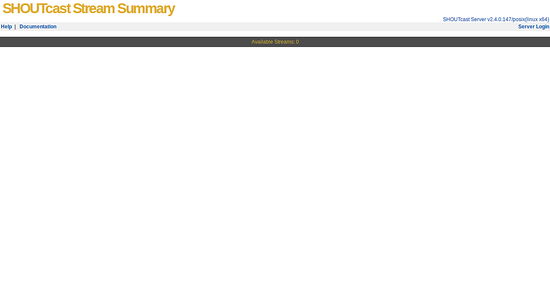
Откройте в браузере адрес:
Вы увидите страницу со сводкой потоков.
Нажмите кнопку “Server Login” для входа в административную панель.
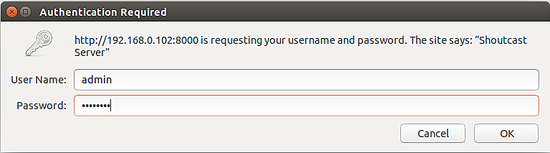
Для входа используйте admin username и пароль, указанные в sc_serv.conf. После успешного входа вы попадёте в консоль управления сервера:
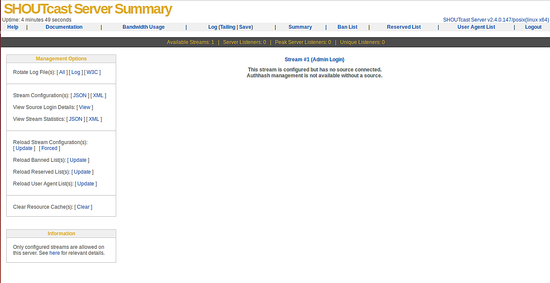
Поздравляем — сервер установлен и доступен.
Советы по безопасности
- Измените все пароли по умолчанию и используйте генератор случайных паролей.
- Ограничьте доступ к порту 8000/8001 в брандмауэре (ufw/iptables): разрешайте только нужные IP или диапазоны.
- Запускайте sc_serv под непривилегированным пользователем (не root). Создайте systemd‑юнит для управления службой.
- Храните резервные копии sc_serv.conf и control/*.ban.
Пример простого systemd‑юнита (начальная версия):
[Unit]
Description=SHOUTcast DNAS
After=network.target

[Service]
User=shoutcast
WorkingDirectory=/home/youruser/shoutcast
ExecStart=/home/youruser/shoutcast/sc_serv
Restart=on-failure

[Install]
WantedBy=multi-user.target
Отладка и распространённые ошибки
- Порт занят: проверьте netstat/ss, измените порт в конфиге или освободите порт.
- Нет доступа к веб‑интерфейсу: проверьте брандмауэр сервера и сетевые ACL; убедитесь, что адрес в streampath_1 корректен.
- Проблемы с правами записи логов: проверьте права на папки logs и control.
Важно: логи находятся в logs/sc_serv.log — изучите их для подробностей.
Альтернативные подходы
- Использовать Icecast — популярная альтернатива с открытым исходным кодом и похожим набором функций.
- Docker‑контейнеры: запускать SHOUTcast внутри контейнера для упрощения развёртывания и изоляции.
- Облачные сервисы потоковой передачи — упростят масштабирование, но потребуют расходов.
Роли и чек‑лист при развёртывании
Администратор:
- Проверить сетевую доступность портов 8000/8001.
- Настроить systemd и автоматический запуск.
Оператор:
- Поддерживать актуальность паролей и просматривать логи.
- Мониторить использование CPU/сети и количество клиентов.
Разработчик/Интегратор:
- Настроить источник (радиопульт/автодиджей) на подключение к sc_serv.
- Проверить метаданные потока (title, artist).
Критерии приёмки
- sc_serv запущен и отвечает на порту 8000.
- Веб‑консоль доступна и выполняется вход под админом.
- Логи создаются в папке logs и без ошибок записываются.
- Источник может подключиться и воспроизвести поток.
Короткая справка (глоссарий)
- sc_serv — основной бинарник SHOUTcast DNAS (сервер потоковой передачи).
- streampath — URL, по которому доступен поток (обычно http://IP:8000).
Резюме
SHOUTcast легко установить на Ubuntu 18.04: достаточно скачать архив, распаковать, настроить sc_serv.conf и запустить sc_serv. Обязательно смените пароли, ограничьте доступ и, при необходимости, поместите сервис под systemd для управления и перезапуска.
Важно: используйте надёжные пароли и проверяйте логи при проблемах.

Похожие материалы

Несколько аккаунтов Skype: Multi Skype Launcher

Журнал для работы: повысить продуктивность

Персональные звуки уведомлений на Android

Скачивание шоу Hulu для офлайн‑просмотра

Microsoft Start: персонализированная новостная лента
