
Как установить и настроить Apple TV на Firestick
Краткое введение
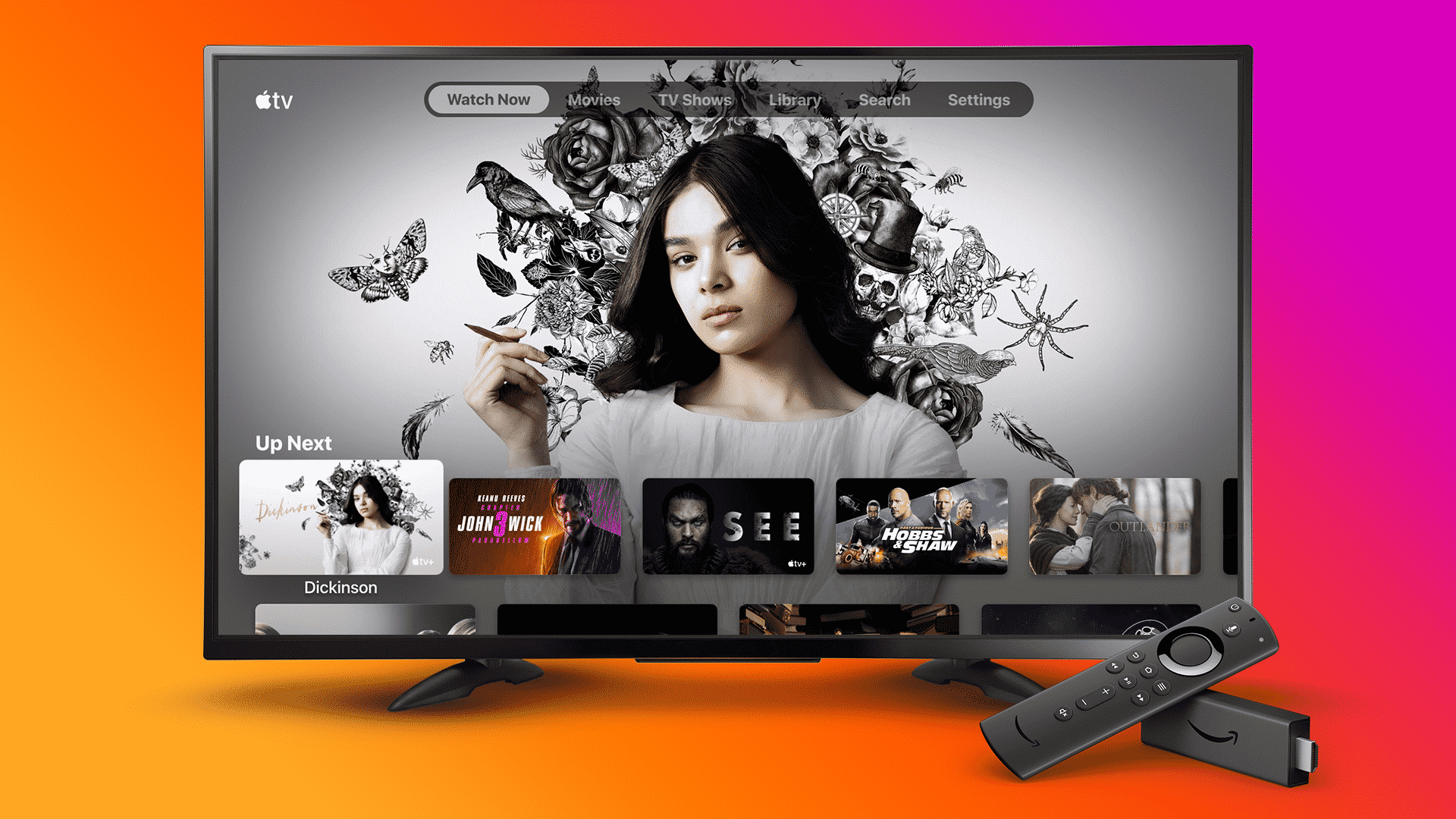
Методы получения развлечений менялись со временем: от скачивания фильмов и торрентов до потоковых сервисов. Сегодня популярны Netflix, Prime Video, Disney+ и другие. Apple также предложила собственное приложение — Apple TV — которое теперь доступно для устройств Amazon Fire TV. Это даёт владельцам Firestick доступ к фильмам, сериалам и подпискам Apple TV+ прямо на телевизоре.
Совместимость и требования
Перед установкой проверьте модель и ПО устройства. Приложение Apple TV официально поддерживается на большинстве Fire TV устройств. Коротко:
- Поддерживаемые устройства: Fire TV (1‑е и 2‑е поколение), Fire TV Stick (2‑е, 3‑е поколение), Fire TV Stick 4K, Fire TV Cube и более новые модели.
- Требуется доступ в интернет и учётная запись Apple ID для просмотра контента, требующего подписки.
- Убедитесь, что на устройстве установлены последние обновления Amazon Fire OS.
Таблица совместимости
| Устройство | Поддержка приложения Apple TV |
|---|---|
| Fire TV Stick (2/3) | Да |
| Fire TV Stick 4K | Да |
| Fire TV Cube | Да |
| Старые модели Fire TV | Возможно, нужен апдейт |
Как установить Apple TV на Firestick
- Подключите Firestick к HDMI‑входу телевизора.
- Включите телевизор и сам Firestick.
- Выберите в телевизоре HDMI‑вход с вашим Firestick.
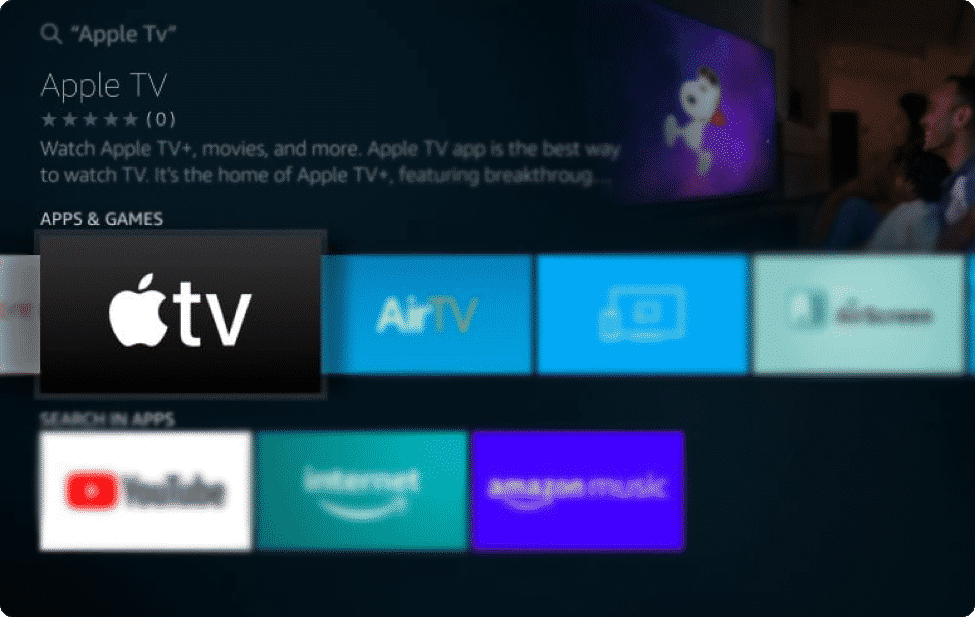
- На главном экране Firestick откройте Поиск (Search).
- Введите «Apple TV» в строку поиска.
- В результатах выберите приложение Apple TV.
- Нажмите «Загрузить» (Download) или «Получить» и дождитесь установки.
Важно: Apple выпустила официальное приложение в Amazon Appstore, поэтому дополнительных манипуляций с настройками устройства (jailbreak, sideload) обычно не требуется.
Как настроить Apple TV на Firestick
Если у вас уже есть Apple ID, выполните следующие шаги:
- Откройте «Приложения и каналы» на Firestick и выберите «Посмотреть всё».
- Найдите и запустите приложение Apple TV.
- На экране приложения нажмите «Начать просмотр» (Start Watching).
- Перейдите в «Настройки» → «Учётные записи» → «Вход» (Sign In).
- Выберите «Войти с мобильного устройства» (Sign In on Mobile Device).
- На телевизоре появится QR‑код.
- Откройте камеру или приложение для сканирования QR на iPhone/Android и отсканируйте код.
- Следуйте инструкциям на телефоне для входа в Apple ID и подтверждения.
После успешного входа на Firestick загрузится панель Apple TV с личной библиотекой, покупками и рекомендациями.
Критерии приёмки
- Приложение Apple TV установлено и запускается.
- Вы вошли в Apple ID (через QR или вручную) и видите свою библиотеку.
- Воспроизведение тестового клипа начинается без критических ошибок.
Типичные проблемы и решения
- Приложение не найдено в магазине
- Проверьте регион магазина Amazon: в некоторых регионах приложение может появляться позже. Попробуйте сменить регион Amazon или обновить Fire OS.
- QR‑код не сканируется
- Проверьте яркость экрана и камеру телефона. Как альтернативу выберите вход по электронной почте/паролю (если доступно) или введите код на сайте activation.apple.com.
- Проблемы с воспроизведением (буферизация, прерывания)
- Проверьте скорость интернета и подключение Wi‑Fi. Перезагрузите маршрутизатор и Firestick.
- Ошибки обновления приложения
- Обновите Fire OS, выйдите и войдите в учётную запись Amazon, затем переустановите приложение.
Мини‑методология для устранения неполадок:
- Шаг 1: Перезапуск (устройство, роутер).
- Шаг 2: Проверка обновлений ПО (Fire OS, приложение).
- Шаг 3: Проверка сети (скорость, пинг, перегрузка сети).
- Шаг 4: Переустановка приложения и повторная авторизация.
Альтернативные подходы
- Sideload (установка APK вручную): возможна, но не рекомендуется для обычных пользователей, поскольку нарушает простоту поддержки и может вызвать проблемы с обновлениями.
- AirPlay/Screen Mirroring: если у вас iPhone или iPad, можно транслировать контент на совместимый телевизор или устройство, поддерживающее AirPlay.
Когда совет не подходит
- Sideload полезен, если приложение официально недоступно в вашем регионе. Однако это требует технических навыков и может повлиять на гарантийное обслуживание.
Роль‑ориентированные чеклисты
Для обычного пользователя:
- Убедиться, что Firestick подключён и имеет доступ в интернет.
- Найти и установить Apple TV из Amazon Appstore.
- Войти в Apple ID через QR‑код.
Для администратора сети/поддержки:
- Проверить совместимость устройства и версию Fire OS.
- Проверить настройки DNS/межсетевого экрана, которые могут блокировать доступ к серверам Apple.
- Обеспечить тестовую учётную запись для проверки воспроизведения.
Проверочные тесты и критерии приёмки
- Тест 1: Установка — приложение успешно загружено из Appstore.
- Тест 2: Вход — QR‑код сканируется, и пользователь попадает в свою учётную запись.
- Тест 3: Воспроизведение — видео разрешением HD/4K запускается и не прерывается в течение 5 минут.
Риски и меры по снижению
- Риск: Приложение недоступно в регионе. Мера: использовать официальный способ смены региона в Amazon или дождаться релиза.
- Риск: Проблемы с производительностью из‑за старого Firestick. Мера: обновить устройство или использовать модель с большим объёмом памяти/мощным CPU.
- Риск: Утечка данных при использовании общих учётных записей. Мера: активировать двухфакторную аутентификацию и использовать личные профили.
Приватность и учётная запись
Apple TV использует ваш Apple ID для доступа к покупкам и подпискам. Рекомендуется включить двухфакторную аутентификацию и следить за тем, какие устройства связаны с вашей учётной записью. Если вы делите устройство, используйте профили и ограничения контента.
Факт‑бокс
- Приложение Apple TV официально доступно в Amazon Appstore.
- Для просмотра некоторых материалов требуется активная подписка Apple TV+.
- Большинство современных Fire TV поддерживают приложение без дополнительных действий.
Короткое объявление для публикации (100–200 слов)
Apple TV теперь официально доступно на устройствах Amazon Fire TV. Владельцы Fire TV Stick и Fire TV Cube могут установить приложение прямо из Amazon Appstore и войти в свою учётную запись через QR‑код. Это открывает доступ к фильмам, сериалам и подпискам Apple TV+ на большом экране. Процесс установки прост: найдите «Apple TV» в магазине приложений, установите и выполните вход с мобильного устройства. В статье приведены пошаговые инструкции, советы по устранению ошибок, рекомендации по совместимости и меры по обеспечению безопасности учётной записи. Если приложение недоступно в вашем регионе, есть альтернативы — AirPlay и sideload, но они требуют дополнительных действий.
Краткое резюме
Важно: Apple TV на Firestick устанавливается официально через Amazon Appstore. Проверьте совместимость устройства, обновите ПО и используйте QR‑код для быстрого входа. При проблемах следуйте пошаговой методологии: перезапуск, обновление, проверка сети и переустановка.
Важно: если приложение не доступно в вашем регионе, не прибегайте к сомнительным APK‑файлам без понимания рисков.
Заметки:
- Для максимально плавного воспроизведения рекомендуется стабильное широкополосное подключение.
- Включите двухфакторную аутентификацию для защиты Apple ID.
Спасибо за чтение — приятного просмотра!

Похожие материалы

Несколько аккаунтов Skype: Multi Skype Launcher

Журнал для работы: повысить продуктивность

Персональные звуки уведомлений на Android

Скачивание шоу Hulu для офлайн‑просмотра

Microsoft Start: персонализированная новостная лента
