
Как установить и использовать Screenlets в Linux Mint
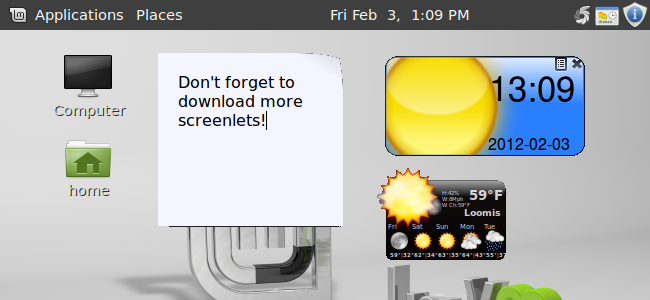
Что такое Screenlets
Screenlets — небольшие приложения (виджеты), которые добавляют на рабочий стол элементы, похожие на те, что вы поставили бы на реальный стол: заметки, часы, календарь, монитор сети и т. п. Проще говоря: Screenlets — это самообновляемые виджеты с простыми настройками.
Краткое определение терминов:
- Screenlet — отдельный виджет для рабочего стола.
- Screenlets Manager — программа, управляющая установленными и доступными screenlet’ами.
Поддерживаемые сценарии (основное назначение)
- Быстро добавить часы, погоду или заметки на рабочий стол.
- Запускать несколько экземпляров одного виджета.
- Устанавливать готовые пакеты screenlet’ов из интернета.
Установка Screenlets через Менеджер программ
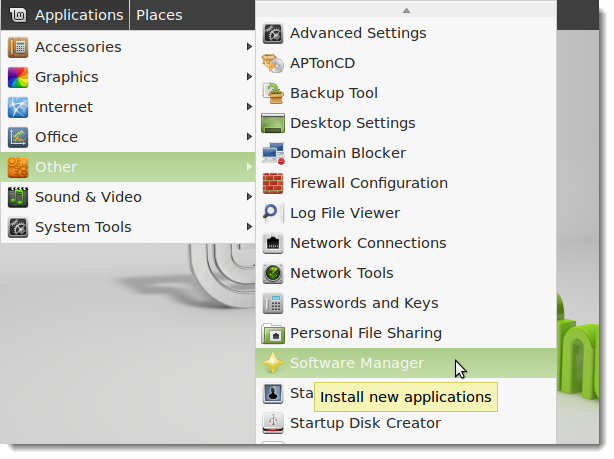
- Откройте меню Приложения и выберите Другие | Менеджер программ.
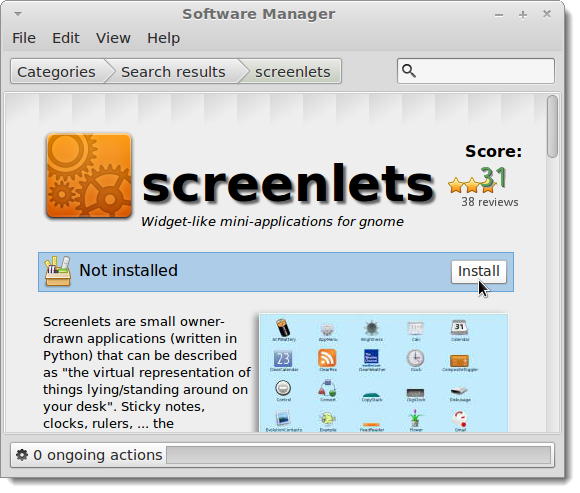
- В строке поиска в правом верхнем углу введите screenlet (без кавычек). Результаты обновляются по мере ввода. В списке нажмите «screenlets».
- Нажмите Установить.
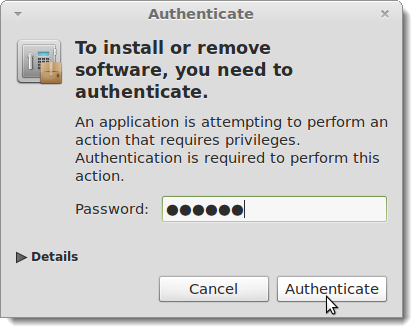
- Для установки потребуется аутентификация: введите пароль и нажмите Аутентифицировать.
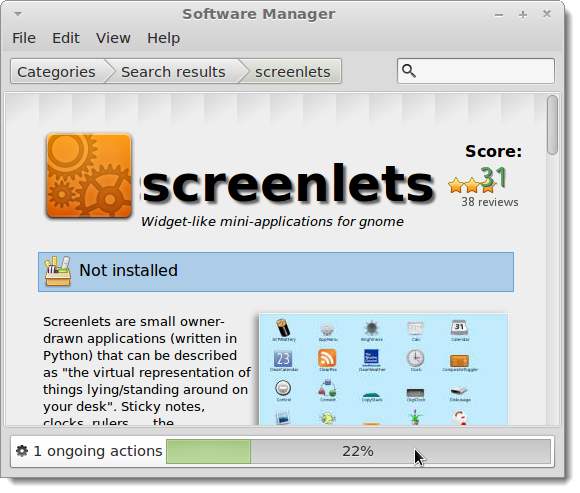
- Ход установки отображается в нижней части окна Менеджера программ.
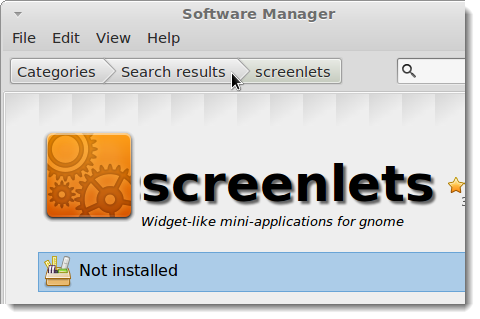
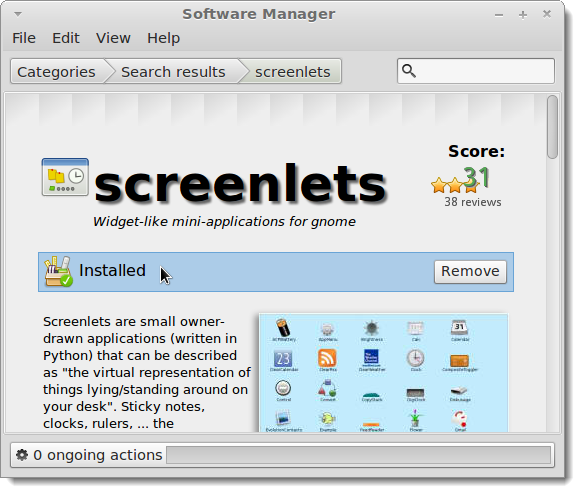
Важно: иногда Менеджер программ продолжает показывать, что приложение не установлено, даже после завершения процесса. В этом случае нажмите Search results вверху окна и снова выберите «screenlets» из списка — статус изменится на Installed.
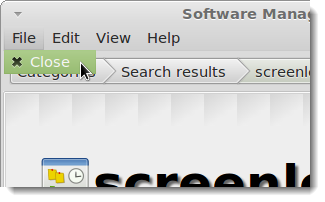
- После подтверждения статуса закройте Менеджер программ через Файл | Закрыть.
Запуск Screenlets Manager и добавление экранлета
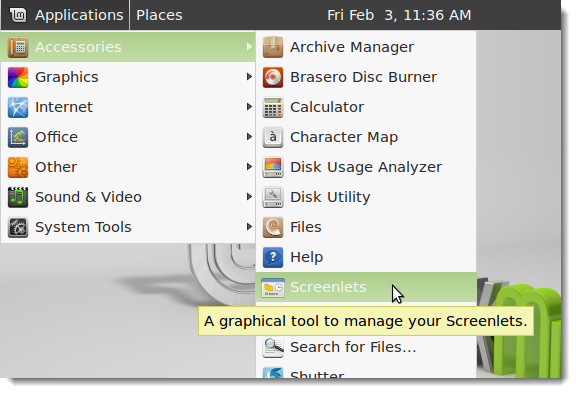
- Откройте меню Приложения и выберите Accessories | Screenlets (Приложения → Стандартные → Screenlets).
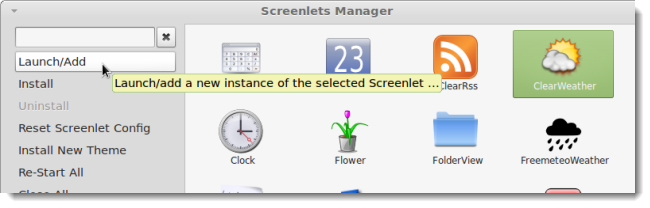
- В списке доступных виджетов выберите нужный (в примере — ClearWeather) и нажмите Launch/Add.
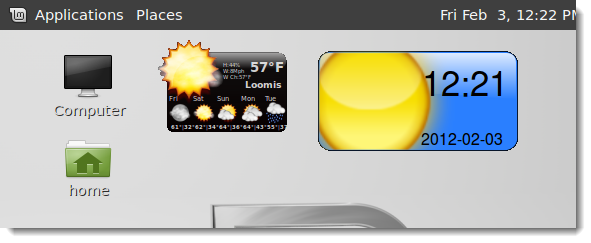
Виджет появится на рабочем столе. Для перемещения нажмите и удерживайте левую кнопку мыши на виджете и перетащите его в нужное место.
Для доступа к настройкам щёлкните правой кнопкой мыши по экранлету. В меню можно изменить настройки, добавить ещё один экземпляр или удалить виджет.
Настройка Screenlets — пример: ClearWeather (погода)
- Чтобы изменить почтовый индекс для прогноза, щёлкните правой кнопкой на виджете и выберите Почтовый индекс.
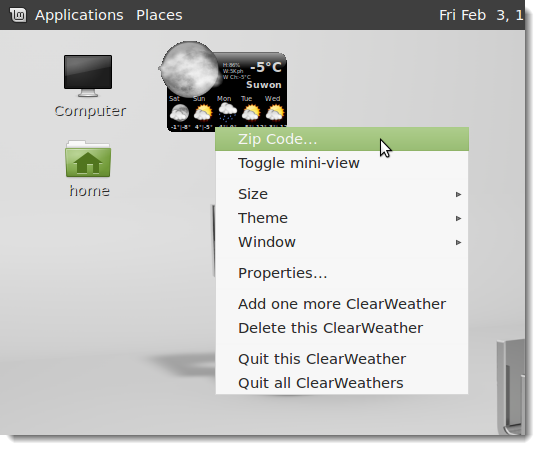
Введите желаемый почтовый индекс и нажмите OK.
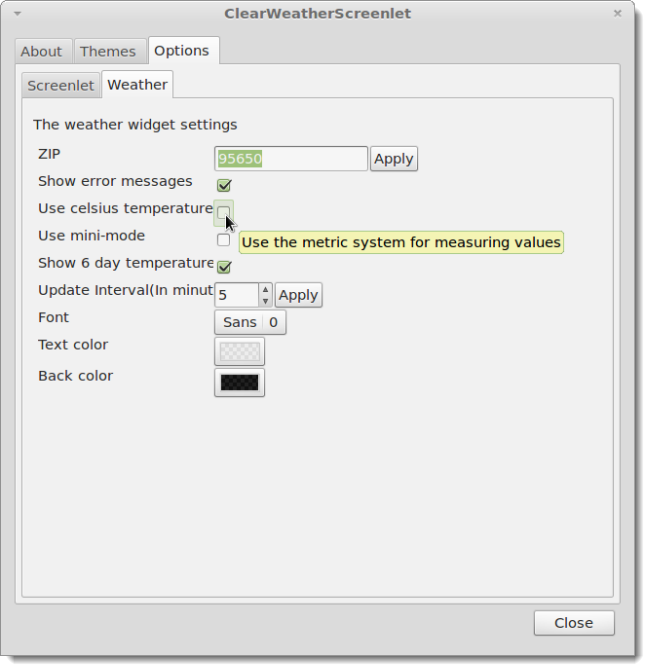
По умолчанию температура отображается в градусах Цельсия. Чтобы переключиться на Фаренгейты, щёлкните правой кнопкой мыши и выберите Свойства.
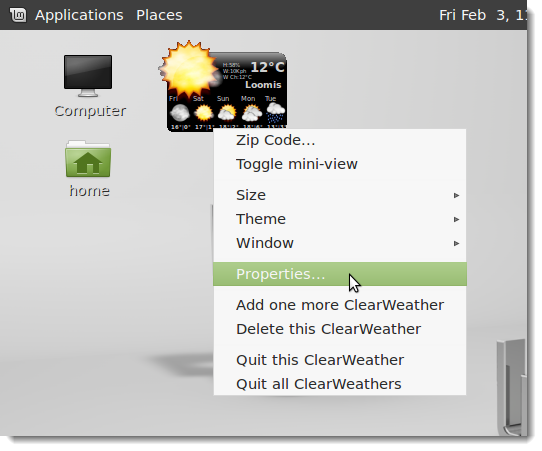
- В окне свойств перейдите во вкладку Options → Weather и снимите флажок Use celsius temperature (чтобы в поле НЕ было отметки). Затем нажмите Close.
Примечание: вкладка Screenlet доступна для всех виджетов и содержит общие параметры. У некоторых экранлетов может быть только эта вкладка, если у них нет специфичных настроек.
Установка скачанных Screenlets вручную
- Источники для скачивания (примерные):
Скачайте один или несколько screenlet-пакетов — обычно это файлы с расширением .tar.gz. Сохраните их в папку на диске.
В Screenlets Manager нажмите Install.
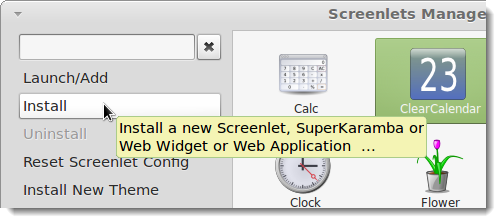
В диалоге Install убедитесь, что выбран Install Screenlet и нажмите OK.
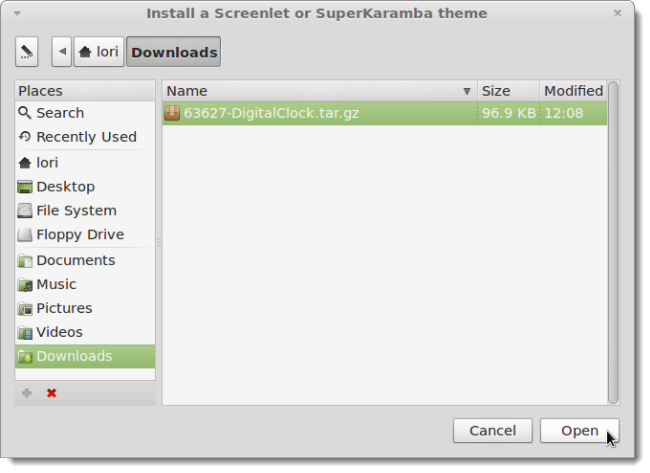
На экране выбора файла укажите папку со скачанными файлами, выберите .tar.gz и нажмите Open.
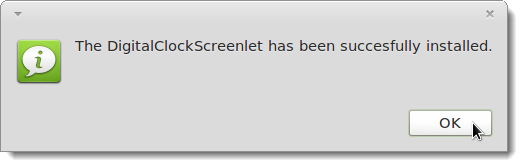
- После успешной установки появится подтверждающий диалог — нажмите OK.
- Выберите новый экранлет в правой панели менеджера и нажмите Launch/Add.
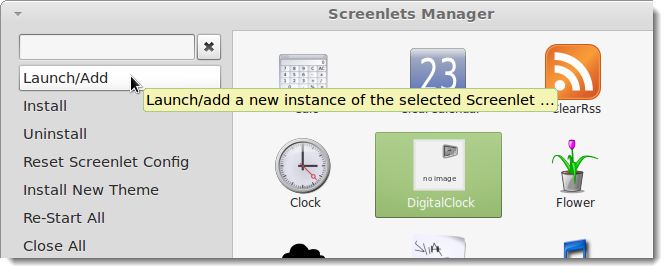
- Виджет появится на рабочем столе — его настройки меняются так же, как у встроенных экранлетов.
Меню Screenlets Manager и управление
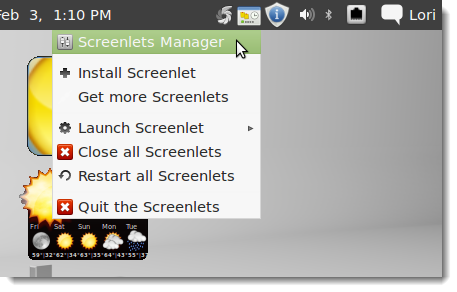
При запуске Screenlets Manager в панели появляется значок. Щёлкните по значку правой кнопкой, чтобы открыть меню быстрых действий: открыть менеджер, установить новый экранлет, загрузить дополнительные, запустить или закрыть все, перезапустить или выйти из приложения.
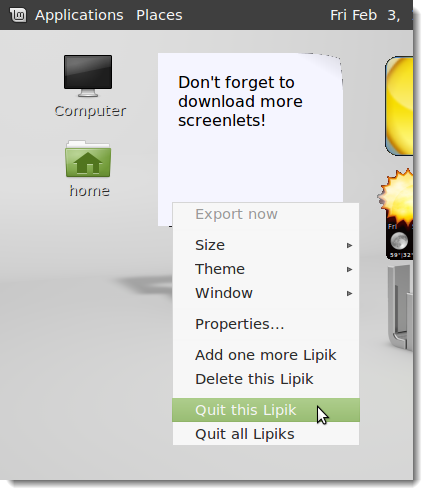
Чтобы закрыть отдельный экранлет: правой кнопкой по виджету → Quit this <имя>. Если открыто несколько экземпляров одного виджета, можно выбрать Quit all <имя>s, чтобы закрыть все сразу.
Популярные типы screenlets
- Часы (аналоговые и цифровые)
- Погода (ClearWeather и др.)
- Сетевой монитор и монитор беспроводной сети
- Индикаторы загрузки CPU, памяти
- Календарь (поддержка Google Calendar)
- Виджет для Twitter (чтение/публикация)
Решение проблем (три основные ситуации)
Виджет не запускается после установки:
- Перезапустите Screenlets Manager через меню панели (Quit/Restart).
- Проверьте, нет ли зависимостей в описании пакета; иногда требуется дополнительный Python-модуль.
Виджет отображает неправильную информацию (например, погода):
- Убедитесь, что введён корректный почтовый индекс или идентификатор локации.
- Проверьте подключение к интернету и настройки прокси.
После установки пакет не отображается как Installed в Менеджере программ:
- Нажмите Search results и повторно выберите «screenlets» в списке, чтобы обновить статус.
Важно: многие screenlet’ы разработаны сообществом. Если что-то не работает, проверьте страницу автора или комментарии на странице загрузки.
Альтернативные подходы
- Использовать Conky для продвинутых дашбордов рабочего стола — гибче, но требует конфигурации.
- GNOME Shell и KDE имеют собственные расширения/виджеты — если вы используете эти окружения, может быть проще выбрать нативные решения.
- Для простых заметок можно применять отдельные приложения (например, Sticky Notes) вместо screenlet’ов.
Когда Screenlets не подходят (контрпример)
- Если нужен строгий контроль безопасности и обновлений в корпоративной среде — сторонние community-виджеты могут быть рискованными.
- Если требуется единый, кросс-платформенный дашборд с синхронизацией — лучше подобрать облачный сервис.
Ментальные модели и критерии выбора
Ментальная модель: представляйте экранлет как физический предмет на столе — он автономен, занимает место и может быть перемещён или удалён без влияния на другие элементы.
Критерии приёмки:
- Виджет корректно устанавливается и запускается из Screenlets Manager.
- Настройки (локализация, единицы измерения) меняются через свойства и применяются сразу.
- Возможно запустить несколько экземпляров одного виджета.
Мини-методология установки screenlets (пошагово)
- Сначала установите Screenlets через Менеджер программ.
- Запустите Screenlets Manager и опробуйте встроенный виджет.
- Если нужен внешний виджет — скачайте .tar.gz и установите через Install → Open.
- Настройте свойства и проверьте обновление данных (погода, сетевой монитор и т. д.).
Чек-листы по ролям
Администратор:
- Проверил источник скачивания screenlet’а.
- Убедился в отсутствии вредоносного кода в пакете.
- Разрешил установку или добавил пакет в корпоративный репозиторий.
Пользователь:
- Установил Screenlets через Менеджер программ.
- Установил и настроил нужные виджеты.
- Сохранил копии настроек и сделал снимок экрана для сверки.
Быстрое руководство по тестам / критерии приёмки
- Установка: менеджер показывает Installed и кнопка Remove активна.
- Запуск: при нажатии Launch/Add виджет появляется на рабочем столе.
- Настройки: изменение единиц измерения и локали отражается немедленно.
- Мультизапуск: можно открыть несколько экземпляров одного виджета.
Диаграмма принятия решения (Mermaid)
flowchart TD
  A[Нужен виджет] --> B{Есть встроенный в Screenlets?}
  B -- Да --> C[Добавить через Launch/Add]
  B -- Нет --> D{Найден файл .tar.gz?}
  D -- Да --> E[Install -> Open -> Выбрать файл]
  D -- Нет --> F[Скачать с screenlets.org или gnome-look]
  E --> G[Настроить свойства]
  C --> G
  F --> D
  G --> H[Проверка обновления/функций]
  H --> I[Готово]
Рекомендации по безопасности и совместимости
- Проверяйте источник скачивания и отзывы сообщества.
- Если вы используете корпоративный прокси или строгие политики пакетов, согласуйте установку с ИТ-службой.
- Некоторые виджеты могут требовать конкретные версии Python или библиотек — смотрите документацию автора.
Короткое объявление для внутреннего канала (пример, 100–200 слов)
Screenlets — это простой способ добавить полезные виджеты на рабочий стол Linux Mint: часы, погоду, монитор ресурсов и т. д. Установка выполняется через Менеджер программ: найдите package screenlets, установите, затем через Screenlets Manager добавьте нужные виджеты или установите скачанные .tar.gz. Для настройки у большинства виджетов есть свойства; при проблемах проверьте источник и зависимости. Используйте этот инструмент для быстрого доступа к информации без запуска большинства приложений.
Короткий итог
Screenlets — лёгкий и быстрый способ добавить на рабочий стол полезные виджеты. Они просты в установке и настройке, но требуют осторожности при установке сторонних пакетов. Используйте чек-листы и шаги из этой инструкции для безопасной и предсказуемой установки.
Summary:
- Screenlets устанавливаются через Менеджер программ и запускаются из Screenlets Manager.
- Виджеты можно настраивать, запускать несколько экземпляров и устанавливать из .tar.gz.
- При проблемах проверьте зависимости, источник пакета и перезапустите менеджер.

Похожие материалы

Несколько аккаунтов Skype: Multi Skype Launcher

Журнал для работы: повысить продуктивность

Персональные звуки уведомлений на Android

Скачивание шоу Hulu для офлайн‑просмотра

Microsoft Start: персонализированная новостная лента
