
Установка и настройка SchoolTool на Ubuntu 18.04
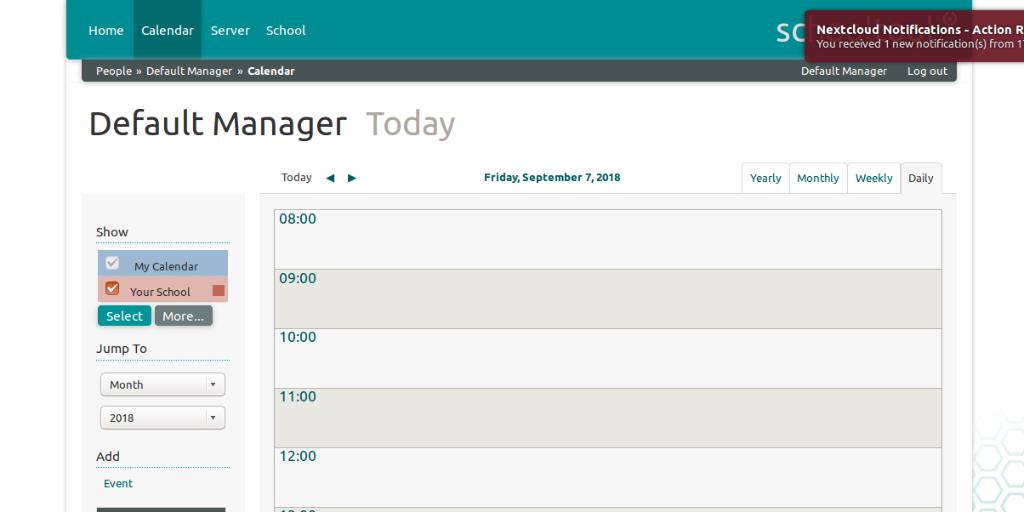
SchoolTool — бесплатный и открытый пакет административного ПО для школ. Он подходит для формирования простой готовой системы учёта учащихся (демография, журнал оценок, посещаемость, календарь и отчёты) для начальных и средних школ. SchoolTool веб‑ориентирован и хорошо адаптирован для развивающихся стран: в нём предусмотрена локализация, перевод интерфейса и автоматическое развертывание через репозитории Ubuntu.
Основные возможности
- Настраиваемая демография учеников и групп.
- Календарь школы, групп и отдельных пользователей.
- Учёт посещаемости и генерация выпускных табелей/отчетов.
- Бронирование ресурсов (аудиторий и оборудования).
Быстрые требования
- Ubuntu 18.04 (desktop или server) установлен на хосте.
- Неразрешённый root: используйте обычного пользователя с правами sudo.
Шаг 1. Добавляем репозиторий
По умолчанию SchoolTool отсутствует в стандартном репозитории Ubuntu 18.04. Добавьте PPA:
sudo add-apt-repository ppa:schooltool-owners/2.8Затем обновите индексы и установите пакет:
sudo apt-get update -y
sudo apt-get install schooltool -y
Шаг 2. Разрешаем внешний доступ
По умолчанию SchoolTool слушает только локальный адрес. Откройте конфигурационный файл paste.ini для изменения хоста и порта:
sudo nano /etc/schooltool/standard/paste.iniНайдите секцию и измените её на следующие строки:
[server:main]
use = egg:zope.server
host = 0.0.0.0
port = 7080
Сохраните файл и перезапустите сервис:
sudo service schooltool restartПроверка статуса сервиса:
sudo service schooltool statusШаг 3. Доступ из браузера и начальный вход
По умолчанию приложение доступно по порту 7080. В адресной строке браузера откройте:
Вы увидите страницу загрузки SchoolTool.
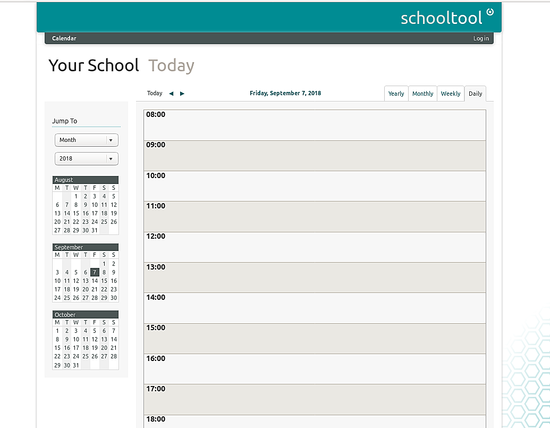
Нажмите кнопку Войти (Log In). Откроется форма авторизации:
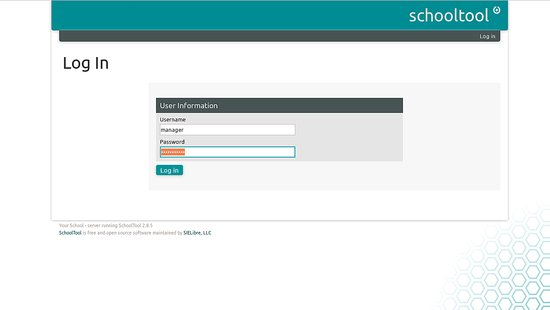
Стандартные учётные данные после установки:
- Пользователь: manager
- Пароль: schooltool
Введите их и нажмите Войти.
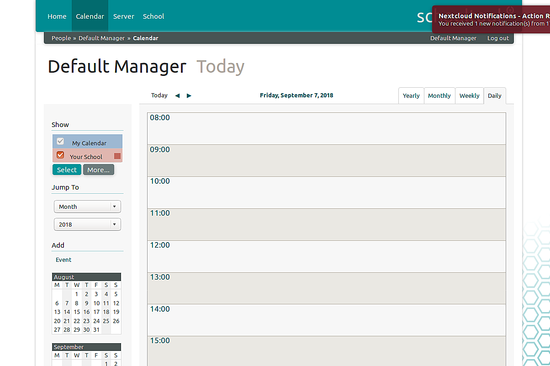
После входа можно указать название школы, загрузить логотип и сменить пароль.
Important: Поменяйте пароль и ограничьте доступ
Важно: после первого входа немедленно смените пароль администратора и создайте отдельные учётные записи для сотрудников. Оставлять стандартные учётные данные опасно для безопасности данных учащихся.
Мини‑методология развертывания (быстрый план)
- Подготовьте хост и резервную копию конфигураций системы.
- Добавьте репозиторий и установите пакет.
- Настройте paste.ini для нужного интерфейса и порта.
- Перезапустите сервис и проверьте доступ из локальной сети.
- Выполните первичный вход, смените пароль менеджера, создайте роли и учётные записи.
- Настройте бэкап и политику безопасности.
Критерии приёмки
- Веб‑интерфейс доступен по адресу http://your-server-ip:7080.
- Успешный вход под учётной записью manager и смена пароля.
- Создана карточка школы (название и логотип загружен).
- Можно создавать классы и отмечать посещаемость.
Роли и чек‑лист перед вводом в эксплуатацию
IT‑администратор:
- Добавил репозиторий и установил пакет.
- Настроил paste.ini и открыл порт в брандмауэре (см. рекомендации дальше).
- Настроил HTTPS через обратный прокси.
Школьный менеджер/администратор:
- Сменил пароль менеджера.
- Создал учётные записи сотрудников.
- Задал параметры школы и календарь.
Учитель:
- Убедился в доступе к журналу и модулю посещаемости.
- Провёл тестовую запись оценок и посещаемости.
Рекомендации по безопасности и эксплуатации
- Немедленно смените дефолтный пароль manager.
- Не оставляйте прямой доступ по HTTP в интернет. Настройте обратный прокси (Nginx или Apache) и включите HTTPS (Let’s Encrypt).
- Регулируйте доступ через брандмауэр (UFW): разрешайте только внутренние сети или прокси.
- Ведите журнал аудит‑логов и регулярно проверяйте их.
- Планируйте регулярные резервные копии конфигурации и данных (файлы конфигурации и база данных).
Частые проблемы и способы устранения
Проблема: сервис не запускается после изменения paste.ini. Действия: проверьте синтаксис файла, верните host и port в исходное состояние и перезапустите сервис. Посмотрите статус сервиса для деталей.
sudo service schooltool status
sudo journalctl -u schooltool --no-pager | tail -n 100
Проблема: недоступна веб‑страница извне. Действия: проверьте брандмауэр (UFW/iptables), убедитесь, что порт 7080 открыт или настроен обратный прокси. Проверьте, что host в paste.ini равен 0.0.0.0.
Альтернативные варианты развертывания
- Docker/Kubernetes: контейнеризация упрощает изоляцию и обновления. Подойдёт для центров с опытом работы с контейнерами.
- Новые версии Ubuntu: рассмотрите перенос на более свежую LTS‑версию при доступности пакетов и совместимости.
- Развертывание за обратным прокси с HTTPS обязательно для публичного доступа.
Когда SchoolTool может не подойти (контрпример)
- Если требуется корпоративный уровень поддержки и SLA — коммерческие решения дают профессиональную поддержку и гарантии.
- Для сложных интеграций с современными облачными MIS/ERP может потребоваться дополнительная разработка.
Советы по миграции и бэкапу
- Перед обновлением или миграцией сделайте полную резервную копию конфигурационных файлов и данных.
- Документируйте используемые версии пакетов и настройки paste.ini.
- Тестируйте восстановление из бэкапа на отдельном стенде перед применением в проде.
Краткая справка (факты)
- Порт по умолчанию: 7080
- Поддерживаемая ОС в руководстве: Ubuntu 18.04
- Стандартные учётные данные: manager / schooltool (смените сразу)
Глоссарий (1‑строчные определения)
- Paste.ini — конфигурационный файл сервера WSGI, задаёт хост и порт.
- Обратный прокси — веб‑сервер, который принимает внешние запросы и перенаправляет их на внутренний сервис.
- UFW — простой интерфейс к брандмауэру iptables на Ubuntu.
Заключение
Поздравляем — вы установили SchoolTool на Ubuntu 18.04. После установки выполните смену паролей, настройте роли пользователей, обеспечьте безопасность через HTTPS и резервное копирование. Если нужны уточнения по конкретным шагам (настройка обратного прокси, бэкап или миграция), задайте вопрос с описанием окружения.
Важно: при работе с персональными данными учащихся соблюдайте местные требования по защите данных и приватности.

Похожие материалы

Несколько аккаунтов Skype: Multi Skype Launcher

Журнал для работы: повысить продуктивность

Персональные звуки уведомлений на Android

Скачивание шоу Hulu для офлайн‑просмотра

Microsoft Start: персонализированная новостная лента
