
Включение функциональности BW
Предпосылки
Кратко: у вас должен быть доступ к системе SAP с правами администратора (например, пользователь SAP*), установленный тестовый образ SAP NetWeaver 2004 (32‑bit Linux) и исходный клиент 000, из которого будут копироваться данные. Определения: BW — Business Warehouse, логическая система — идентификатор для обмена данными между клиентами/системами.
Важно: не выбирайте роль Production при создании клиентa 001.
Шаг 1. Создание клиента 001
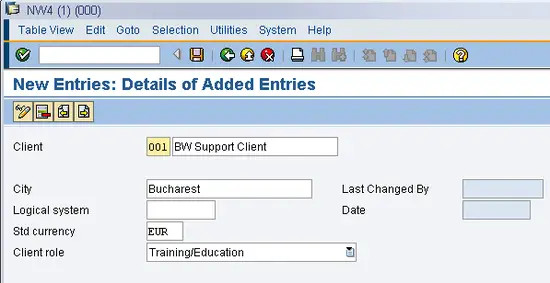
- Откройте транзакцию SCC4 — Client Maintenance.
- Добавьте новый клиент с номером 001. Не выбирайте роль Production.
Сохраните клиент, завершите текущую сессию и войдите в систему под новым клиентом 001, используя учетные данные: пользователь SAP* и пароль pass.
Important: после входа сразу проверьте, что клиент не имеет роли Production и что в нём включён нужный язык/локаль для тестовой среды.
Шаг 2. Копирование данных клиента
- Запустите транзакцию SCCL — Client Copy.
- Выберите профиль SAP_ALL, Source Client 000 и Source Client User Masters 000.
- Нажмите Schedule as Background Job.
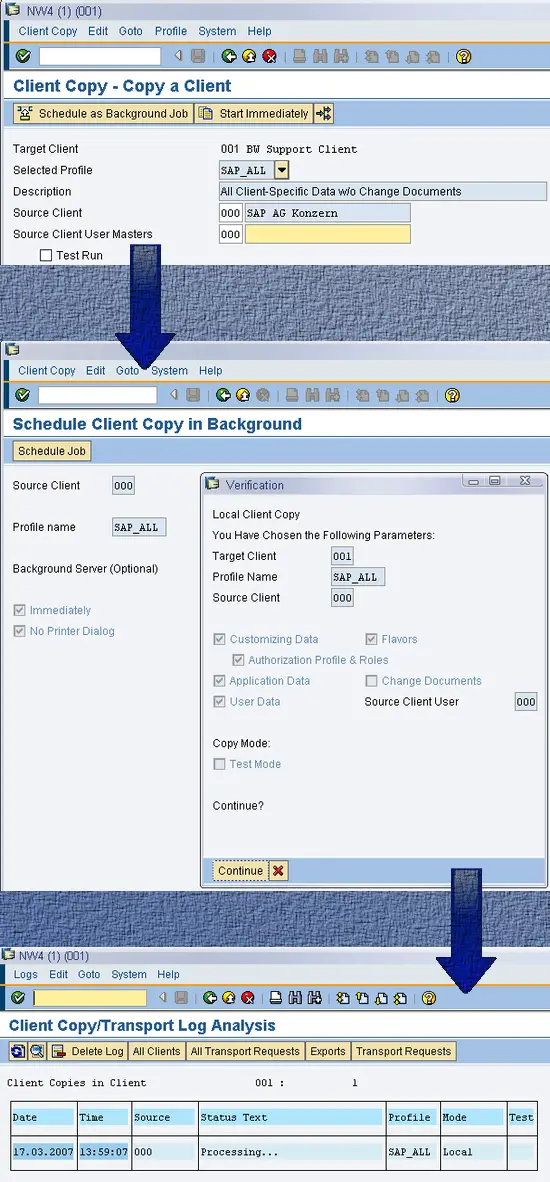
- На следующем экране отметьте Start Immediately и нажмите Continue.
- Процесс копирования запущен в фоне. Контроль статуса — транзакция SCC3.
Совет: проверьте очередь заданий SAP (SM37) на предмет ошибок, если фоновые задания останавливаются.
Шаг 3. Назначение BW для клиента 001
- Запустите транзакцию SE16 — Data Browser.
- Введите имя таблицы RSADMINA.
- В поле CUSTOMIZID введите BW и выполните (F8).
- На следующем экране выберите нужную строку и нажмите Change (F6).
- В поле BWMANDT установите 001 и сохраните (CTRL+S).
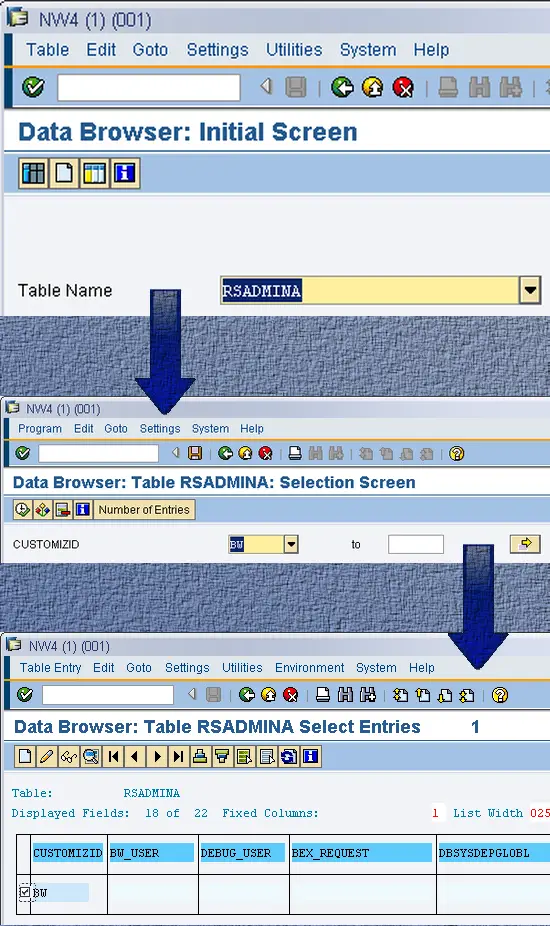
Note: изменение таблицы RSADMINA назначает систему как BW для указанного клиента — действие критично для активации функциональности BW.
Шаг 4. Создание пользователя BWUSER и назначение ролей
- Откройте транзакцию SU01 — User Maintenance.
- Введите имя пользователя BWUSER и нажмите Create.
- Во вкладке Defaults установите User Start Menu RS00_BW.
- Во вкладке Roles добавьте роль SAP_BW_ALL.
- Во вкладке Profiles добавьте S_RS_ALL и SAP_ALL.
- Сохраните пользователя и выполните вход под BWUSER в клиенте 001.
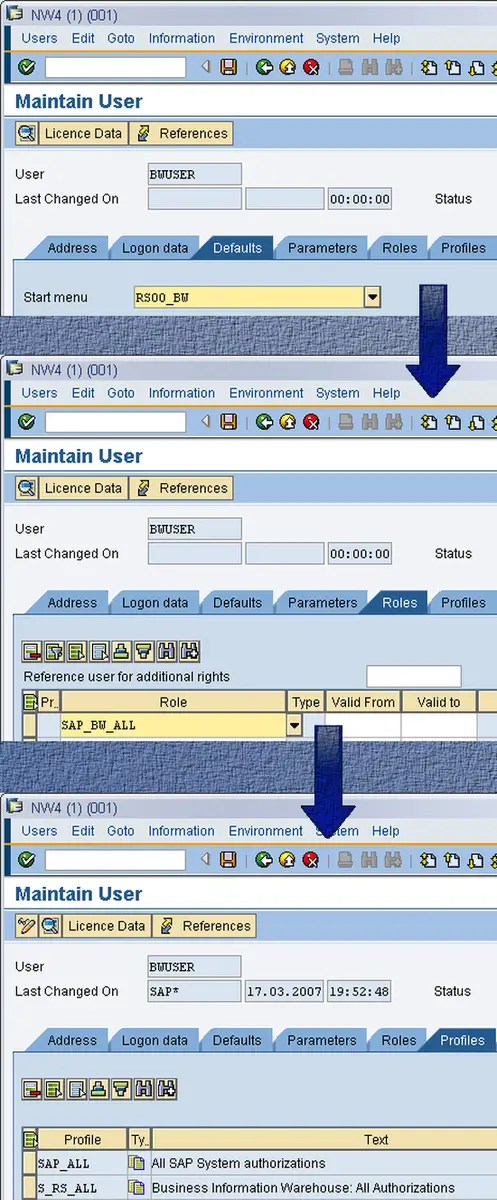
Security note: профиль SAP_ALL даёт максимальные права и используется только временно для установки. После успешной настройки удалите SAP_ALL у BWUSER и ограничьте привилегии до нужного минимума.
Шаг 5. Настройка логической системы и активация метаданных
- Запустите транзакцию RSA1 — BW Administrator Workbench.
- При первом заходе появится предложение создать новую логическую систему — нажмите Create.
- На экране Logical Systems Overview выберите New Entries (F5) и создайте логическую систему.
- Сохраните; система потребует создать запрос Workbench — подтвердите и сохраните.
- Нажмите Assign, выберите клиент 001.
- В Client Details выберите созданную логическую систему и сохраните.
- При запросе на репликацию метаданных отметьте Only Activate.
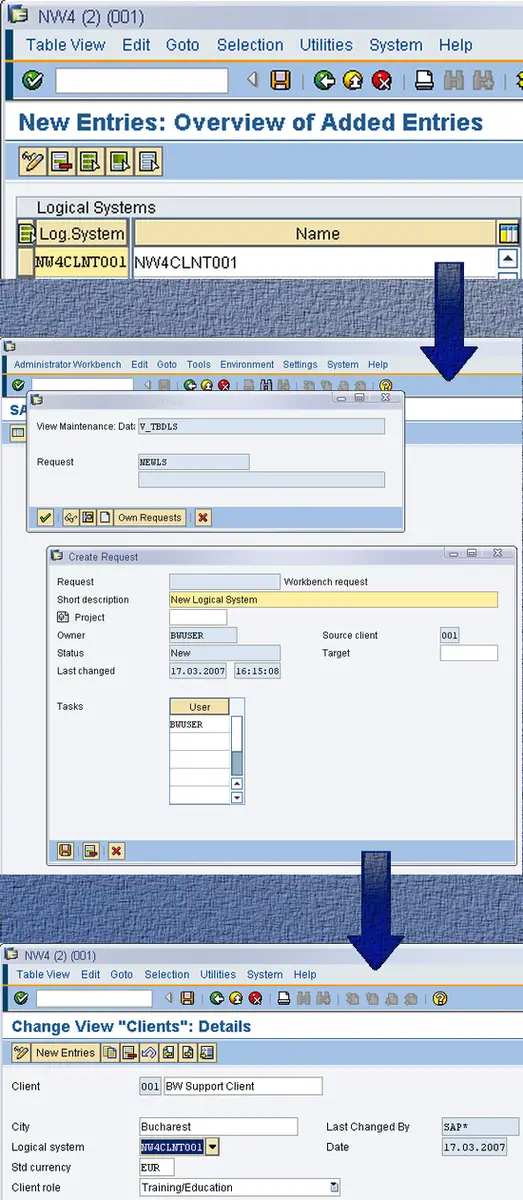
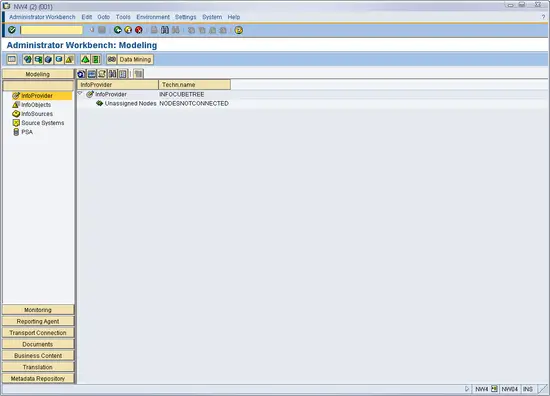
После этого BW станет функциональным и рабочее окно BW Administrator Workbench загрузится.
Проверка успешной активации
- Войдите в RSA1 под BWUSER и проверьте, что навигация BW доступна и загрузочные разделы видимы.
- Убедитесь, что в таблице RSADMINA для CUSTOMIZID=BW значение BWMANDT равно 001.
- Проверьте логи фоновых заданий (SCC3, SM37) на отсутствие ошибок.
Рекомендации по безопасности и завершение работ
- Удалите профиль SAP_ALL у пользователя BWUSER после настройки.
- Задайте надёжный пароль для BWUSER и для SAP*.
- Ограничьте роли до минимально необходимых (принцип наименьших привилегий).
Контрольный чеклист администратора
- Создан клиент 001 в SCC4 (роль Production не выбрана).
- Копия клиента выполнена через SCCL с профилем SAP_ALL.
- В RSADMINA установлен BWMANDT=001.
- Пользователь BWUSER создан, стартовое меню RS00_BW, роль SAP_BW_ALL, профили добавлены.
- Логическая система создана и назначена на клиент 001.
- При репликации метаданных выбран режим Only Activate.
- Проверены фоновые задания и удалён профиль SAP_ALL у BWUSER.
Критерии приёмки
- BW Administrator Workbench (RSA1) загружается для пользователя BWUSER без ошибок.
- Таблица RSADMINA содержит запись BW с полем BWMANDT = 001.
- Все фоновые задания, связанные с копированием клиента, завершены успешно.
- Пользователь BWUSER имеет доступ к необходимым объектам BW и не имеет больше прав, чем требуется после финальной настройки.
Типичные проблемы и пути устранения
- Проблема: фоновое задание SCCL завершилось с ошибкой. Действия: проверьте лог в SCC3/SM37, убедитесь, что есть диск/память и нет блокировок; повторите копирование частично при необходимости.
- Проблема: при входе в RSA1 отображаются ошибки объектов/метаданных. Действия: выполните активацию метаданных (Only Activate) ещё раз и проверьте запросы Workbench.
- Проблема: BWUSER не видит элементы стартового меню. Действия: проверьте, что в Defaults указан RS00_BW и роли/профили корректно присвоены, выполните повторную генерацию профилей.
Роли и ответственность
- SAP Basis администратор: создание клиента, копирование данных, управление фоновыми заданиями.
- BW администратор: назначение BW, создание логической системы, активация метаданных.
- Безопасность/инфо: ревью и удаление профиля SAP_ALL, управление паролями.
Краткий итог
Вы создали клиент 001, скопировали данные из клиента 000, назначили BW, создали администратора BW и настроили логическую систему. BW теперь функционален. Не забудьте убрать временные широкие права и сменить стандартные пароли.
Поздравляем — установка 32‑битного Linux Testdrive SAP NetWeaver 2004 завершена и функциональность BW включена!
Однострочный глоссарий
- BW: хранилище данных SAP Business Warehouse.
- Логическая система: уникальный идентификатор системы/клиента для обмена данными SAP.
- SAP_ALL: профиль с максимальными правами, использовать временно только для настройки.

Похожие материалы

Несколько аккаунтов Skype: Multi Skype Launcher

Журнал для работы: повысить продуктивность

Персональные звуки уведомлений на Android

Скачивание шоу Hulu для офлайн‑просмотра

Microsoft Start: персонализированная новостная лента
