
Установка NetWeaver

Требования и предпосылки
- Доступ к ISO с NetWeaver, смонтированному в /media/cdrom
- Права root для копирования и установки пакетов
- Установленные утилиты: pico/nano/vi, dialog, rpm
- Доступ в интернет для запроса лицензии (страница SAP)
Важно: команды в примерах выполняются в среде Linux от имени root или с sudo.
Копирование содержимого ISO в запись
ISO обычно монтируется как read-only. Перед редактированием скрипта нужно скопировать содержимое в рабочую директорию:
cp -a /media/cdrom/ /SAPKIT/
cd /SAPKIT/cdrom
pico install.sh
Примечание: если у вас нет pico, можно использовать nano или vi (pico — просто пример).
Редактирование скрипта установки — проблема с EULA
Суть ошибки: графические диалоги (kdialog/dialog) не всегда доступны в консоли, поэтому установщик не может показать EULA и падает с “No SAPEULA License found”.
Найдите функцию show_license() в install.sh (в pico нажмите CTRL+W и введите show_license). В теле функции замените вызовы графических окон на консольный вывод; например, замените эти строки:
kdialog --textbox ${sap_eula_path} 600 400 &> /dev/nullи
dialog --textbox ${sap_eula_path} 25 80на
cat ${sap_eula_path} | moreи замените подтверждение согласия:
kdialog --yesno "Do you agree to the above license terms ?" 10 50на
dialog --yesno "Do you agree to the above license terms ?" 10 50Сохраните файл и закройте редактор.
Важно: сохраняйте оригинальные права и владельца файла, если это необходимо. Если скрипт исполняемый — проверьте бит выполнения:
chmod +x install.sh.
Альтернативно: если dialog отсутствует, можно просто выполнить cat ${sap_eula_path} и согласиться вручную, но рекомендуется сохранить диалоговую логику как dialog, чтобы установка продолжала запрашивать подтверждение.
Запуск установщика
После правки выполните:
./install.shУстановка может занять продолжительное время — дождитесь завершения. Если процесс зависает, проверьте логи установщика в каталоге с содержимым ISO или /tmp.
После завершения удаления временных/нестандартных сетевых настроек, которые мог записать установщик:
cd /etc/sysconfig/network/
rm ifcfg-eth0:0
Запуск сервера и получение аппаратного ключа
Запустите сервер от имени администратора NetWeaver и запросите Hardware Key:
su nw4adm
startsap nw4host
saplicense -get
Запишите Hardware Key — он понадобится для получения лицензионного RPM-файла.
Получение и установка лицензии
- Перейдите на http://www50.sap.com/linux/eval/nw4/ и заполните форму, указав аппаратный ключ и контактные данные.
- Проверьте почту и скачайте прикреплённый .rpm-файл.
- Скопируйте .rpm на сервер и установите:
rpm -ihv имя_файла.rpmЕсли установка через rpm не проходит, можно установить ключ вручную:
su nw4adm
saplicense -install
После этого вам будет предложено ввести детали лицензионного ключа из письма.
Настройка клиента SAPGui / PlatinGUI
Если вы используете PlatinGUI:
- Создайте новое соединение.
- В разделе Advanced (Дополнительно) отметьте “Use expert configuration”.
- Введите строку подключения вида:
conn=/H//S/3200&expert=true 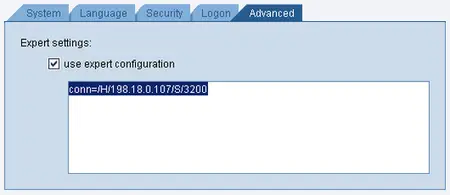
Если вы используете Windows SAPGUI:
- В поле Application Server укажите IP сервера.
- System Id — SCS.
- System Number — 00.
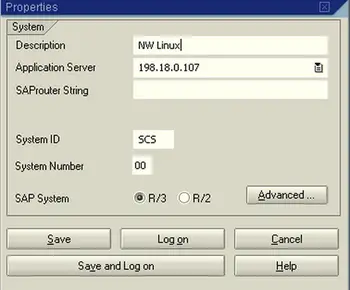
После успешного соединения войдите под пользователем SAP* с паролем SAPSTAR.
Проблемы и их решения (Troubleshooting)
- Скрипт по-прежнему выдаёт “No SAPEULA License found”: убедитесь, что переменная ${sap_eula_path} указывает на существующий файл и что вы корректно заменили все графические вызовы.
- dialog или kdialog отсутствуют: установите пакет dialog через менеджер пакетов (например,
yum install dialogилиzypper install dialog). saplicense -getне выдаёт ключ: проверьте логи startsap и убедитесь, что сервисы SCS и Dispatcher запущены.- Проблемы с сетевыми интерфейсами после установки: проверьте содержимое /etc/sysconfig/network и файлов ifcfg-*, удалите ненужные алиасы.
Альтернативные подходы
- Использовать графический терминал (X) и kdialog, если он доступен — тогда не нужно править скрипт.
- Запуск установки в виртуальной машине с доступом к GUI для изначальной установки, затем миграция на сервер.
- Автоматизировать правку скрипта при помощи sed/awk в сценариях развёртывания (для массовых установок).
Чек-лист администратора (быстрый SOP)
- Смонтируйте ISO и скопируйте в рабочую папку (cp -a).
- Редактируйте install.sh: заменить графические вызовы на консольный вывод.
- Дать права на исполнение и запустить
./install.sh. - Удалить устаревший ifcfg-eth0:0 в /etc/sysconfig/network.
- Запустить
startsap nw4hostи запросить аппаратный ключsaplicense -get. - Получить .rpm от SAP, установить
rpm -ihv <файл>.rpmилиsaplicense -install. - Настроить PlatinGUI/SAPGUI и проверить вход (SAP*/SAPSTAR).
Критерии приёмки
- Установщик завершился без ошибок.
- Сервис NetWeaver запущен (проверено через startsap и логи).
- Лицензия успешно установлена и распознана (
saplicense -listили аналог). - Клиент SAPGUI/PlatinGUI подключается и позволяет авторизоваться под SAP*/SAPSTAR.
Короткий глоссарий
- EULA — End User License Agreement, файл лицензионного соглашения.
- Hardware Key — аппаратный ключ сервера для генерации лицензии.
- rpm — пакетный формат для дистрибутивов семейства RHEL/SuSE.
Рекомендации по безопасности и приватности
- Не пересылайте по электронной почте файл лицензии без шифрования.
- Ограничьте доступ к учётной записи nw4adm и к каталогу с лицензиями.
- Удалите временные копии ISO после завершения установки, если они не нужны.
Итог
Редактирование install.sh для вывода EULA в консоль — простое и безопасное решение проблемы “No SAPEULA License found” при установке NetWeaver из консоли. Следуйте чек-листу и рекомендациям по устранению неполадок, чтобы завершить установку и активировать лицензию.

Похожие материалы

Несколько аккаунтов Skype: Multi Skype Launcher

Журнал для работы: повысить продуктивность

Персональные звуки уведомлений на Android

Скачивание шоу Hulu для офлайн‑просмотра

Microsoft Start: персонализированная новостная лента
