
Установка и настройка сервера Rundeck на Debian
Предварительные заметки
Rundeck запускает команды и скрипты на удалённых машинах через SSH. Для работы вам нужны учётные записи на целевых серверах с правами sudo (если требуется). В примерах предполагается пользователь rundeck с паролем rundeck.
Коротко о терминах:
- Rundeck — сервис для оркестрации и запуска задач на удалённых узлах.
- Проект (project) — логическая группа узлов и задач.
- Узел (node) — удалённый хост, на котором выполняются команды.
- Задание (job) — определённая последовательность шагов для выполнения.
Важно: в этом руководстве показана версия пакета rundeck-2.6.7-1-GA, указанная в исходном материале.
Установка Java (JDK)
Rundeck основан на Java, поэтому на сервере необходимо установить JDK. Выполните от root или с sudo:
dpkg --add-architecture i386
apt-get update
apt-get install openjdk-7-jdk
Проверьте версию Java:
java -versionЕсли система показывает установленную OpenJDK 7, можно продолжать.
Загрузка и установка пакета Rundeck
Скачайте .deb-пакет (версию 2.6.7 по исходному материалу):
wget http://dl.bintray.com/rundeck/rundeck-deb/rundeck-2.6.7-1-GA.debУстановите пакет через dpkg:
dpkg -i ./rundeck-2.6.7-1-GA.debЕсли dpkg выдаёт ошибки зависимостей, выполните:
apt-get -f installи повторите установку.
Конфигурация сервера Rundeck
После установки отредактируйте следующие файлы конфигурации:
- /etc/rundeck/framework.properties
- /etc/rundeck/rundeck-config.properties
Найдите строку:
grails.serverURL=http://localhost:4440и замените её на адрес вашего сервера:
grails.serverURL=http://your_server:4440Где your_server — IP-адрес или FQDN сервера Rundeck.
Запустите службу:
/etc/init.d/rundeckd startПодождите ~1 минуту, затем откройте браузер и перейдите на:
По умолчанию учётные данные для входа в GUI: admin / admin. Сразу после входа замените пароль администратора.
Создание проекта в GUI
- Войдите в веб-интерфейс под admin.
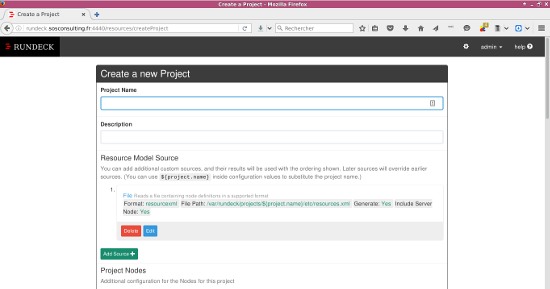
- Нажмите ссылку “New project”.
- Укажите имя проекта (без пробелов) и минимум необходимых полей.
- В разделе Resource Model source нажмите кнопку “Edit” и выберите “Require file exists”, затем нажмите “Save”.
- В разделе Default Node Executor для SSH-аутентификации в примере выбран “password”. Для производственной среды рекомендуется использовать пару ключей SSH.
- Нажмите “Create” для создания проекта.
Важно: кнопки и метки в GUI оставлены в исходном написании для однозначности интерфейса.
Создание задания (job)
- Откройте проект и нажмите “Create a new job”.
- Укажите имя задания (без пробелов).
- Добавьте опции, которые будут содержать пароли:
- Нажмите “Add an option”.
- В поле имени опции укажите sshPassword1 и в Default Value — пароль (в примере rundeck).
- В Input Type выберите “Secure Remote authentication” и пометьте Required = Yes.
- Повторите для sudoPassword2 со значением rundeck.
- Сохраните опции.
- В разделе “Add a step” выберите “Command” и введите команду, например:
sudo apt-get update- Сохраните шаг и нажмите “Create” для сохранения задания.
Подключение узлов: файл ресурсов
Чтобы назначить узлы (nodes) проекту, отредактируйте файл ресурсов проекта:
vi /var/rundeck/projects/your_project_name/etc/resources.xmlВ описание узла добавьте/измените атрибуты аутентификации SSH и sudo, пример (фрагмент):
ssh-authentication="password" ssh-password-option="option.sshPassword1" sudo-command-enabled="true" sudo-password-option="option.sudoPassword2"После редактирования вернитесь в GUI и запустите задание.
Рекомендации по безопасности
- Смените пароль администратора по умолчанию (admin/admin) сразу после установки.
- По возможности используйте SSH-ключи вместо паролей. Это снижает риск компрометации.
- Запретите прямой вход под root по SSH на узлах — используйте привилегированного пользователя с sudo.
- Ограничьте доступ к порту 4440 в межсетевом экране (firewall) только с доверенных адресов.
- Храните секреты (пароли, ключи) в защищённом хранилище; не храните их в открытом виде в рабочих опциях.
Устранение распространённых проблем
- Ошибка при старте сервиса:
- Проверьте журналы: /var/log/rundeck/service.log и /var/log/rundeck/rundeck.log
- Убедитесь, что Java доступна и версия подходит.
- Проблемы SSH-аутентификации:
- Проверьте, что учётная запись существует на целевом хосте и имеет нужные права sudo.
- Попробуйте подключиться вручную: ssh user@node и sudo -l.
- Задание не выполняется на узле:
- Проверьте правильность resources.xml и соответствие имени узла.
Чек-листы по ролям
Администратор Rundeck:
- Установить JDK и Rundeck-пакет.
- Настроить grails.serverURL и запустить службу.
- Сменить пароль admin и настроить пользователей/группы.
- Настроить бэкапы конфигурации и журналов.
Владелец узла (Node owner):
- Создать пользователя для удалённых подключений (пример — rundeck).
- Дать права sudo, ограниченные необходимыми командами.
- Настроить SSH-ключи и протестировать подключение.
Критерии приёмки
- Веб-интерфейс доступен по http://your_server:4440.
- Вход под администратором выполнен, пароль изменён.
- Проект создан, resources.xml правильно настроен и содержит хотя бы один узел.
- Задание успешно запускается и выполняет команду на удалённом узле.
Мини-методология развертывания (быстрый план)
- Подготовить ОС и установить JDK.
- Установить .deb пакет Rundeck.
- Настроить serverURL и запустить сервис.
- Создать проект, добавить узлы и задать способы аутентификации.
- Создать и протестировать простое задание.
- Внедрить меры безопасности и резервного копирования.
Глоссарий (одно предложение)
- Node: удалённый хост, на котором Rundeck выполняет команды.
- Job: последовательность шагов (команд), выполняемых в проекте.
- Project: набор узлов и заданий для определённой области работы.
Сводка
Это руководство даёт практические шаги для установки и начальной настройки сервера Rundeck на Debian, включая создание проекта и первого задания через SSH. Следуйте рекомендациям по безопасности и проверьте работоспособность через критерии приёмки.
Важно: для рабочей среды адаптируйте аутентификацию к политике безопасности вашей организации и используйте SSH-ключи вместо паролей.

Похожие материалы

Несколько аккаунтов Skype: Multi Skype Launcher

Журнал для работы: повысить продуктивность

Персональные звуки уведомлений на Android

Скачивание шоу Hulu для офлайн‑просмотра

Microsoft Start: персонализированная новостная лента
