
Попробуйте ChromiumOS в Ubuntu

Кадр входного экрана ChromiumOS, показывающий оформление рабочего стола и строку задач.
Если вы в основном используете компьютер для доступа в Интернет, ChromeOS может подойти вам лучше обычной полнофункциональной ОС. ChromeOS — это операционная система Google для Chromebook, построенная вокруг браузера и ориентированная на web‑приложения. ChromiumOS — её открытая версия, доступная бесплатно.
Раньше для установки ChromiumOS приходилось подбирать совместимое железо или использовать сборки вроде Lime, которые поддерживали ограниченный набор устройств. Ubuntu работает практически на любом ПК, поэтому запуск ChromiumOS внутри Ubuntu — удобный способ опробовать среду без переустановки системы.
Важно: текущая сборка работает только на 64‑битных процессорах.
Запуск ChromiumOS в Ubuntu
После установки пакета у вас есть два варианта запуска:
- Запустить ChromiumOS как отдельное окно внутри текущей сессии Ubuntu.
- Выйти из Ubuntu и войти в сеанс ChromiumOS напрямую через меню входа в систему (LightDM).
Чтобы открыть ChromiumOS в окне, нажмите Alt+F2, в поле для команд введите:
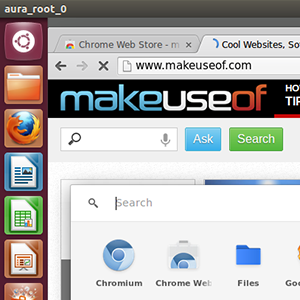
chromeosи нажмите Enter. Откроется полноэкранная среда Chrome в отдельном окне рабочего стола:
Изображение рабочего стола ChromiumOS, запущенного в окне Ubuntu.
Чтобы войти в ChromiumOS как в отдельную сессию, выполните выход из Ubuntu. На экране входа нажмите логотип Ubuntu рядом с полем для логина — появится список доступных сеансов:
Выберите Chromium OS и выполните вход обычным способом. Появится экран входа Google:
Для входа потребуется учётная запись Google. Это необходимая часть опыта, потому что многие функции и синхронизация работают через Google‑аккаунт. Если у вас ещё нет учётной записи, создайте Gmail‑аккаунт — без него функциональность ограничена.
При первом входе откроется приветственный экран с подсказками:
Следуйте кратким урокам или пропустите их. Внизу вы увидите панель задач; кнопка приложений запускает Chrome‑приложения, которые можно закреплять на панели. В системе есть базовый файловый менеджер для работы с локальными файлами.
Ядром ОС является сам браузер Chrome; поведение будет знакомо пользователям Chrome — закладки, история и приложения могут синхронизироваться.
Покопайтесь в интерфейсе и настройках. Для многих пользователей это экономит ресурсы и повышает простоту работы с web‑сервисами.
Что работает и что нет
Разработчики пакета перечисляют рабочие и проблемные функции. Ниже приведён перевод списка из официальной документации.
Работает:
- Вход напрямую из LightDM (экран входа).
- Синхронизация: приложения, закладки, история.
- Flash (после установки google‑chrome‑stable).
- Google Talk (после установки google‑talkplugin).
- Java (icedtea‑plugin).
- Простая разработка плагинов/расширений, специфичных для ChromeOS (~/chrome‑os/user).
- Аппаратное ускорение видеовывода.
- Режим планшета.
Не работает или ограничено:
- Системные данные и контролы могут игнорироваться и заменяться тестовыми данными.
- Гостевой вход отсутствует (нет подсистем cros).
- Специальный режим KIOSK недоступен, хотя переключатель есть.
- Автообновления не работают.
Примечание: над некоторыми из этих ограничений ведётся работа. Перед установкой проверьте документацию проекта — ситуация может измениться.
Установка ChromiumOS в Ubuntu
Чтобы установить пакет, посетите страницу LightDM Login ChromeOS на GitHub. Там доступен пакет для 64‑битных систем Ubuntu. Пакет предназначен для x86_64; установка на 32‑битную систему не даст результата.
Инструкция в двух шагах:
- Скачайте пакет для вашей версии Ubuntu с GitHub‑репозитория проекта LightDM Login ChromeOS.
- Установите пакет через gdebi или dpkg, затем перезагрузите систему и выберите сеанс ChromiumOS на экране входа.
Если вы хотите иметь лёгкий, браузер‑ориентированный рабочий стол в Ubuntu, этот проект — быстрый способ получить его без переустановки ОС.
Когда это не подходит
- Если вам нужны полноценные десктоп‑приложения (IDE, heavy‑desktop приложения, графический софт) — ChromeOS слишком ограничен.
- Если требуется гостевой вход или централизованное управление обновлениями — текущая сборка может не подойти.
- На 32‑битных машинах пакет не работает.
- Если вы полагаетесь на специфическое аппаратное окружение (спец‑контролы, нестандартные устройства), возможно, придётся отказаться.
Альтернативные подходы
- Установите полноценный ChromiumOS на отдельный раздел или внешнюю флешку — подходит для тестирования на реальном железе.
- Используйте Chromium или Google Chrome в Ubuntu как привычный браузер с синхронизацией, оставив рабочий стол Ubuntu.
- Рассмотрите лёгкие браузерные дистрибутивы или минимальные DE (LXDE, XFCE) с автозапуском Chrome для имитации «браузерного» рабочего стола.
Быстрая методика проверки перед установкой
- Убедитесь, что у вас 64‑битная версия Ubuntu: uname ‑m должно вернуть x86_64.
- Сохраните резервные копии важных данных и сделайте точку восстановления (снимок диска или резервное копирование /home).
- Загрузите пакет и проверьте контрольную сумму, если она доступна.
- Установите пакет и перезагрузите систему.
- Протестируйте вход и синхронизацию, проверив работу Flash и плагинов при необходимости.
Контрольные списки по ролям
Для обычного пользователя:
- Проверить архитектуру системы (64‑бит).
- Создать Google‑аккаунт.
- Сделать резервную копию важных файлов.
- Установить пакет и перезагрузиться.
Для системного администратора:
- Тестировать безопасность окружения и ограничения доступа.
- Оценить риски отсутствия автообновлений.
- Подготовить инструкцию по откату к стандартной сессии Ubuntu.
Критерии приёмки
- ChromiumOS запускается в окне без критических ошибок.
- Вход через LightDM доступен и обеспечивает рабочую сессию.
- Синхронизация закладок и приложений проходит корректно.
- Критичные для пользователя плагины (Flash, Talk, Java) работают при установке соответствующих пакетов.
Советы и подводные камни
- Не полагайтесь на автообновления пакета; проверяйте обновления вручную через репозиторий проекта.
- Если вам важна безопасность и централизованное управление, используйте стандартные корпоративные инструменты управления или официальные ChromeOS‑устройства.
- Для тестов лучше использовать виртуальную машину или отдельный профиль пользователя, чтобы минимизировать влияние на основную систему.
Сводка
ChromiumOS в Ubuntu — удобный способ опробовать браузер‑ориентированную среду без покупки Chromebook или установки на отдельный диск. Подходит тем, кто живёт в браузере и хочет простой, быстрый рабочий стол. Ограничения существуют: поддержка 64‑бит, дефицит системных служб и отсутствие автообновлений. Проверьте документацию проекта и сделайте резервную копию данных перед установкой.
Основные шаги: скачайте пакет с GitHub, установите в 64‑битной Ubuntu, запустите через Alt+F2 или выберите сессию ChromiumOS на экране входа.
Спасибо за внимание — напишите в комментариях, если попробовали и что из этого вышло.

Похожие материалы

Несколько аккаунтов Skype: Multi Skype Launcher

Журнал для работы: повысить продуктивность

Персональные звуки уведомлений на Android

Скачивание шоу Hulu для офлайн‑просмотра

Microsoft Start: персонализированная новостная лента
