
Установка Rocky Linux 8.4 — пошаговое руководство
TL;DR
Rocky Linux 8.4 — это совместимый с RHEL форк CentOS, подходящий для серверной установки. В этом руководстве показаны загрузка и проверка ISO, настройка локали, разметка диска, создание пользователей, проверка SSH и базовые рекомендации по безопасности после установки.
Важно: для тестовой установки достаточно 20 ГБ диска, для продакшена отталкивайтесь от требований приложений.
О чём эта инструкция
Это подробное руководство по установке 64‑битной версии Rocky Linux 8.4 с минимальным ISO как на физическом сервере, так и в виртуальной машине. Включены проверки после установки, советы по разметке диска, рекомендации по безопасности и пошаговый чек‑лист для разных ролей (администратор, разработчик, оператор).
Ключевые варианты поиска (SEO):
- Установка Rocky Linux 8.4
- Rocky Linux 8 установка с нуля
- Как установить Rocky Linux 8.4
- Rocky Linux minimal ISO установка
- Перенос с CentOS на Rocky Linux
Требования
- ISO файл Rocky Linux 8.4 (минимальный или DVD). В этом руководстве используется минимальный ISO.
- Установочный носитель: USB‑накопитель для физического оборудования или ISO для виртуальной машины (KVM, VirtualBox и т. п.).
- Диск минимум 20 ГБ для тестовой установки; для продакшна планируйте больше места в зависимости от нагрузки и логов.
Загрузка и проверка ISO
Скачайте нужный ISO и проверьте контрольную сумму, чтобы убедиться, что файл не повреждён.
- Скачивание минимального ISO:
wget https://download.rockylinux.org/pub/rocky/8.4/isos/x86_64/Rocky-8.4-x86_64-minimal.iso- Скачивание DVD ISO (при необходимости):
wget https://download.rockylinux.org/pub/rocky/8/isos/x86_64/Rocky-8.4-x86_64-dvd1.iso- Скачивание файла CHECKSUM:
wget https://download.rockylinux.org/pub/rocky/8.4/isos/x86_64/CHECKSUM- Проверка sha256:
sha256sum -c CHECKSUM --ignore-missing Rocky-8.4-x86_64-minimal.isoОжидаемый результат:
Rocky-8.4-x86_64-minimal.iso: OKЕсли вывод содержит ошибку, перекачайте ISO и проверьте снова.
После проверки создайте загрузочную флешку (например, с помощью dd или UNetbootin) или подключите ISO к виртуальной машине.
Загрузка с установочного носителя
Загрузите систему с USB или ISO. На экране загрузчика выберите пункт “Install Rocky Linux 8” и нажмите Enter.
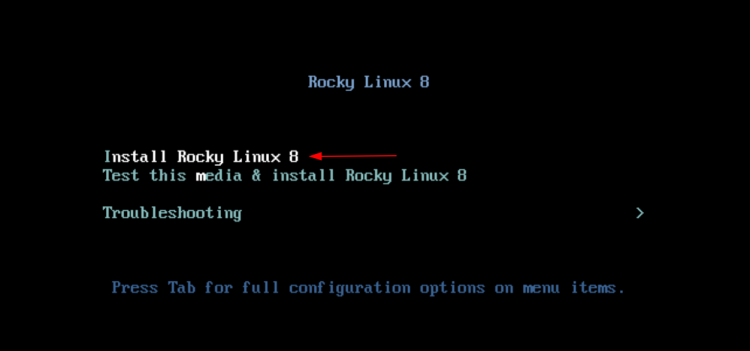
Дождитесь завершения загрузки инсталлятора anaconda — появится приветственная страница установки.
Выбор языка установки
На странице приветствия выберите язык установки и нажмите “Continue”.
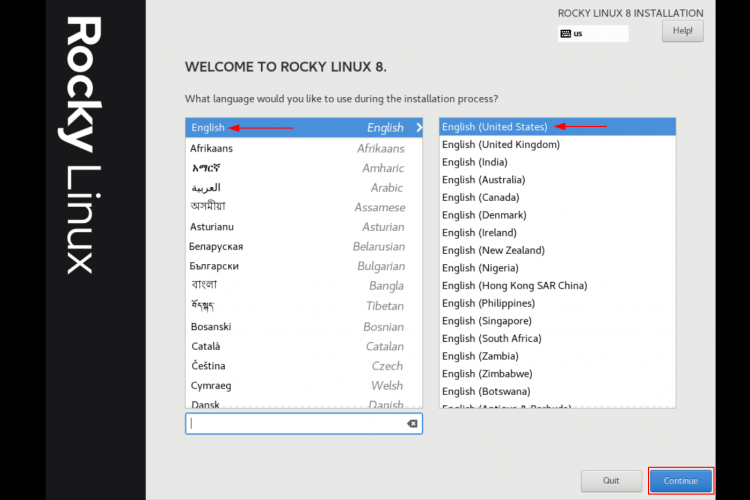
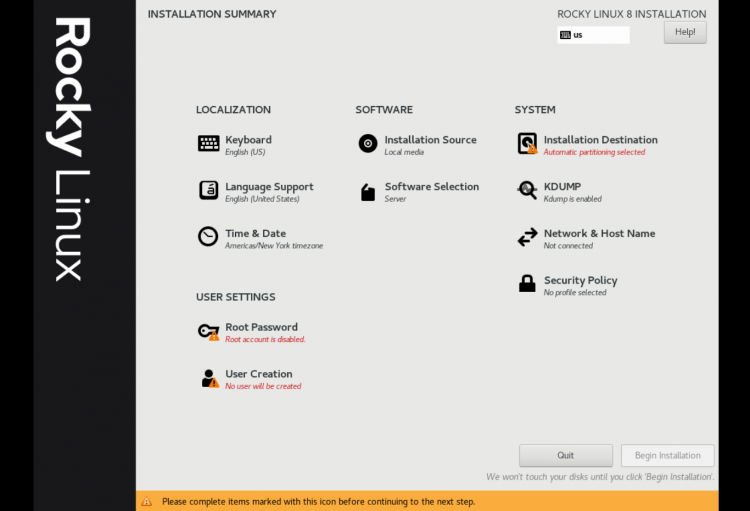
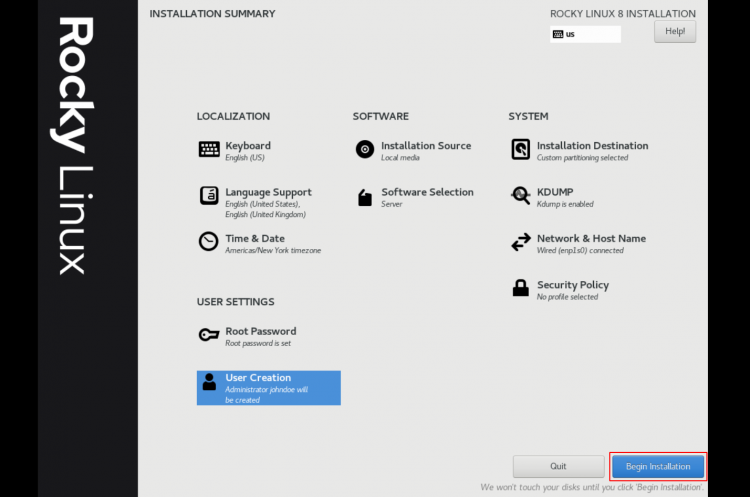
После этого откроется страница “Installation Summary”, где находятся основные разделы настройки:
- LOCALIZATION — клавиатура, язык, дата и время.
- SOFTWARES — источник установки и набор пакетов.
- SYSTEM — разметка диска, hostname, сеть.
- USER SETTINGS — root и пользователь.
Локализация
Клавиатура
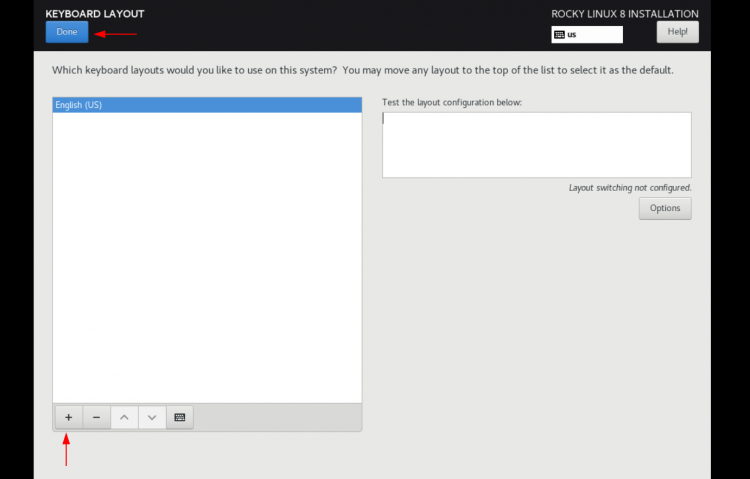
Перейдите в раздел “Keyboard” и при необходимости добавьте нужную раскладку, затем нажмите “Done”.
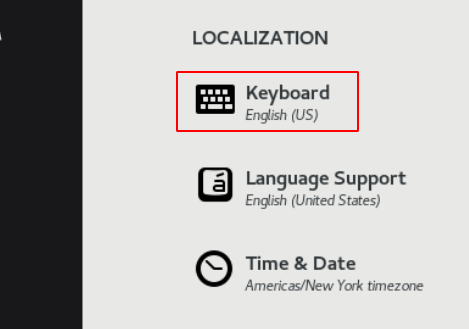
Добавление раскладки:
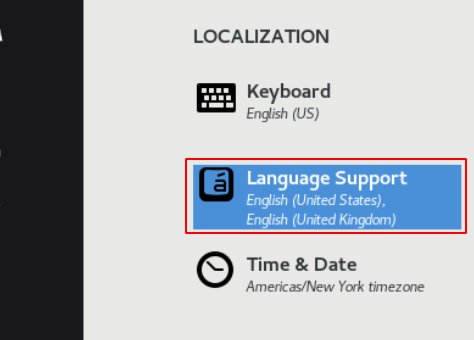
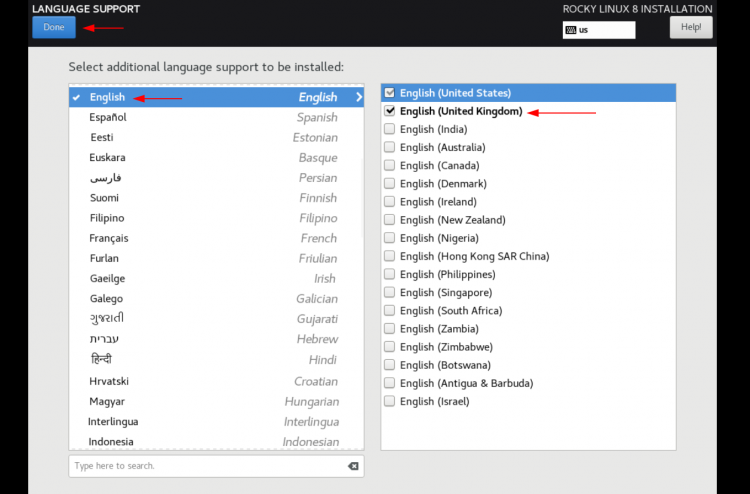
Поддержка языка
В разделе “Language Support” выберите основную систему языка и дополнительные варианты локалей, затем “Done”.
Дата и время
Выберите “Time & Date”, укажите регион и город на карте или вручную, при необходимости отключите/включите сетевое время (NTP).
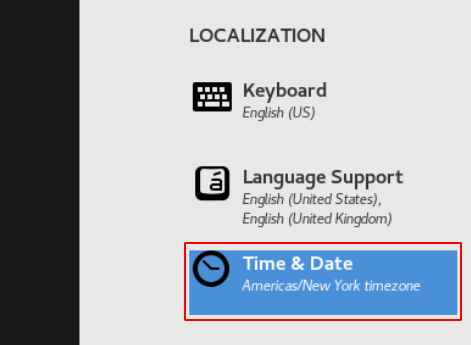
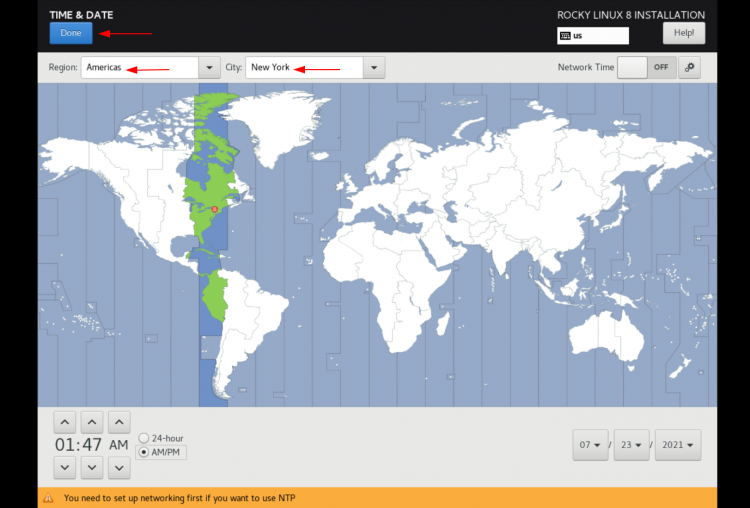
Выбор программного обеспечения
Источник установки
В разделе “Installation Source” убедитесь, что инсталлятор корректно видит ISO или носитель, нажмите “Verify” для проверки источника, затем “Done”.
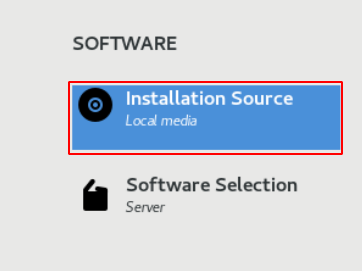
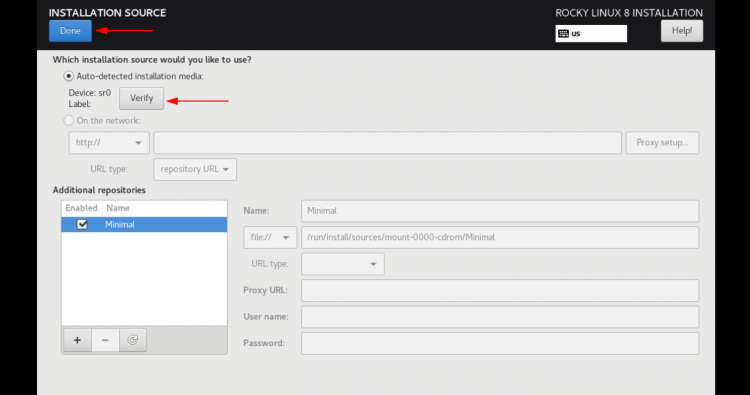
Выбор набора пакетов
В “Software Selection” в секции Base Environment выберите “Server”, если планируете использовать машину как сервер. Справа можно добавить дополнительные пакеты.
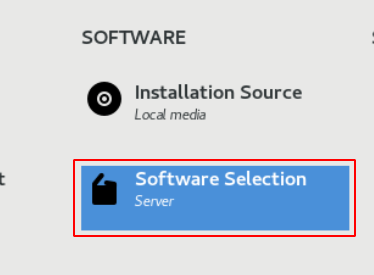
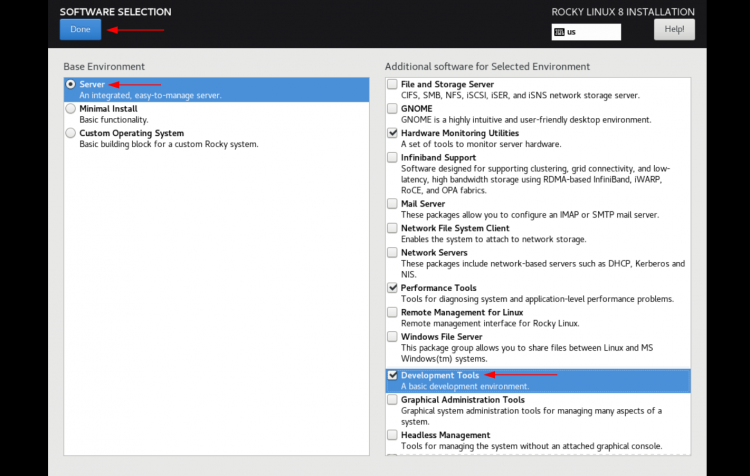
Нажмите “Done” для сохранения.
Система и диски
Выбор диска и разметка
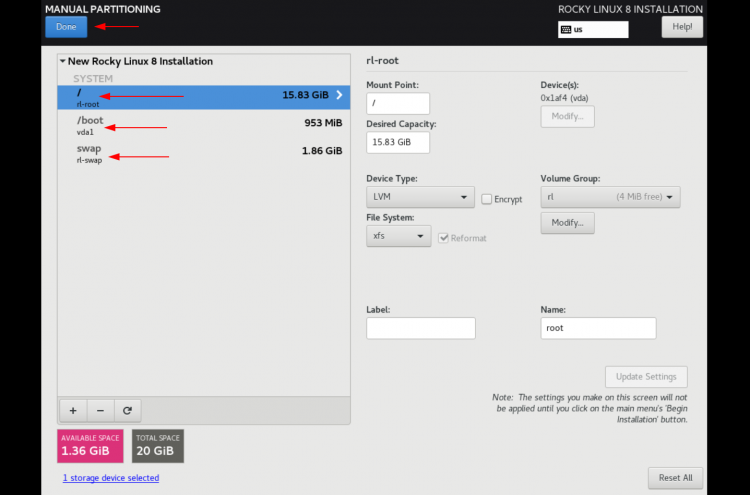
Перейдите в “Installation Destination”. По умолчанию инсталлятор предложит автоматическую конфигурацию хранения. Для контроля выберите “Custom” в Storage Configuration и нажмите “Done”.
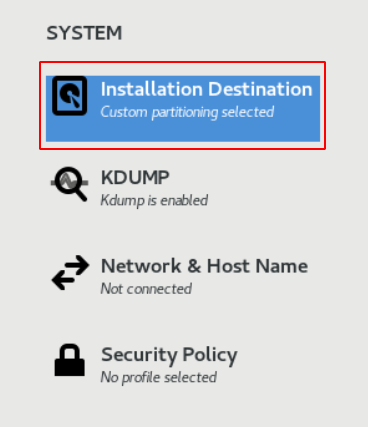
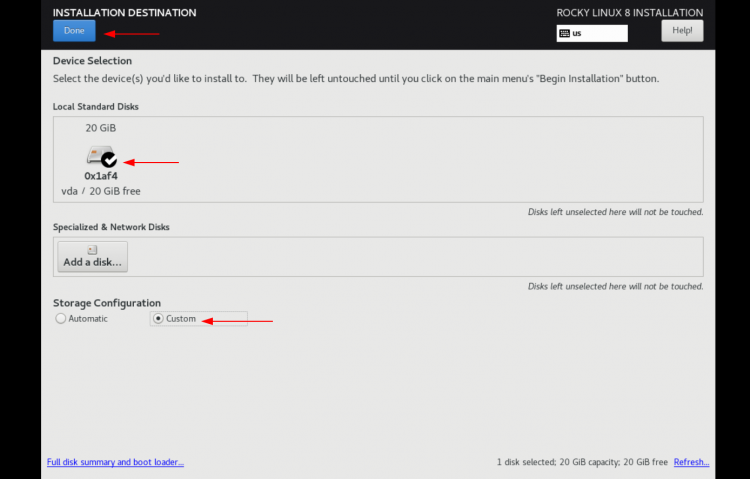
Оставьте схему по умолчанию LVM и создайте необходимые разделы через кнопку “+”.
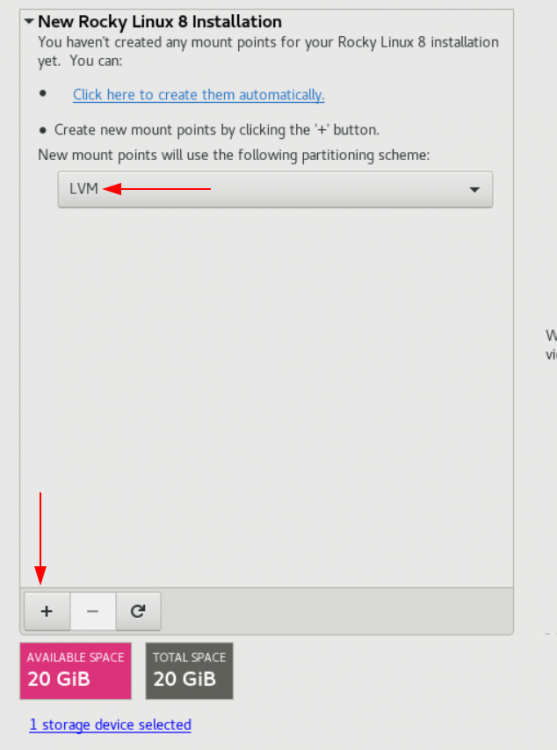
Рекомендуемая тестовая конфигурация (для виртуальной машины или тестовой среды):
- /boot — 1 ГБ
- / — 17 ГБ
- swap — 2 ГБ
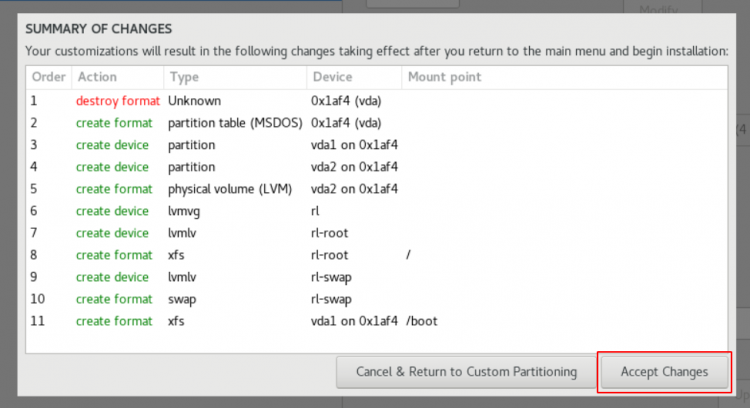
Создайте разделы в инсталляторе как показано ниже.
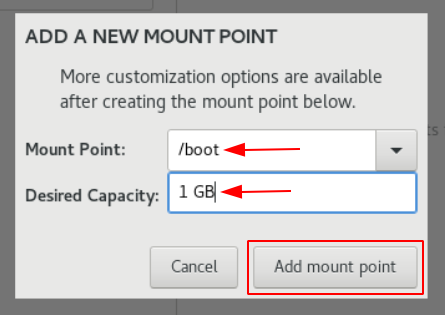
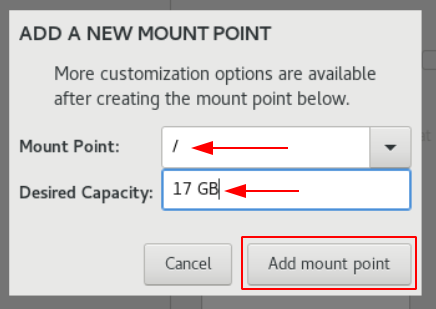
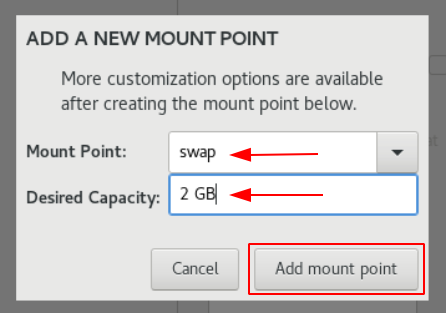
После создания нажмите “Done” и подтвердите изменения “Accept Changes”.
Когда автоконфигурация подходит, а когда нет
- Автоматическая разметка удобна для быстрого теста или при стандартных требованиях.
- Пользовательская разметка нужна при использовании RAID, LVM с несколькими томами, шифровании (LUKS) или отдельных разделов для /var, /home, /opt.
Сеть и имя хоста
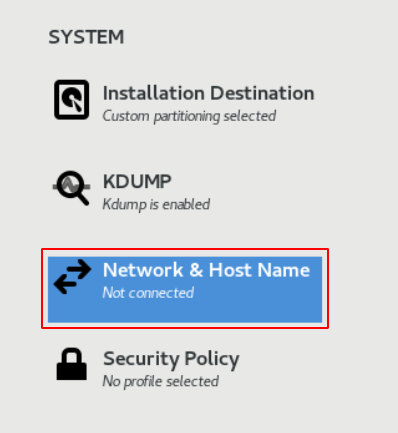
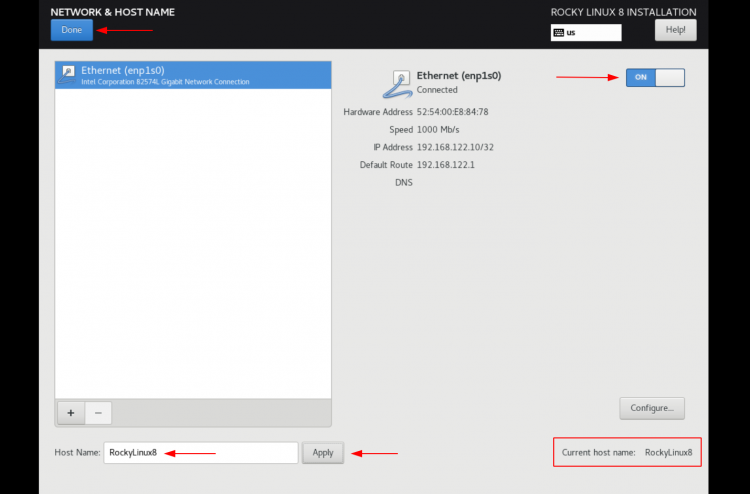
Перейдите в “Network & Host Name”. Включите сетевой интерфейс, чтобы получить IP по DHCP, либо нажмите “Configure” и задайте статический IP в IPv4 Configuration. Установите Hostname и нажмите “Apply”.
Учётные записи
Пароль root
В разделе “Root Password” задайте сильный пароль и нажмите “Done”.
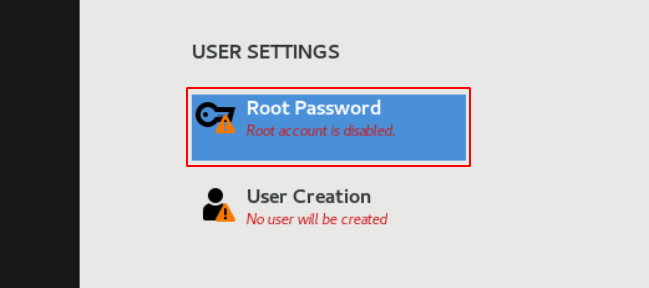
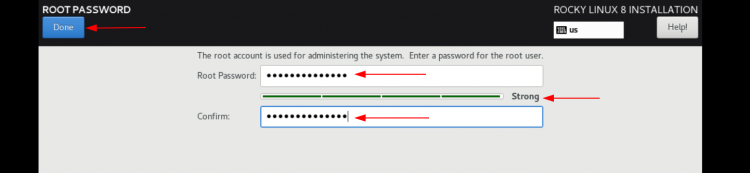
Создание пользователя
В “User Creation” добавьте обычного пользователя, укажите полный имя, логин и пароль. Отметьте “Make this user administrator”, если хотите дать права sudo.
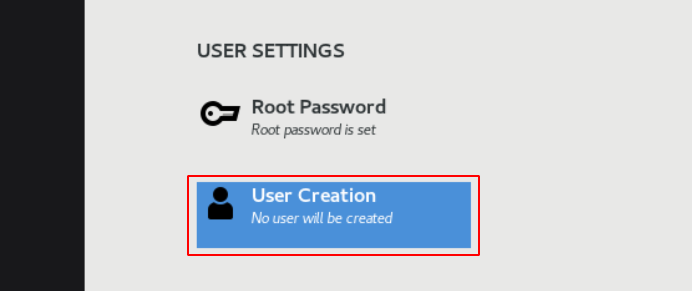
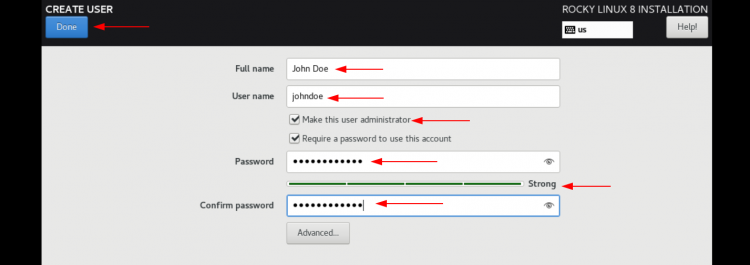
Нажмите “Done”.
Запуск установки
Проверьте все настройки на вкладке сводки и нажмите “Begin Installation”.
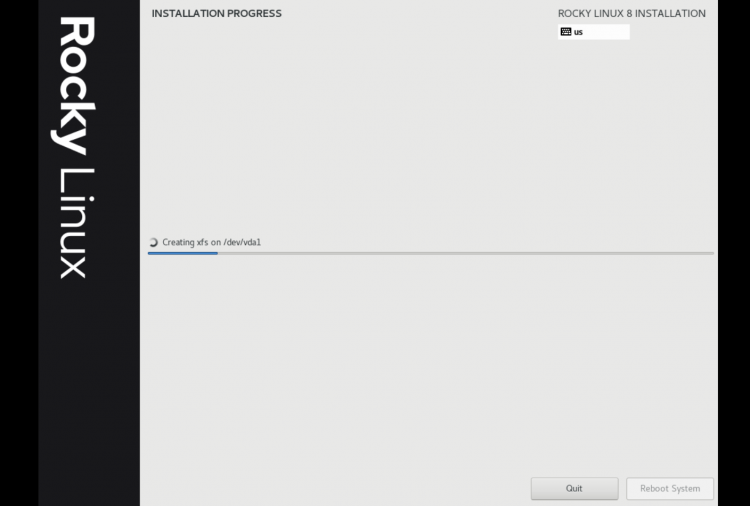
Ход установки будет отображаться на экране.
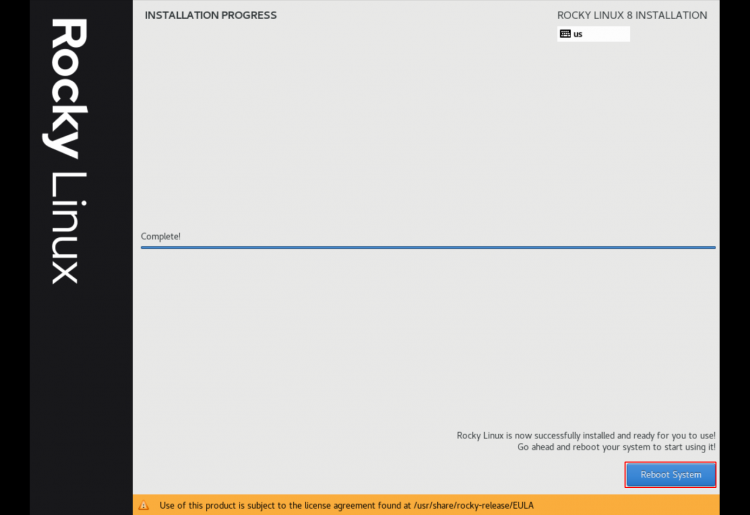
После завершения нажмите “Reboot System” и извлеките установочный носитель.
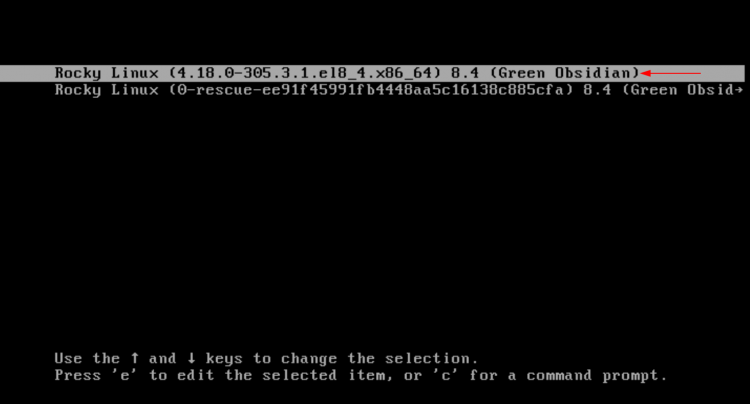
При загрузке выберите в GRUB пункт “Rocky Linux” и нажмите Enter.
Проверка установки
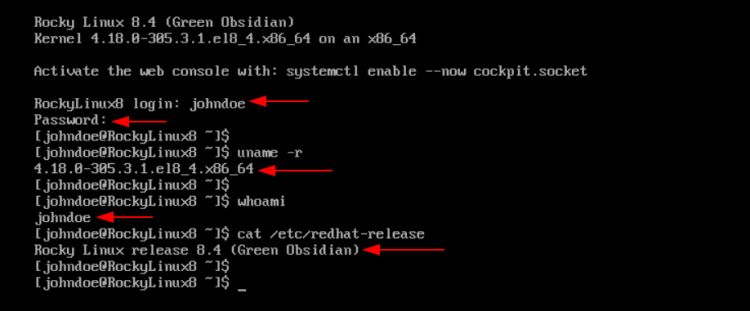
Войдите в систему под вашим пользователем.
Выполните команды для проверки ядра, текущего пользователя и версии ОС:
uname -r
whoami
cat /etc/redhat-release
Вы увидите строку с названием версии, например “Rocky Linux 8.4 Green Obsidian”.
Проверка привилегий sudo
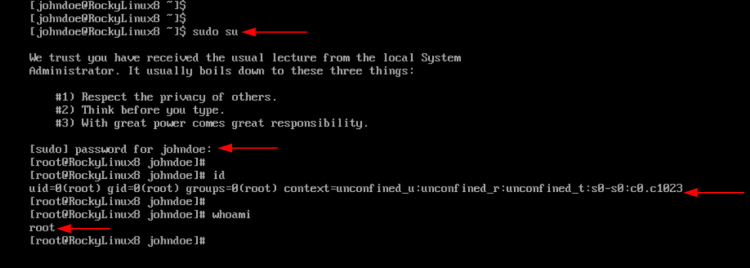
- Под обычным пользователем выполните:
sudo suВвод пароля пользователя даст root‑доступ при наличии прав sudo.
- Проверьте текущего пользователя:
id
whoami
Ожидаемый результат — uid 0 и имя root.
Проверка SSH
- Узнайте IP сервера:
sudo ip a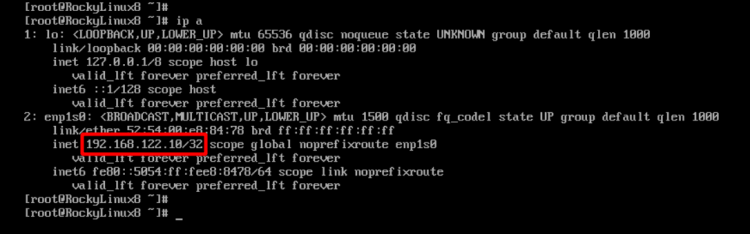
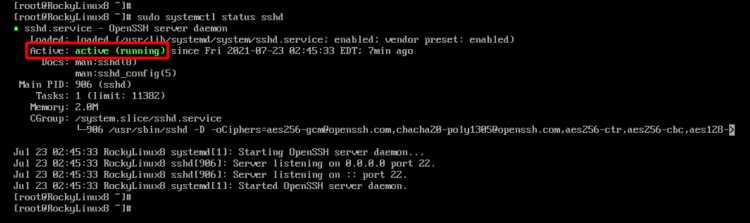
- Статус демона sshd:
sudo systemctl status sshdЕсли служба активна, вы увидите состояние active (running).
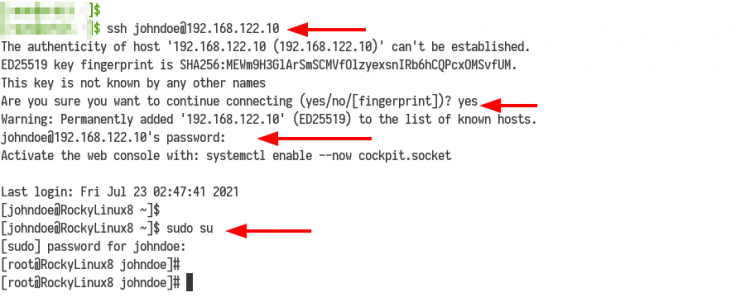
- Подключитесь с другой машины:
ssh [email protected]Подтвердите fingerprint, введите пароль — после успешного входа вы получите shell сервера.
sudo suПодтвердите, что корректно повышаете привилегии.
После установки: быстрый чек‑лист
- Обновите систему:
sudo dnf update -y- Установите базовые утилиты:
sudo dnf install -y vim git curl wget net-tools bash-completion- Включите firewall (firewalld) и проверьте правила:
sudo systemctl enable --now firewalld
sudo firewall-cmd --list-all
Ограничьте логин root по SSH: в /etc/ssh/sshd_config установите PermitRootLogin no и перезапустите sshd.
Настройте автоматические обновления или плановые обновления по вашему процессу.
Рекомендации по безопасности
- Отключите root вход по SSH, используйте sudo для повышения привилегий.
- Разрешайте доступ по ключам SSH, выключите аутентификацию по паролю, если это возможно.
- Настройте fail2ban или аналог для защиты от брутфорса.
- Разделяйте критические логи на отдельные разделы или диск, чтобы избежать заполнения корневого тома.
- Рассмотрите шифрование дисков при хранении конфиденциальных данных (LUKS).
Базовая hardening‑памятка
- Обновления: dnf upgrade
- SSH: запрет root, использовать ключи
- SELinux: оставьте включённым в Enforcing по умолчанию
- Логи: rotate и retention через logrotate
Частые проблемы и решения
Проблема: ISO не загружается или контрольная сумма не проходит. Решение: проверьте целостность файла, перекачайте ISO, убедитесь, что флешка правильно записана (dd без ошибок).
Проблема: нет сети после установки. Решение: проверьте, включён ли интерфейс в NetworkManager, проверьте настройки /etc/sysconfig/network-scripts или nmcli; при статическом IP убедитесь в правильности шлюза и DNS.
Проблема: SSH не запускается. Решение: проверьте статус systemctl status sshd, просмотрите /var/log/secure и journalctl -u sshd.
Проблема: слишком мало места на /. Решение: пересмотрите схему разметки заранее, используйте LVM для гибкого управления томами.
Миграция с CentOS на Rocky Linux — краткие советы
- Rocky Linux позиционируется как 100% бинарно совместимая с RHEL альтернатива CentOS.
- Для миграции в продакшне используйте официальные инструменты миграции от проекта или процедуру тестирования миграции в изолированной среде.
- Перед миграцией проверьте совместимость сторонних репозиториев и пакетов.
Роль‑ориентованные чек‑листы
Администратор:
- Подготовить резервные копии
- Настроить мониторинг и бэкапы
- Настроить SELinux и firewall
Разработчик:
- Установить инструменты сборки и зависимости
- Настроить sudo, группы и права доступа
Оператор:
- Настроить логи и ротацию
- Настроить мониторинг использования диска и процессов
Шпаргалка команд (cheat sheet)
- Обновление системы:
sudo dnf update -y- Проверка статуса сервиса:
sudo systemctl status - Включение сервиса:
sudo systemctl enable --now - Узнать IP интерфейса:
sudo ip aТест-кейсы для приёмки установки
- Система загружается в пользовательский сеанс.
- Авторизация по SSH под созданным пользователем работает.
- sudo даёт root‑доступ обычному пользователю.
- Служба sshd активна и принимает подключения.
- Установленный пакетный набор соответствует выбранной конфигурации (Server).
Краткое заключение
Поздравляем — вы установили Rocky Linux 8.4. После установки обновите систему, настройте firewall и SSH, создайте резервную стратегию и мониторинг. Rocky Linux подходит как для тестовых сред, так и для продакшн‑серверов, требующих совместимости с RHEL.
Краткое резюме
- Rocky Linux 8.4 — форк CentOS, совместимый с RHEL.
- Проверьте ISO через sha256sum перед установкой.
- Настраивайте разметку диска и сеть до начала установки.
- После установки обновите систему и настройте базовую безопасность.

Похожие материалы

Несколько аккаунтов Skype: Multi Skype Launcher

Журнал для работы: повысить продуктивность

Персональные звуки уведомлений на Android

Скачивание шоу Hulu для офлайн‑просмотра

Microsoft Start: персонализированная новостная лента
