
Установка и настройка RethinkDB на Debian 11
Краткое описание
RethinkDB — свободная NoSQL база данных с поддержкой «живых» push-обновлений для веб-приложений в реальном времени. Она распределённая и масштабируемая, позволяет клиентам подписываться на изменения вместо постоянного опроса. В одной строке: RethinkDB упрощает построение real-time функциональности.
Предварительные условия
- Сервер с Debian 11.
- Пользователь с правами sudo.
- Базовые навыки работы в терминале (apt, systemctl, nano).
Установка RethinkDB
RethinkDB можно собрать из исходников или установить из бинарных пакетов через официальный репозиторий. Для большинства дистрибутивов проще использовать репозиторий пакетов.
- Установите инструменты GnuPG (подписи пакетов):
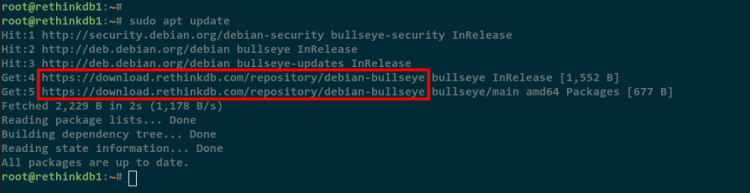
sudo apt install gnupg2 -y- Добавьте официальный репозиторий RethinkDB и ключ подписи. Команды сохраняют кодовое имя релиза и регистрируют репозиторий в apt:
export CODENAME=`lsb_release -cs`
echo "deb https://download.rethinkdb.com/repository/debian-$CODENAME $CODENAME main" | sudo tee /etc/apt/sources.list.d/rethinkdb.list
wget -qO- https://download.rethinkdb.com/repository/raw/pubkey.gpg | sudo apt-key add -- Обновите индексы пакетов:
sudo apt update
- Установите пакет RethinkDB:
sudo apt install rethinkdbПодтвердите вводом Y и нажмите ENTER.
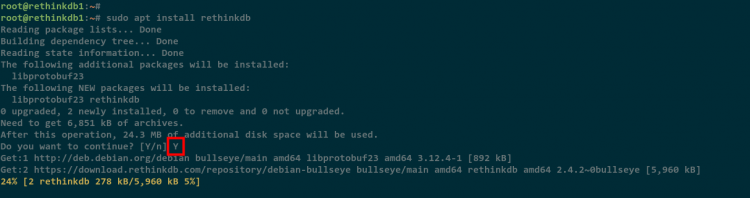
После завершения установки переходите к настройке экземпляра.
Настройка RethinkDB
Файл(ы) конфигурации по умолчанию находятся в каталоге /etc/rethinkdb/. Мы создадим конфигурацию экземпляра и укажем адрес и порт веб-консоли.
- Перейдите в каталог конфигурации:
cd /etc/rethinkdb- Скопируйте образец конфигурации в папку экземпляров:
cp default.conf.sample instances.d/rethinkdb1.conf- Откройте копию в редакторе:
sudo nano instances.d/rethinkdb1.conf- Раскомментируйте и отредактируйте параметры. Пример:
http-port=8080
server-name=rethinkdb1
directory=/var/lib/rethinkdb/default
bind=192.168.5.20
Пояснения:
- http-port — порт веб-консоли.
- server-name — имя узла в кластере.
- directory — путь для хранения данных.
- bind — IP-адрес сервера, на котором слушать соединения. Замените на свой адрес или 0.0.0.0 для прослушивания на всех интерфейсах при тестировании.
Важно: Не выставляйте веб-консоль в открытый интернет без авторизации и защиты (firewall, proxypass с auth). По умолчанию RethinkDB не требует пароля для доступа к консоли.
Сохраните файл и закройте редактор.
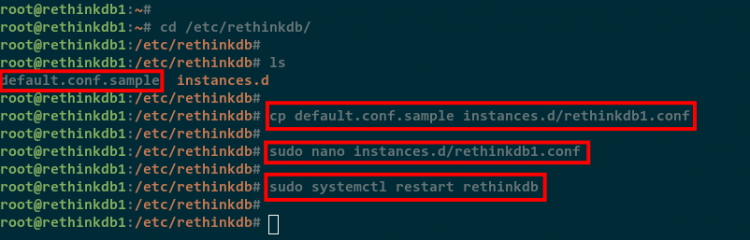
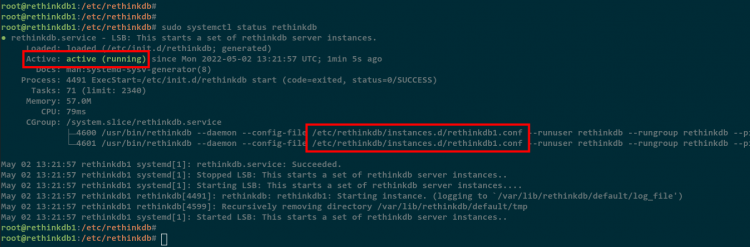
- Перезапустите службу и проверьте статус:
sudo systemctl restart rethinkdb
sudo systemctl status rethinkdb- Проверьте открытые порты:
ss -plntuПо умолчанию RethinkDB использует порты: 8080 для веб-консоли и 28015 для клиентских соединений.
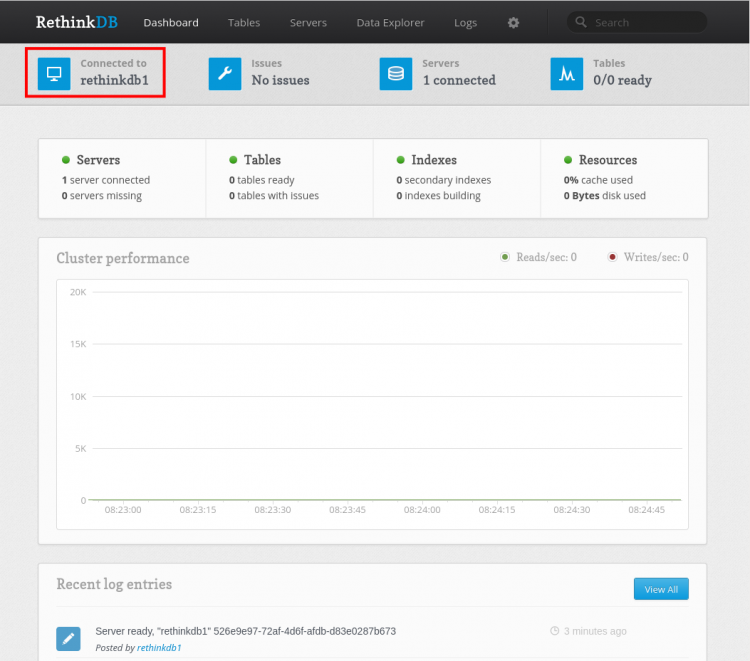
Пример доступа к консоли в браузере (замените IP на ваш): http://192.168.5.20:8080
Установка клиентского драйвера RethinkDB (Python)
RethinkDB поддерживает множество языков: JavaScript (Node.js), Python, Java, Go, C и другие. В этом руководстве используется Python.
- Установите pip и venv:
sudo apt install python3-pip python3-venv- Создайте виртуальное окружение и активируйте его:
python3 -m venv ./venv
source venv/bin/activate- Установите Python-драйвер RethinkDB:
pip install rethinkdb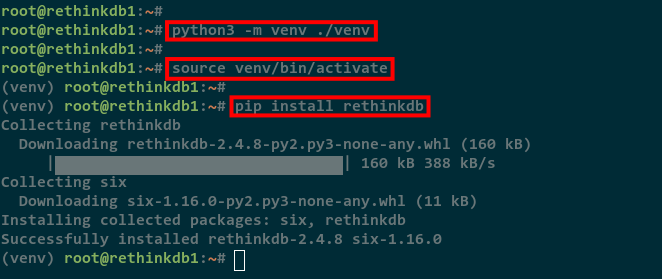
Создание базы данных и вставка данных
Внутри активированного venv запустите интерпретатор Python и выполните команды:
- Запуск Python:
python- Подключение к серверу и установка подключения как «по умолчанию» (repl):
from rethinkdb import r
r.connect('192.168.5.20', 28015).repl()- Создайте базу данных test и таблицу tv_shows:
r.db('test').table_create('tv_shows').run()- Вставьте документ в таблицу:
r.table('tv_shows').insert({ 'name': 'Star Trek TNG' }).run()- Прочитайте данные:
cursor = r.table("tv_shows").run()
for document in cursor:
    print(document)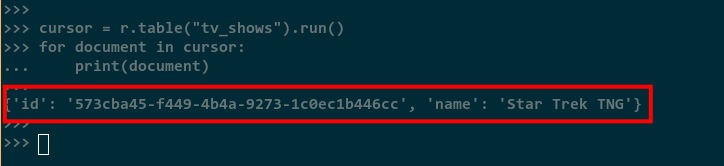
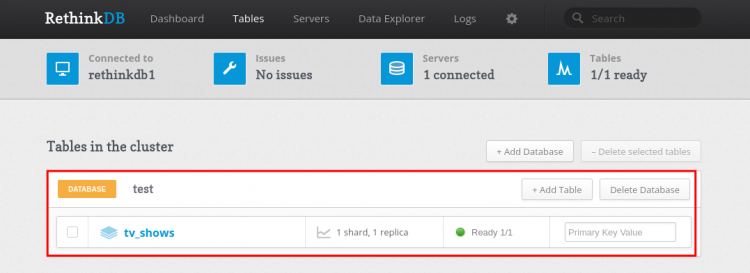
Веб-консоль также показывает базу данных и таблицу на вкладке TABLES.
Отладка и типичные проблемы
- Сервис не запускается: проверьте журналы systemd — sudo journalctl -u rethinkdb.
- Порт 8080 недоступен извне: проверьте UFW/iptables и настройки bind в конфигурации.
- Клиент не подключается: убедитесь, что сервис слушает на 28015 и сетевой маршрут/файрволл пропускают соединения.
- Разрешения каталога данных: RethinkDB должен иметь права на /var/lib/rethinkdb/default.
Безопасность и соответствие (коротко)
- Не открывайте веб-консоль в интернет без аутентификации.
- Ограничьте доступ по IP в файрволе и используйте reverse-proxy с аутентификацией при необходимости.
- Для обработки персональных данных применяйте шифрование на уровне приложения и минимизируйте хранение PII.
Примечание: RethinkDB сам по себе не предоставляет встроенной роле‑/аутентификации для веб-консоли в базовой сборке; добавьте слой аутентификации на уровне прокси/HTTP.
Когда RethinkDB не подойдет
- Нужна строгая реляционная консистентность и сложные транзакции (ACID) — лучше выбрать PostgreSQL.
- Большие аналитические рабочие нагрузки OLAP — предпочтительны колоночные хранилища.
- Требуется встроенная многоуровневая аутентификация/авторизация на уровне сервера — можно потребовать дополнительных компонентов.
Альтернативы и вариации
- Для real-time задач: Firebase Realtime Database, Supabase (Postgres + realtime), Socket.io с традиционной базой данных.
- Если нужен SQL + real-time: PostgreSQL с logical replication или с использованием LISTEN/NOTIFY.
Ментальные модели и эвристики
- RethinkDB = «излучение изменений»: думайте в терминах подписок (subscribe) и потоков изменений.
- Используйте RethinkDB для взаимодействия UI ↔️ сервер, где пользователи ожидают мгновенных обновлений.
- Для долговременного архивирования и сложных запросов комбинируйте RethinkDB с аналитическим хранилищем.
Контрольные списки по ролям
- Администратор:
- Убедиться, что сервис запущен: sudo systemctl status rethinkdb.
- Проверить резервное копирование каталога данных.
- Ограничить доступ к веб-консоли.
- Разработчик:
- Настроить драйвер и окружение venv.
- Проверить вставку/чтение тестовых записей.
- Написать тесты на повторное подключение и обработку ошибок.
- DevOps:
- Добавить мониторинг (ресурсы, доступность портов).
- Настроить авто‑перезапуск и паддинг логов.
Критерии приёмки
- RethinkDB установлен и работает: systemctl active.
- Веб-консоль доступна на порту 8080 (локально или через защищённый прокси).
- Клиент Python успешно подключается и может создавать таблицу и вставлять/читать данные.
Тестовые сценарии
- Запуск и перезапуск сервиса: systemctl restart + проверка log.
- Сценарий отказа сети: блокировка порта 28015 — клиент кидает корректную ошибку.
- Проверка прав каталога данных: попытка записи под рутом/не-рутом.
Краткий глоссарий
- Реaltime: немедленная доставка событий/обновлений клиенту.
- Push-обновления: модель, при которой сервер отсылает изменения клиенту.
- Repl(): установка подключения по умолчанию в Python-драйвере RethinkDB.
Заключение
Поздравляем — вы установили и настроили RethinkDB на Debian 11, подключились к нему через Python и выполнили базовые операции: создание БД, таблицы и вставку данных. Дальше рекомендуем:
- Настроить регулярные бэкапы каталога данных.
- Ограничить доступ к веб-консоли через firewall или reverse-proxy с аутентификацией.
- Подготовить тесты и мониторинг в продакшн‑окружении.
Краткое резюме:
- RethinkDB полезен для приложений с ожиданием быстрых обновлений.
- Всегда защищайте веб-консоль и клиентские порты.
- Для продакшна планируйте резервирование и мониторинг.

Похожие материалы

Несколько аккаунтов Skype: Multi Skype Launcher

Журнал для работы: повысить продуктивность

Персональные звуки уведомлений на Android

Скачивание шоу Hulu для офлайн‑просмотра

Microsoft Start: персонализированная новостная лента
