
Установка Rancher Server и Agent на CentOS 7 — пошаговый гид
Введение
Rancher — это платформа с открытым исходным кодом для управления контейнерами. Она упрощает запуск и администрирование Docker и Kubernetes. Rancher предоставляет сетевые сервисы между хостами, балансировку нагрузки и снимки томов.
В этом руководстве вы по шагам установите и настроите Rancher Server и Rancher Agent на серверах с CentOS 7. Мы установим Docker и Rancher, включим локальную аутентификацию, добавим хост и развернём контейнерное приложение Ghost через интерфейс Rancher.
Требования (Prerequisites)
- CentOS 7 — host01 — 192.168.33.10
- host02 — 192.168.33.11
- Привилегии root на обеих машинах
Что мы будем делать
- Установим Docker на CentOS 7
- Запустим Rancher Server в контейнере
- Включим локальную аутентификацию (Local Auth)
- Добавим новый хост (host02) в Rancher
- Развернём контейнерное приложение Ghost из каталога
Шаг 1 — установка Docker на CentOS 7
Rancher работает как набор Docker‑контейнеров: один контейнер — сервер управления, другой — агент на хостах. Поэтому Docker должен быть установлен на всех хостах.
Установите Docker с помощью yum:
yum -y install dockerПосле установки запустите службу и добавьте её в автозагрузку:
systemctl start docker
systemctl enable docker
Проверьте статус и версию Docker:
systemctl status docker
docker --version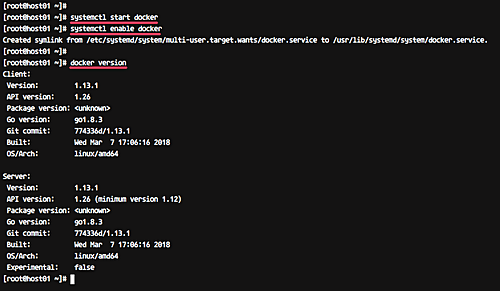
Важно: для рабочего окружения используйте поддерживаемую версию Docker и следите за обновлениями безопасности.
Шаг 2 — установка Rancher Server
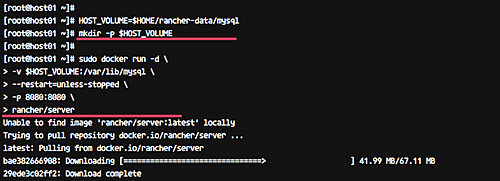
Rancher Server запускается как Docker‑контейнер. На нашем host01 мы создадим каталог для данных базы данных Rancher и запустим контейнер сервера.
Создаём каталог для данных:
HOST_VOLUME=$HOME/rancher-data/mysql
mkdir -p $HOST_VOLUME
Запускаем контейнер Rancher Server:
sudo docker run -d \
  -v $HOST_VOLUME:/var/lib/mysql \
  --restart=unless-stopped \
  -p 8080:8080 \
  rancher/server
Ожидайте завершения скачивания и запуска контейнера — это займёт несколько минут, в зависимости от скорости сети.
После запуска Rancher Server доступен через браузер по адресу:
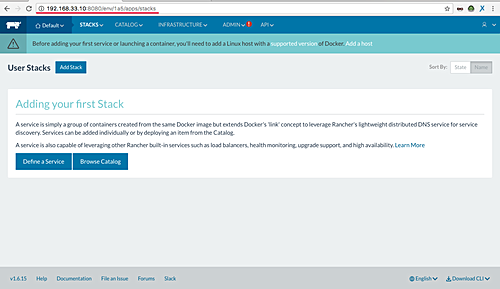
Rancher Server запущен на порту 8080 по умолчанию.
Шаг 3 — включение локальной аутентификации на Rancher Server
После установки пора настроить управление доступом (Access Control). Rancher поддерживает множество провайдеров: Active Directory, Azure AD, GitHub, OpenLDAP, SAML и Local Authentication.
В данном руководстве включим Local Authentication.
- Откройте http://192.168.33.10:8080/
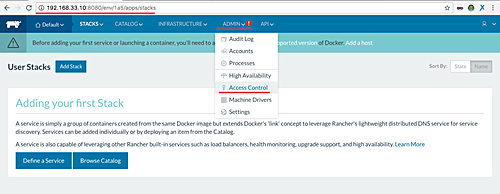
- В верхнем меню наведите на “ADMIN” и выберите “Access Control”.
- Выберите вкладку “LOCAL”, задайте имя пользователя и пароль.
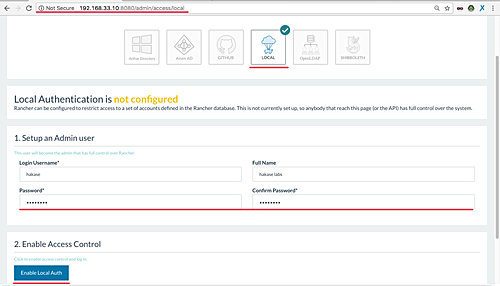
- Нажмите “Enable Local Auth” — вы будете перенаправлены в админ‑панель.
Важно: для продакшн‑окружения используйте интеграцию с централизованными провайдерами (LDAP/AD/OAuth) и включите двухфакторную аутентификацию, если она доступна.
Шаг 4 — добавление нового хоста в Rancher
Хосты в Rancher — это серверы с Linux и установленным Docker. В нашем примере host02 имеет 2 ГБ оперативной памяти и используется как узел для запуска контейнеров.
Подключитесь к host02 по SSH:
ssh root@host02Установите Docker так же, как на host01:
yum -y install docker
systemctl start docker
systemctl enable docker
Теперь добавим host02 в Rancher через интерфейс:
- В Rancher Dashboard откройте меню “INFRASTRUCTURE” → “Hosts”.

- Нажмите «Add Host».

- Оставьте URL для регистрации хоста по умолчанию и нажмите “Save”.

- Выберите тип хоста «Custom», укажите IP host02 и скопируйте предложенную команду Docker.

На host02 выполните команду, вставленную из интерфейса Rancher. Пример команды (в вашем интерфейсе значение токена и адреса будет другим — используйте тот, который показан в Rancher):
sudo docker run -e CATTLE_AGENT_IP="192.168.33.11" --rm --privileged -v /var/run/docker.sock:/var/run/docker.sock -v /var/lib/rancher:/var/lib/rancher rancher/agent:v1.2.10 http://192.168.33.10:8080/v1/scripts/BCF2EFCA73A02954EBDF:1514678400000:OdRDdvnEUbV2hUMAFIS3oQxcTt4Команда загрузит и запустит контейнер Rancher Agent. После завершения вы увидите подтверждение загрузки образа.
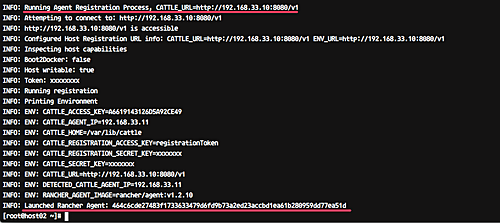
Вернитесь в Rancher Dashboard и нажмите “Close” на странице добавления хоста. Вы увидите host02 в списке хостов.
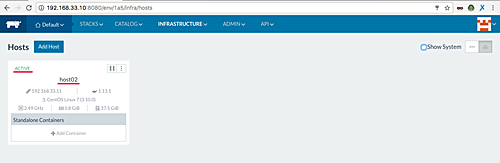
Теперь host02 управляется Rancher и готов к размещению контейнеров.
Шаг 5 — развертывание нового контейнера (Ghost)
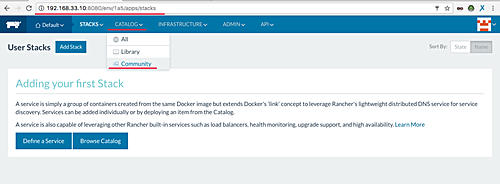
Rancher предоставляет каталог с готовыми шаблонами приложений. Есть две категории каталогов: Library (сертифицированные шаблоны) и Community (шаблоны сообщества).
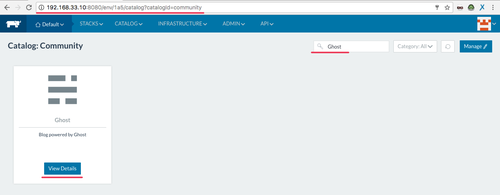
Мы развернём Ghost — простую платформу для блога из Community Catalog.
- В Rancher Dashboard откройте меню “CATALOG” → “Community Catalog”.
- В поле поиска введите «Ghost» и нажмите Enter.
- Нажмите «View Details», укажите имя контейнера и описание.
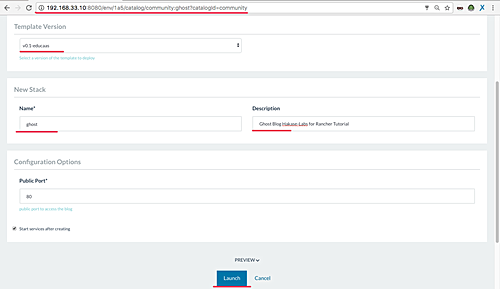
- Нажмите “Launch” и дождитесь завершения развертывания.
После успешного запуска Ghost будет работать на host02. Проверьте состояние через “INFRASTRUCTURE” → “Hosts”.
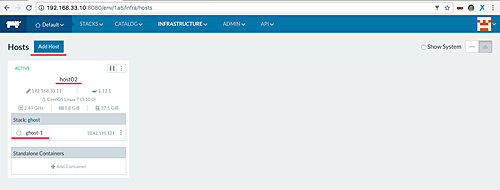
Откройте в браузере адрес host02, чтобы увидеть домашнюю страницу блога:
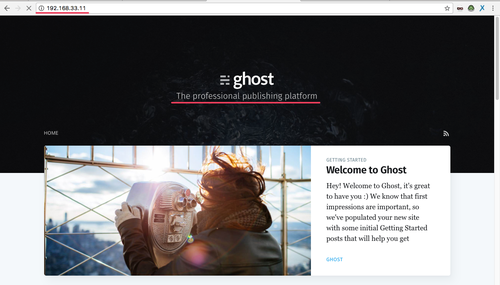
Поздравляем — Rancher Server и Agent установлены, и примерное приложение развернуто.
Критерии приёмки
- Docker успешно установлен и запущен на host01 и host02
- Rancher Server работает и доступен по http://192.168.33.10:8080/
- Локальная аутентификация включена и администратор может войти
- Host02 зарегистрирован и отображается в списке хостов
- Контейнер Ghost развернут и доступен по адресу host02
Когда этот подход не подходит (контрпример)
- Вы планируете масштабировать кластер до десятков узлов и требуете высокой доступности базы данных — одиночный контейнер rancher/server с локальным MySQL не подойдёт.
- Вам нужна корпоративная аутентификация и единая учетная политика — используйте LDAP/AD/OAuth вместо Local Auth.
- Для минимального по ресурсам edge‑устройства лучше рассмотреть облегчённые дистрибутивы (k3s) вместо полного Rancher.
Альтернативы и варианты архитектуры
- k3s + Rancher 2.x (если нужна лёгкая Kubernetes‑платформа)
- Docker Swarm (для простых оркестраций, где не требуется Kubernetes)
- Запуск Rancher в HA‑режиме с внешней базой данных (MySQL/MariaDB/Postgres) и балансировщиком
Мини‑методология (короткий SOP) — быстрый план действий
- Подготовить хосты (обновить OS, включить firewall/selinux политики)
- Установить Docker на всех узлах
- На главном хосте создать том для данных Rancher
- Запустить rancher/server контейнер
- Настроить Access Control и добавить хосты
- Развернуть приложения через Catalog или Compose/Stacks
- Настроить мониторинг и бэкап данных
Роли и чек‑лист по обязанностям
- Администратор платформы:
- Подготовка и патчинг ОС
- Настройка доступа и политики безопасности
- Резервирование БД и конфигураций
- Оператор DevOps:
- Установка Docker и агентов
- Мониторинг статуса контейнеров
- Развёртывание шаблонов из каталога
- Разработчик приложения:
- Тестирование контейнеров локально
- Подготовка Dockerfile и параметров окружения
Базовые рекомендации по безопасности
- Не оставляйте Rancher Server без защиты: перенесите порт 8080 за прокси/балансировщик и используйте HTTPS
- Включите аутентификацию и назначайте роли по принципу наименьших привилегий
- Регулярно обновляйте Docker и образы контейнеров
- Делайте резервные копии каталога данных $HOME/rancher-data
Траблшутинг и план отката
- Если Rancher Server не отвечает: проверьте логи контейнера
docker logs - Если агент не регистрируется: убедитесь в доступности порта 8080 и корректном токене регистрации
- Откат: остановите и удалите контейнеры агента на хостах, удалите запись хоста в интерфейсе Rancher и повторите регистрацию
Совместимость и советы по миграции
- Перед миграцией в продакшн протестируйте конфигурацию в изолированной среде
- Для HA‑развёртываний используйте внешнюю СУБД и балансировщик нагрузки
- При обновлении версии Rancher следуйте официальным инструкциям по бэкапу и поэтапному обновлению
Краткий словарь (1‑строчные определения)
- Rancher: платформа управления контейнерами
- Rancher Server: управляющий компонент Rancher, запущенный как контейнер
- Rancher Agent: клиент на хосте, который связывается с сервером
- Catalog: коллекция шаблонов приложений для быстрого развёртывания
Заключение и рекомендации
Rancher упрощает управление контейнерной инфраструктурой и ускоряет развёртывание приложений. Для лабораторных и небольших инсталляций предложенный способ быстрый и надёжный. Для производственных сред дополнительно настройте высокую доступность, резервное копирование данных и безопасный доступ по HTTPS.
Ссылки и ресурсы:
- Официальная документация: http://rancher.com/docs/rancher/latest/en/
Важно: этот материал по шагам подходит для запуска и тестирования. Для эксплуатации в продакшн‑окружении разработайте план HA, бэкапа и обновлений.
Сводка (Summary): в этом руководстве вы узнали, как установить Docker и Rancher Server на CentOS 7, включить локальную аутентификацию, зарегистрировать host02 как Rancher Host и развернуть приложение Ghost через каталог.

Похожие материалы

Несколько аккаунтов Skype: Multi Skype Launcher

Журнал для работы: повысить продуктивность

Персональные звуки уведомлений на Android

Скачивание шоу Hulu для офлайн‑просмотра

Microsoft Start: персонализированная новостная лента
