
Установка qBittorrent на Ubuntu 20.04
qBittorrent — лёгкий и бесплатный торрент-клиент с открытым исходным кодом. В этом руководстве показано, как установить qBittorrent на Ubuntu 20.04 через официальный PPA, включить Web UI, настроить базовую безопасность и удалить приложение при необходимости. Если нужен альтернативный путь, описаны snap/flatpak и сборка из исходников.
Короткое содержание
- Подготовка системы и обновление пакетов
- Добавление PPA и установка qBittorrent
- Запуск и настройка Web UI (порт 8080)
- Правила брандмауэра и безопасность
- Удаление и очистка конфигурации
- Частые проблемы и их решения
- Контрольный список и критерии приёмки
Почему qBittorrent
qBittorrent — кроссплатформенный клиент, написан на C++. Он поддерживает расширения BitTorrent, такие как peer exchange и шифрование соединений. Интерфейс похож на uTorrent, но без рекламного ПО. Подходит для рабочего стола и удалённого управления через Web UI.
Важно:
- Перед установкой убедитесь, что у вас Ubuntu 20.04 и учётная запись с sudo.
- Торренты могут нарушать авторские права в вашей юрисдикции. Используйте только легальный контент.
Подготовка системы
Всегда начинайте с обновления списка пакетов и установки актуальных обновлений. Команды ниже потребуют ввод пароля sudo.
$ sudo apt update$ sudo apt upgrade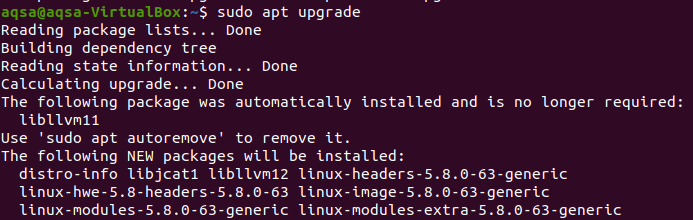
Совет: если обновление займёт много места, очистите кеш apt перед установкой с помощью apt autoremove и apt clean.
$ sudo apt autoremove
$ sudo apt clean
Добавление PPA и установка qBittorrent
Добавим официальный PPA команды разработчиков qBittorrent и установим пакет.
$ sudo add-apt-repository ppa:qbittorrent-team/qbittorrent-stableПосле добавления репозитория обновите индекс пакетов и выполните установку:
$ sudo apt update
$ sudo apt install qbittorent
Процесс установки может предложить подтверждение при выделении дискового пространства. Нажмите y и Enter, чтобы продолжить.
Запуск qBittorrent и первое знакомство
Откройте меню приложений, найдите qBittorrent и запустите программу.
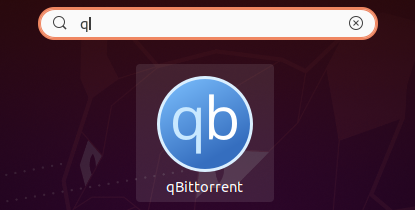
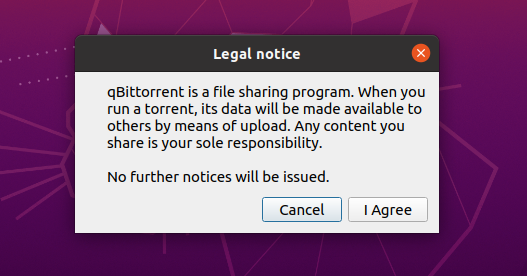
При первом запуске может появиться уведомление о конфиденциальности и рисках публичного распространения данных. Выберите Cancel, чтобы закрыть уведомление, или Agree, чтобы продолжить.
Интерфейс содержит боковую панель навигации для управления торрентами и вкладки настроек.
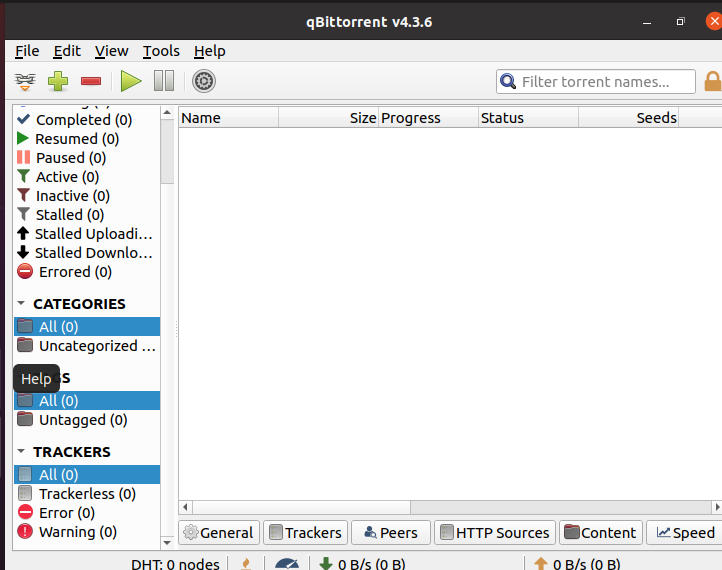
Настройка Web UI
Web UI позволяет управлять клиентом удалённо через браузер. По умолчанию используется порт 8080.
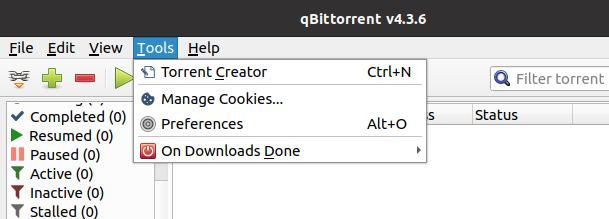
- В верхнем меню выберите Tools, затем Preferences.
- В настройках выберите Web UI.
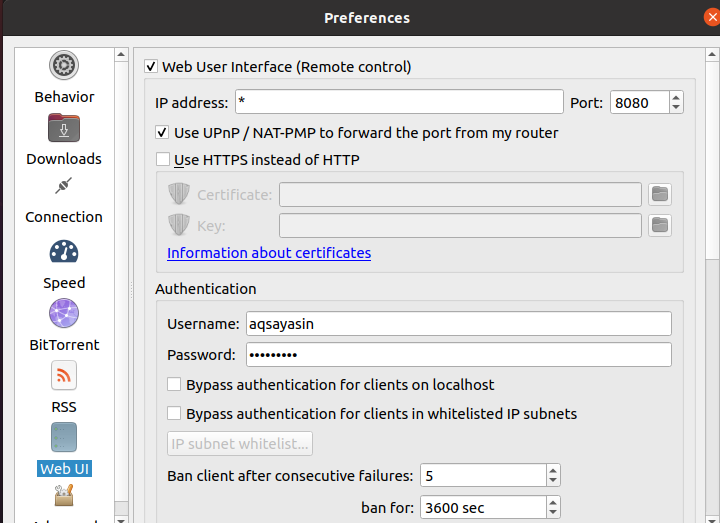
Включите Web User Interface, укажите логин и пароль. По умолчанию логин admin и пароль adminadmin. Обязательно смените пароль.
Откройте браузер и перейдите по адресу http://localhost:8080. Введите имя пользователя и пароль.
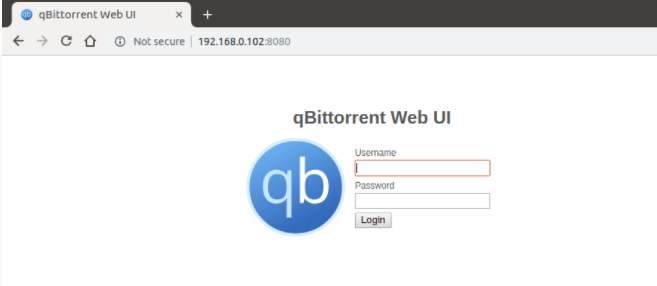
Совет по безопасности: смените порт по умолчанию и используйте HTTPS через обратный прокси для доступа извне.
Настройка брандмауэра и проброс портов
Если на машине включён UFW, откройте порт Web UI и порты для входящих торрент-соединений.
$ sudo ufw allow 8080/tcp
$ sudo ufw allow 6881/tcp
$ sudo ufw allow 6881/udp
$ sudo ufw status
Если вы подключаетесь извне, пробросьте соответствующие порты на маршрутизаторе и ограничьте доступ по IP, если это возможно.
Альтернативные способы установки
- Snap (если предпочитаете контейнизацию):
$ sudo snap install qbittorrent-arnatiousУчтите, что имя snap-пакета и его наличие могут меняться.
- Flatpak:
$ flatpak install flathub org.qbittorrent.qBittorrent- Сборка из исходников: если нужен самый новый код или кастомные опции, можно скачать исходники с GitHub и собрать с помощью cmake. Этот путь дольше и требует дополнительных зависимостей.
Удаление и полная очистка
Чтобы удалить только пакет:
$ sudo apt remove qbittorentЧтобы удалить пакет и конфигурационные файлы:
$ sudo apt purge qbittorentУдаление PPA:
$ sudo add-apt-repository --remove ppa:qbittorrent-team/qbittorrent-stable
$ sudo apt update
Чтобы удалить пользовательские настройки qBittorrent (в домашней папке пользователя):
$ rm -rf ~/.config/qBittorrent
$ rm -rf ~/.local/share/qBittorrent
Будьте осторожны: эти команды удаляют все ваши торренты и настройки.
Частые проблемы и решения
Проблема: PPA не добавляется или ошибка ключа GPG
- Решение: проверьте подключение к Интернету и повторите команду add-apt-repository. Если ошибка GPG, попробуйте установить пакет software-properties-common и повторить.
$ sudo apt install software-properties-commonПроблема: Web UI недоступен, браузер показывает connection refused
- Решение: проверьте, запущен ли qBittorrent, проверьте, открыт ли порт 8080 локально и в брандмауэре.
$ sudo ss -tulpn | grep 8080
$ sudo ufw status
Проблема: порт 8080 занят другим процессом
- Решение: либо измените порт в настройках Web UI, либо остановите сервис, который использует порт.
$ sudo lsof -i :8080
$ sudo kill
Проблема: скорость загрузки низкая
- Решение: проверьте количество сидов и пирингов, откройте порты для входящих соединений и убедитесь, что NAT/маршрутизатор пробрасывает порты.
Роли и чек-листы
Чек-лист для пользователя рабочего стола
- Убедиться в Ubuntu 20.04 и правах sudo
- Обновить систему
- Добавить PPA и установить qBittorrent
- Изменить пароль Web UI
- Открыть порт Web UI в брандмауэре
- Проверить подключение в браузере
Чек-лист для системного администратора
- Проверить совместимость с политиками сети
- Настроить обратный прокси с HTTPS для Web UI
- Ограничить доступ по IP или использовать VPN
- Мониторить использование диска и сетевой трафик
Критерии приёмки
- qBittorrent запускается локально без ошибок
- Web UI доступен на заданном порту и защищён паролем
- Порты, нужные для торрент-трафика, открыты и проброшены при необходимости
- Конфигурационные файлы находятся в ожидаемых директорях
Мини-методология установки для автоматизации
- Обновить систему: apt update && apt upgrade
- Добавить PPA: add-apt-repository
- Обновить индекс и установить пакет
- Прописать правила UFW
- Проверить статусы сервисов и прослушиваемые порты
Безопасность и конфиденциальность
qBittorrent работает в пиринговой сети. Риск раскрытия IP и передаваемого контента существует по умолчанию. Рекомендации:
- Используйте VPN или SOCKS5 прокси, если требуется дополнительная анонимность
- Отключите автоматический запуск торрентов при старте, если это не требуется
- Регулярно обновляйте приложение и систему
Примечание: VPN и прокси не гарантируют полного юридического покрытия. Проверяйте местные законы.
Сравнение способов установки
- PPA: быстро, стабильные обновления от команды, рекомендуем для обычных пользователей Ubuntu
- Snap/Flatpak: изолированная среда, может иметь ограничения доступа к файловой системе
- Сборка из исходников: максимальный контроль, требует знаний и времени
Дополнительные советы
- Измените порт Web UI и включите ограничение по IP, если ожидается удалённый доступ
- Регулярно контролируйте папку загрузок и освобождайте место на диске
- Экспортируйте настройки перед удалением, чтобы быстро восстановить профиль
Шаблон проверки после установки
- Команда проверки процесса:
$ ps aux | grep qbittorrent- Команда проверки слушающих портов:
$ sudo ss -tulpn | grep qbittorrent- Команда получения статуса UFW:
$ sudo ufw status verboseКраткая сводка
qBittorrent легко установить на Ubuntu 20.04 через официальный PPA. Настройка Web UI и базовой безопасности занимает несколько минут. Если потребуется, можно использовать snap, flatpak или собрать клиент из исходников. Всегда защищайте Web UI паролем и следите за открытыми портами.
Важное
Устанавливайте и используйте qBittorrent только для легального контента. Если планируете доступ извне, настройте шифрование и ограничьте доступ.
Если нужна адаптация под сервер без GUI, включение автозапуска systemd или пример конфигурации обратного прокси для Nginx, напишите, и я добавлю соответствующий блок с командами и шаблонами.

Похожие материалы

Несколько аккаунтов Skype: Multi Skype Launcher

Журнал для работы: повысить продуктивность

Персональные звуки уведомлений на Android

Скачивание шоу Hulu для офлайн‑просмотра

Microsoft Start: персонализированная новостная лента
