
Установка и управление PIP для Python на Windows, Mac и Linux

Python, как и любой язык программирования, широко использует сторонние библиотеки и фреймворки. Их хранит централизованный репозиторий Python Package Index (PyPI). PIP — инструмент, который упрощает загрузку, установку и управление этими пакетами. В этой статье разберём: что такое PIP, как проверить наличие и версию, как установить или обновить PIP на Windows, Mac и Linux, как работать с виртуальными окружениями и какие альтернативы и практики существуют.
Что такое PIP для Python?
PIP — сокращение от «PIP Installs Packages» или «Preferred Installer Program». Это пакетный менеджер для Python, который устанавливает пакеты из PyPI — коллекции библиотек и фреймворков для веба, анализа данных, автоматизации и прочего. Одни строки определения: PIP управляет установкой, обновлением и удалением пакетов, а также раскрывает их зависимости.
Важное: термин “пакет” в контексте Python означает библиотеку или проект, который вы можете установить через PyPI.
PIP входит в установщик Python?
Да, если вы используете Python 2.7.9+ или Python 3.4+, то PIP обычно включён в инсталлятор. Однако учтите жизненный цикл версий Python: старые релизы выходят из поддержки, и тогда вы не получите исправления безопасности и совместимости. Например, поддержка Python 3.4 закончилась в марте 2019 года.
Нельзя полагаться только на наличие PIP: всегда проверяйте версию и при необходимости обновляйте.
Проверка корректности установки Python
Перед работой с PIP убедитесь, что Python установлен правильно. Вы могли установить Python через системный пакетный менеджер, с сайта python.org или средствами управления версиями (pyenv, conda). Частые ошибки: отсутствующий PATH, конфликтующие версии (системная и пользовательская), неполные права доступа.
Совет: для разработки используйте менеджер версий (pyenv) или среду вроде conda, чтобы избежать конфликтов между проектами.
Установка и управление PIP в Windows
По умолчанию инсталлятор Python в Windows размещает исполняемые файлы в каталоге AppData, что не требует прав администратора. Вы также можете указать путь более высокого уровня (например, C:\Python39) для удобства.
Инсталлятор может добавить Python в системную переменную PATH. Если вы забыли это сделать при установке, добавьте путь вручную.
Если вы используете Chocolatey, не смешивайте установку Python через Chocolatey с обычным инсталлятором на одной и той же машине — это может вызвать конфликты.
Проверка версии Python и PIP в Windows:
py --versionpy -m pip --versionОбновление PIP:
py -m pip install --upgrade pipЕсли команда py не найдена или выводит “Python is not defined”, значит при установке что-то пошло не так: проверьте PATH и повторите установку.
Установка и управление PIP на Mac
При ручной установке Python создаёт папку в /Applications и размещает фреймворк в /Library/Frameworks/Python.framework. Инсталлятор создаёт символьную ссылку в /usr/local/bin для удобного запуска python3.
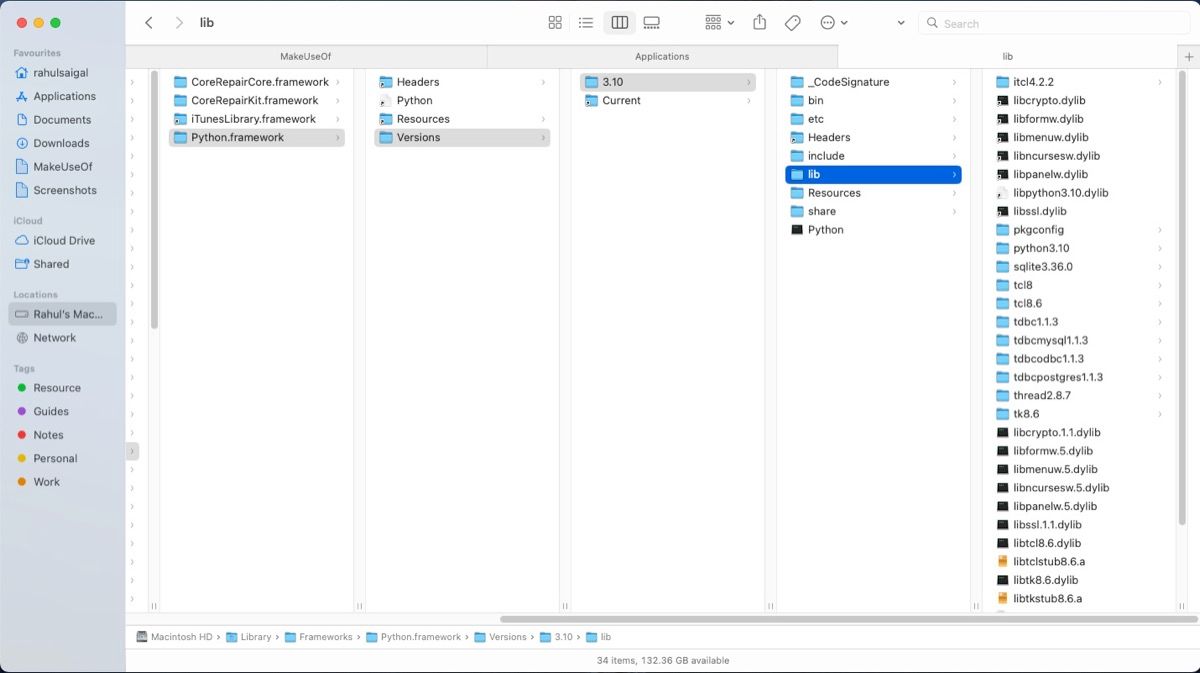
Если вы работаете с несколькими проектами, системная установка (которая требует sudo) неудобна. Часто используют Homebrew и pyenv.
Homebrew и риски контроля версий
Homebrew удобно обновляет пакеты, но это значит, что Homebrew может обновить Python автоматически (например, с 3.8 до 3.9). В результате все системные пути и site-packages могут измениться, и ваши проекты перестанут работать.
Если вы хотите полный контроль над версиями Python, предпочтительнее использовать pyenv или изолированные окружения.
Pyenv для управления версиями Python
Pyenv позволяет устанавливать и переключать версии Python для разных проектов или на уровне системы.
Установка зависимостей через Homebrew:
brew install openssl readline sqlite3 xz zlibУстановка pyenv:
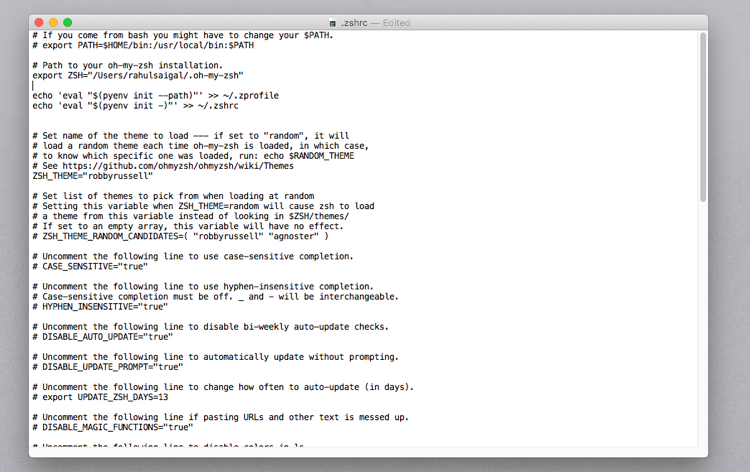
brew install pyenvДобавьте инициализацию pyenv в профиль оболочки (например, ~/.zprofile и ~/.zshrc):
echo 'eval "$(pyenv init --path)"' >> ~/.zprofile

echo 'eval "$(pyenv init -)"' >> ~/.zshrc
Закройте Terminal и откройте снова, чтобы изменения применились.
Просмотр доступных версий:
pyenv install --listУстановка конкретной версии (пример 3.9.7):
pyenv install 3.9.7Установка старой версии (пример 3.8.12):
pyenv install 3.8.12Просмотр установленных версий:
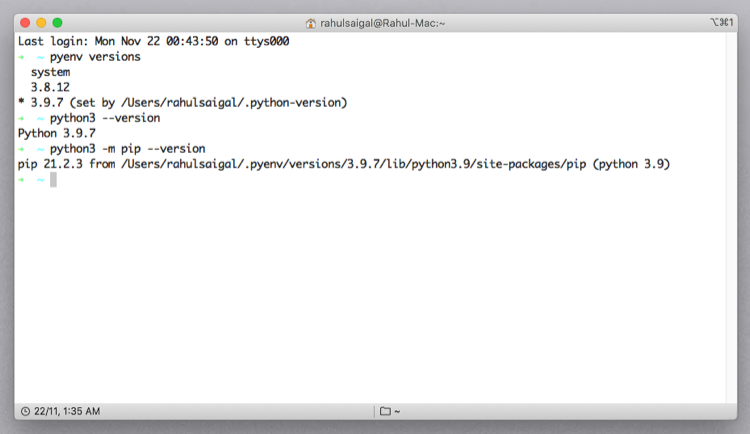
pyenv versionsУстановка глобальной версии по умолчанию:
pyenv global 3.9.7Проверка версии Python и PIP:
python3 --versionpython3 -m pip --versionОбновление PIP:
python3 -m pip install --upgrade pipДля установки версии только в папке проекта используйте локальный уровень:
pyenv local 3.8.12Установка и управление PIP в Linux
Многие дистрибутивы Linux поставляются с Python, но не всегда с последней версией. Проверьте установленную версию:
python3 --versionЕсли Python отсутствует или вы хотите установить PIP, используйте пакетный менеджер вашей системы.
Ubuntu / Debian:
sudo apt install python3-pipArch Linux:
sudo pacman -S python-pipFedora:
sudo dnf install python3-pip python3-wheelopenSUSE:
sudo zypper install python3-pip python3-setuptools python3-wheelCentOS / RHEL:
sudo yum install python3 python3-wheelПосле установки проверьте:
python3 -m pip --versionи обновите при необходимости:
python3 -m pip install --upgrade pipВиртуальные окружения — почему они нужны
Не устанавливайте пакеты «в систему» без нужды. Python хранит пакеты в одной глобальной директории site-packages, и разные проекты с разными требованиями будут конфликтовать.
Решение — создание изолированных виртуальных окружений. Варианты:
- venv — встроенный в Python инструмент для создания окружений (рекомендуется для простых случаев).
- virtualenv — исторически популярный пакет, совместим со старыми версиями Python.
- pyenv + pyenv-virtualenv — удобная комбинация для управления версиями и окружениями.
- conda — пакетный менеджер и среда от Anaconda/Miniconda, полезна для дата-сайенс проектов.
- pipx — устанавливает и запускает изолированные CLI-инструменты.
Пример создания окружения с venv:
python3 -m venv .venv
source .venv/bin/activate  # Mac/Linux
.venv\Scripts\activate     # Windows
pip install --upgrade pip
После деактивации окружения:
deactivateВажно: всегда фиксируйте зависимости (requirements.txt или pyproject.toml) для воспроизводимости.
Управление пакетами с помощью PIP
Основные команды PIP сохраняем как справочник:
Установка:
# Mac
python3 -m pip install "SomeProject"

# Windows
py -m pip install "SomeProject"
Установка конкретной версии:
# Mac
python3 -m pip install "SomeProject==1.0"

# Windows
py -m pip install "SomeProject==1.0"
Обновление пакета:
# Mac
python3 -m pip install --upgrade "SomeProject"

# Windows
py -m pip install --upgrade "SomeProject"
Удаление пакета:
# Mac
python3 -m pip uninstall "SomeProject"

# Windows
py -m pip uninstall "SomeProject"
Список установленных пакетов:
# Mac
python3 -m pip list

# Windows
py -m pip list
Список устаревших пакетов:
# Mac
python3 -m pip list --outdated

# Windows
py -m pip list --outdated
Экспорт зависимостей в файл:
python3 -m pip freeze > requirements.txtУстановка зависимостей из файла:
python3 -m pip install -r requirements.txtКогда PIP может подвести (контрпримеры)
- Сложные бинарные зависимости: пакеты, требующие компиляции (C-расширения), могут не устанавливаться без подходящих заголовков и инструментов сборки.
- Системные библиотеки: если пакет зависит от системных библиотек (например, libxml2), их надо предварительно установить через OS-пакетный менеджер.
- Конфликты версий: при установке пакетов в систему вы можете перезаписать зависимости других проектов.
Если PIP не справляется, рассмотрите conda (для научных библиотек) или использование докер-контейнеров.
Альтернативы и дополняющие инструменты
- pipenv — объединяет управление виртуальными окружениями и зависимостями; полезен для простых проектов.
- Poetry — современный инструмент для управления зависимостями и пакетом (pyproject.toml), удобен для публикации.
- conda — менеджер пакетов и окружений, полезен для научных пакетов с бинарными зависимостями.
- pipx — для установки и запуска изолированных CLI-приложений.
Выбор: если проект — библиотека или пакет для распространения, используйте Poetry. Если проект связан с наукой — conda упрощает установку бинарных зависимостей.
Мини-методология: настройка рабочего проекта Python (шаблон шагов)
- Выберите менеджер версий Python (pyenv) при необходимости.
- Создайте проектную папку и инициализируйте репозиторий Git.
- Создайте виртуальное окружение (venv/virtualenv/conda).
- Обновите pip и setuptools в окружении.
- Установите зависимости и зафиксируйте их (requirements.txt или pyproject.toml).
- Напишите простые тесты и настройте CI для проверки установки зависимостей.
- Документируйте команды разворачивания в README.
Ролевые чек-листы
Разработчик:
- Убедиться, что активировано виртуальное окружение.
- Установить зависимости из requirements.txt или pyproject.toml.
- Не устанавливать пакеты глобально.
Системный администратор:
- Установить системные зависимости для сборки пакетов (gcc, libssl-dev и т.д.).
- Настроить системный Python только для служб ОС.
- Резервировать важные окружения и конфигурации.
Дата-сайентист:
- Использовать conda для установки numpy, scipy и других бинарных пакетов.
- Изолировать экспериментальные среды от production.
DevOps:
- Контейнеризировать окружения (Docker) для воспроизводимости.
- Настроить проверку уязвимостей зависимостей в CI.
Безопасность и лучшие практики
- Всегда обновляйте PIP и setuptools в активном окружении.
- Проверяйте источники пакетов и избегайте установки неизвестных пакетов.
- Используйте pip-audit или аналогичные инструменты для проверки уязвимостей.
- Замораживайте версии в requirements.txt для production-развёртываний.
- Подписывайте артефакты и используйте приватные репозитории для внутреннего кода.
Совместимость и миграция
При миграции между версиями Python:
- Тестируйте проекты на целевой версии в отдельном окружении.
- Обновляйте зависимости по одной и проверяйте тесты.
- Для крупных изменений держите резервную ветку и используйте CI для непрерывного тестирования.
Советы при обновлении от Python 3.x к 3.y:
- Прочитайте список несовместимостей в официальном CHANGELOG.
- Обновляйте сначала dev-зависимости, затем runtime.
Критерии приёмки
- Проект разворачивается с нуля с использованием инструкций в README.
- Все unit-тесты проходят в целевом окружении.
- Требования в requirements.txt/pyproject.toml воспроизводят окружение.
- Пакеты обновлены до версий без критических уязвимостей.
Примеры типичных сценариев и тест-кейсы
Тест: установка проекта с чистой машины Шаги:
- Клонировать репозиторий.
- Создать виртуальное окружение.
- Установить зависимости.
- Запустить тесты. Критерий успешности: все тесты проходят, приложение запускается локально.
Тест: обновление PIP и зависимостей Шаги:
- Обновить pip.
- Запустить pip list –outdated.
- Обновить пакеты по одному.
- Проверить тесты. Критерий: нет регрессий.
Часто задаваемые вопросы
Нужно ли всегда использовать virtualenv?
Да. Для каждого проекта лучше отдельное окружение. Это предотвращает конфликты зависимостей и упрощает развёртывание.
Чем отличается pip от pip3 и py -m pip?
pip3 обычно указывает на PIP для Python 3. py -m pip (Windows) и python3 -m pip (Mac/Linux) — надёжный способ запустить PIP для конкретного интерпретатора.
Как восстановить окружение на CI?
Используйте requirements.txt или lock-файл (poetry.lock), чтобы гарантировать детерминированные установки.
Что делать, если пакет не устанавливается из-за ошибок сборки?
Установите необходимые инструменты сборки (gcc, make, заголовки библиотек) или используйте бинарные дистрибутивы (колеса) / conda.
Ресурсы для дальнейшего чтения
- Официальная документация Python: https://www.python.org/
- PyPI: https://pypi.org/
- Pyenv: https://github.com/pyenv/pyenv
- Poetry: https://python-poetry.org/
Итог
PIP — базовый инструмент для управления пакетами в Python. На современных системах он обычно уже установлен, но важно уметь проверять версию, обновлять инструмент и работать в изолированных виртуальных окружениях. Для сложных сценариев используйте альтернативы (conda, poetry) и автоматизируйте проверку безопасности и тестирование в CI.
1‑строчная глоссарий
- PIP: менеджер пакетов Python для установки библиотек из PyPI.
- venv: встроенный инструмент для создания виртуального окружения.
- pyenv: менеджер версий Python.
- conda: менеджер пакетов и окружений, полезен для научных стеков.
Часто используемые команды (шпаргалка)
- Проверка Python: python3 –version
- Проверка PIP: python3 -m pip –version
- Обновление PIP: python3 -m pip install –upgrade pip
- Создание окружения: python3 -m venv .venv
- Экспорт зависимостей: python3 -m pip freeze > requirements.txt
- Установка из файла: python3 -m pip install -r requirements.txt
Важное: всегда храните инструкции по развёртыванию в README и проверяйте совместимость зависимостей с CI.

Похожие материалы

Несколько аккаунтов Skype: Multi Skype Launcher

Журнал для работы: повысить продуктивность

Персональные звуки уведомлений на Android

Скачивание шоу Hulu для офлайн‑просмотра

Microsoft Start: персонализированная новостная лента
