
Как правильно устанавливать Python‑пакеты в Raspberry Pi OS Bookworm
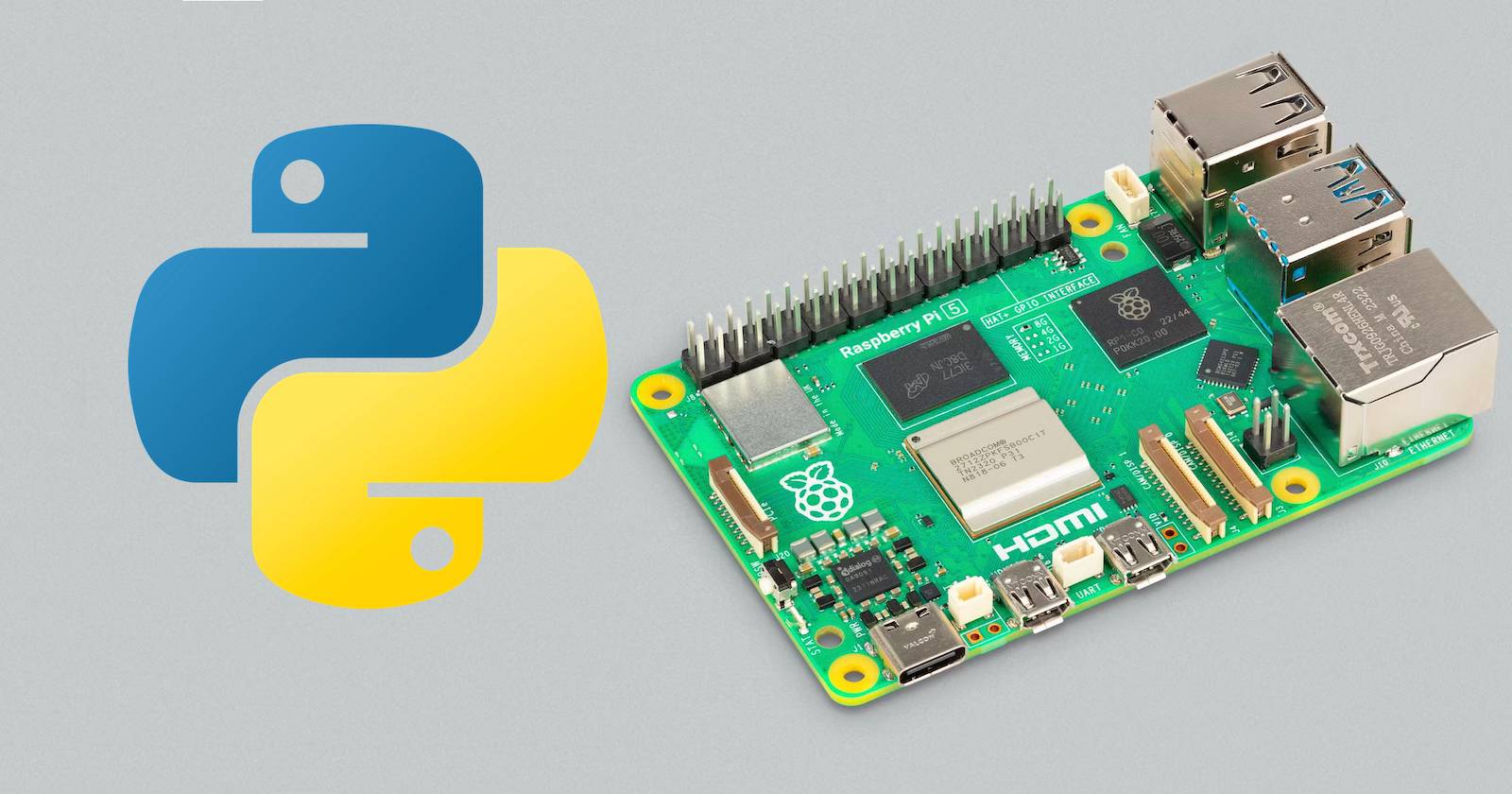

Коротко о проблеме
Raspberry Pi OS Bookworm (основана на Debian Bookworm) ограничивает прямую установку Python‑пакетов в системную среду через pip. При попытке выполнить pip install вне виртуального окружения вы получите ошибку вида “externally‑managed‑environment” и подсказку использовать apt для системной установки. Это сделано, чтобы избежать конфликтов между pip и apt.
Важно: виртуальные окружения позволяют устанавливать любые версии библиотек без риска повредить системный Python. Все изменения внутри venv не влияют на систему.
Когда использовать apt, а когда pip в venv
- Используйте apt, если пакет доступен в репозиториях (например, python3-numpy). apt устанавливает пакеты в систему и обеспечивает обновление/безопасность через системный менеджер.
- Если пакета нет в репозитории или нужна более новая версия — создавайте виртуальное окружение и устанавливайте через pip внутри него.
Короткое правило: apt = системные зависимости, pip (в venv) = проектные зависимости.
Поиск и установка Python‑пакета через apt
- Убедитесь, доступен ли пакет в репозитории:
apt search numpy- Установите системный пакет (для Python 3 пакеты обычно называются python3-<название>):
sudo apt update
sudo apt install python3-numpy
Используйте apt для библиотек, которые требуются всем пользователям системы или зависят от системных сервисов.
Создание и активация виртуального окружения (venv)
Если пакета нет в apt или нужна свежая версия, выполните следующие шаги.
- Создайте окружение в каталоге вашего проекта (в примерах имя muo-project, но можно любое):
python3 -m venv muo-project- Перейдите в папку окружения и активируйте его (в стандартной структуре venv):
cd muo-project
source bin/activate
После активации приглашение оболочки будет содержать имя окружения, например (muo-project), — это знак, что вы используете Python внутри venv.
Совет: если вы используете fish или csh, команда активации отличается (source bin/activate.fish и т.д.).
Примечание: после перезагрузки систему нужно снова активировать окружение при новой сессии.
Копирование системных пакетов в venv
Если вам нужно, чтобы виртуальное окружение видело пакеты, установленные системно, создайте его с флагом –system-site-packages:
python3 -m venv --system-site-packages muo-projectЭто даёт доступ к системным пакетам, но увеличивает риск конфликтов. Используйте этот режим осознанно.
Установка пакетов через pip внутри venv
После активации можно устанавливать пакеты локально:
pip install --upgrade pip
pip install stressberry
Команда pip установит пакет и его зависимости только в рамках текущего виртуального окружения.
Чтобы проверить установленные пакеты:
pip listИ чтобы выйти из окружения:
deactivateТипичные ошибки и их исправления
Ошибка: “externally-managed-environment”
- Причина: вы запускали pip вне venv. Решение: создайте и активируйте venv или используйте apt для системной установки.
Проблемы с правами доступа при установке в систему
- Не пытайтесь решать их через sudo pip install — это может повредить пакеты, управляемые apt. Вместо этого используйте apt или venv.
Портирование проектов между машинами
- Экспортируйте зависимости в requirements.txt и восстанавливайте их в новом venv:
pip freeze > requirements.txt
pip install -r requirements.txt
Когда можно рассмотреть pipx или контейнеры
Для утилит, которые предназначены для запуска как самостоятельные команды (CLI), pipx — удобный вариант: он устанавливает пакеты в изолированную среду и делает их доступными глобально как команды. Для более крупного изоляции (системные зависимости, сервисы) лучше использовать контейнеры (Docker/Podman).
Мини‑методика: как подготовить проект Python на Raspberry Pi Bookworm (быстро)
- Создайте папку проекта и перейдите в неё.
- Создайте окружение: python3 -m venv .venv
- Активируйте: source .venv/bin/activate
- Обновите pip: pip install –upgrade pip
- Установите зависимости: pip install -r requirements.txt или pip install
- Запустите тесты, убедитесь, что всё работает.
- Добавьте .venv в .gitignore, храните только requirements.txt в репозитории.
Контроль версий и стабильность
Держите системный Python и проектные зависимости отдельно. Для совместимости проектов указывайте минимальные и максимальные версии в requirements.txt или используйте poetry/poetry.lock для более строгого управления версиями.
Критерии приёмки
- venv создан и активирован без ошибок.
- pip install выполняется внутри окружения и пакет появляется в pip list.
- system python (python3) не изменён (пакеты, установленные через apt, остаются доступны).
- при деактивации окружения команда python возвращает системную версию.
Проверочный плейбук для трёх ролей
Новичок:
- Шаг 1: проверить apt search <пакет>
- Шаг 2: если нет — создать venv и установить пакет внутри
- Шаг 3: протестировать скрипт в активном окружении
Разработчик:
- Добавить .venv в .gitignore
- Экспортировать зависимости в requirements.txt
- Настроить pre-commit/CI для установки зависимостей из requirements.txt
Системный администратор:
- По возможности устанавливать общесистемные библиотеки через apt
- Рекомендуется предоставить инструкции по локальным venv для пользователей
Рекомендации по безопасности и надёжности
- Не используйте sudo pip install в системной среде.
- Отдавайте предпочтение проверенным источникам пакетов.
- Для выполнения тестов и CI запускайте зависимости из чистого venv.
Ментальные модели и когда это не сработает
Модель: разделение ответственности — система (apt) vs проект (venv). Это работает в большинстве случаев. Не сработает, если вам нужно глобально заменить системную библиотеку, которая используется другими сервисами — в таком случае рассмотрите обновление через пакеты apt или контейнеризацию.
Диаграмма принятия решения
flowchart TD
  A[Нужен Python‑пакет?] --> B{Пакет в apt?}
  B -- Да --> C[Установить через apt 'sudo apt install python3-...']
  B -- Нет --> D{Требуется CLI‑утилита?}
  D -- Да --> E[Рассмотреть pipx или venv + распределить команду]
  D -- Нет --> F[Создать venv и pip install внутри него]
  E --> G[Проверить доступность команды в PATH]
  F --> H[Тестировать в активном окружении]
Краткая таблица команд (шпаргалка)
- Поиск: apt search <имя>
- Установка через apt: sudo apt update && sudo apt install python3-<имя>
- Создать venv: python3 -m venv venv
- Активировать: source venv/bin/activate
- Обновить pip: pip install –upgrade pip
- Установить пакет: pip install
- Сохранить зависимости: pip freeze > requirements.txt
- Выйти из venv: deactivate
Короткий глоссарий (1‑строчные определения)
- venv — встроенный модуль Python для создания изолированных окружений.
- pip — менеджер пакетов Python для установки библиотек в активную среду.
- apt — системный менеджер пакетов Debian/Ubuntu/Raspberry Pi OS.
- pipx — инструмент для установки CLI‑утилит в изолированные окружения и предоставления их как глобальных команд.
Заключение
Raspberry Pi OS Bookworm усиливает границу между системными и проектными зависимостями: apt остаётся инструментом для системного управления, а pip переносится в границы виртуальных окружений. Это повысит стабильность системы, если следовать простым практикам: сначала искать пакет в apt, затем — при необходимости — использовать venv и pip. Если потребуется глобальная утилита, рассмотрите pipx или контейнеризацию для более строгой изоляции.
Важно: всегда документируйте шаги установки для вашего проекта и храните список зависимостей в файле requirements.txt или lock‑файле менеджера зависимостей.

Похожие материалы

Несколько аккаунтов Skype: Multi Skype Launcher

Журнал для работы: повысить продуктивность

Персональные звуки уведомлений на Android

Скачивание шоу Hulu для офлайн‑просмотра

Microsoft Start: персонализированная новостная лента
