
Установка Pydio Cells на Debian 11
Что это и зачем
Pydio — бесплатное open-source решение для облачного шаринга файлов, написанное на Go. Позволяет обмениваться файлами, изображениями и видео через веб, десктоп и мобильные клиенты (Linux, Windows, macOS, Android, iOS).
Краткое определение: Pydio Cells — серверная часть для управления и обмена файлами, требующая СУБД (MySQL/MariaDB) и доступа по HTTPS.
TL;DR (повтор)
Установите MariaDB (apt), создайте базу и пользователя, скачайте двоичный файл cells в /usr/bin, сделайте его исполняемым и привяжите к HTTP‑портам, запустите конфигуратор в браузере (порт 8080), затем создайте systemd‑сервис для постоянного запуска.
Требования
- Сервер с Debian 11.
- Доступ root или пользователь с sudo.
- Открытые порты для установки: 8080 (временно), потом 80/443 при проксировании.
Установка и настройка MariaDB
Pydio использует MariaDB (или MySQL). На Debian 11 используйте apt для установки:
sudo apt update
sudo apt install mariadb-server -y
Затем запустите встроенный скрипт для безопасной настройки:
sudo mysql_secure_installationСледуйте подсказкам, чтобы задать root‑пароль, удалить анонимных пользователей, запретить удалённый вход под root и удалить тестовую базу.
Войдите в консоль MariaDB и создайте базу и пользователя (замените YOUR_PASSWORD на надёжный пароль):
sudo mysql -u root -p
CREATE DATABASE pydiodb;
CREATE USER 'pydiouser'@'localhost' IDENTIFIED BY 'YOUR_PASSWORD';
GRANT ALL PRIVILEGES ON pydiodb.* TO 'pydiouser'@'localhost';
FLUSH PRIVILEGES;
EXIT;
Important: используйте отдельного пользователя базы данных с уникальным паролем и храните его в менеджере секретов.
Скачивание и установка Pydio Cells
По состоянию на момент написания Pydio предоставляет статический бинарный файл. Официальный путь можно проверить на сайте Pydio. Пример загрузки (как в оригинале, адаптировано под shell):
distribId=cells
sudo wget -O /usr/bin/cells https://download.pydio.com/latest/${distribId}/release/latest/linux-amd64/${distribId}
sudo chmod +x /usr/bin/cells
sudo setcap 'cap_net_bind_service=+ep' /usr/bin/cells
Проверьте версию:
cells versionОжидаемый вывод включает информацию о версии, сборке и GO версии. В логах может появляться предупреждение о привязке публичного IP — это нормально для тестовой установки, но требует внимания в проде.
Note: если ссылка на релиз изменилась, скачайте актуальный архив с официального сайта и разместите бинарник в /usr/bin.
Конфигурация Pydio Cells
Запустите интерактивную конфигурацию:
sudo cells configureВыберите режим “Browser‑based” для удобной веб‑установки (требуется доступ к браузеру). При старте Cells поднимет временный сервер на порту 8080 и сгенерирует локальный RootCA для HTTPS (хранится в ~/.config/pydio/cells/certs).
В логах увидите адрес прослушивания, например:
Installation Server is starting...
Listening to: 0.0.0.0:8080
Если вы используете обратный прокси, установите RootCA в доверенные хранилища прокси или включите insecure_skip_verify лишь в тестах.
Пошаговая веб‑установка (через браузер)
Откройте в браузере: https://your-server-ip:8080
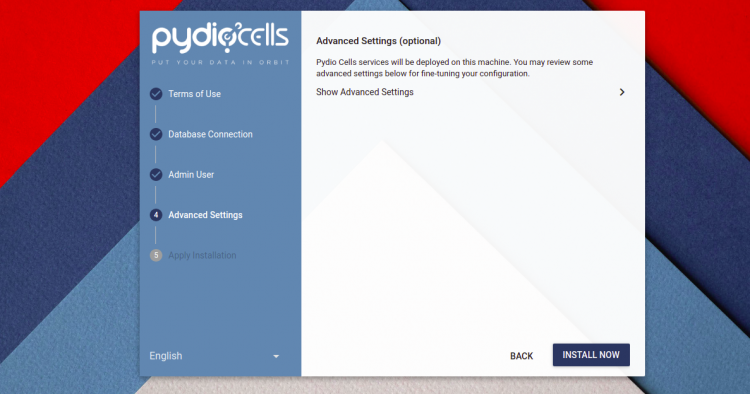
Вы пройдёте следующие шаги (скриншоты ниже иллюстрируют интерфейс):
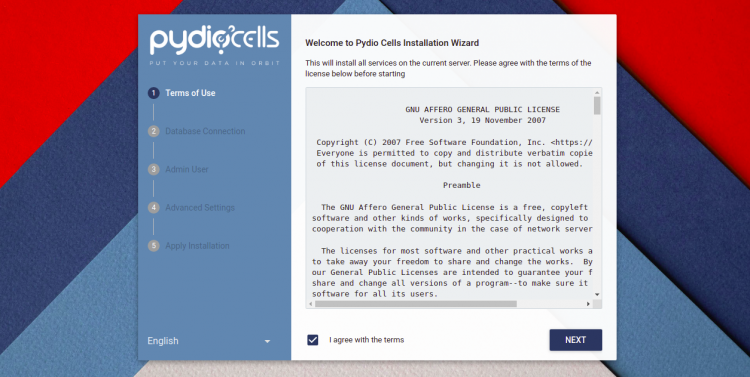
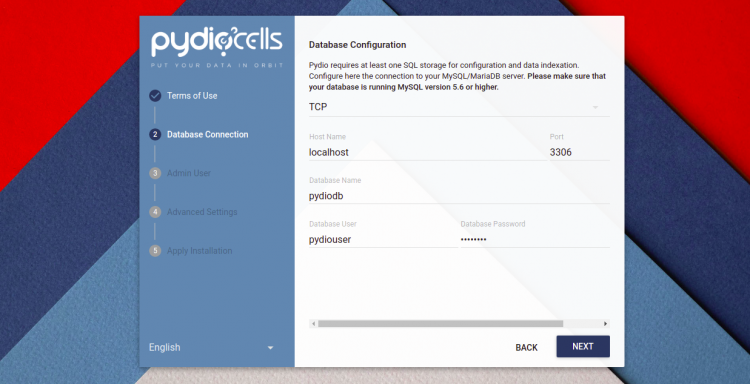
Примите лицензию и нажмите ДАЛЕЕ. На странице конфигурации базы данных укажите pydiodb / pydiouser / пароль:
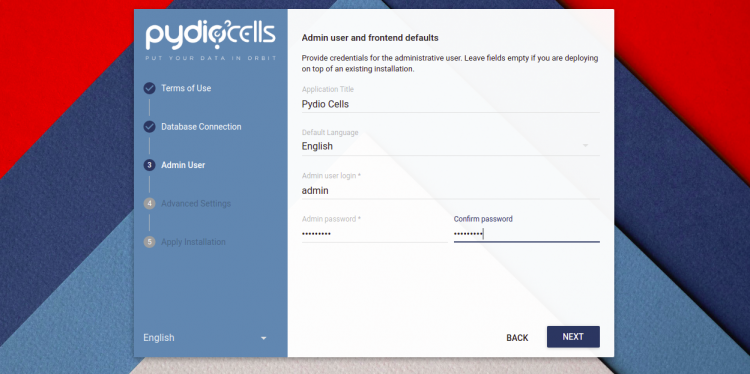
Создайте администратора Pydio — укажите имя пользователя и пароль:
Настройте доп. параметры (пулы хранения, размер файлов и т.п.) и нажмите УСТАНОВИТЬ СЕЙЧАС:
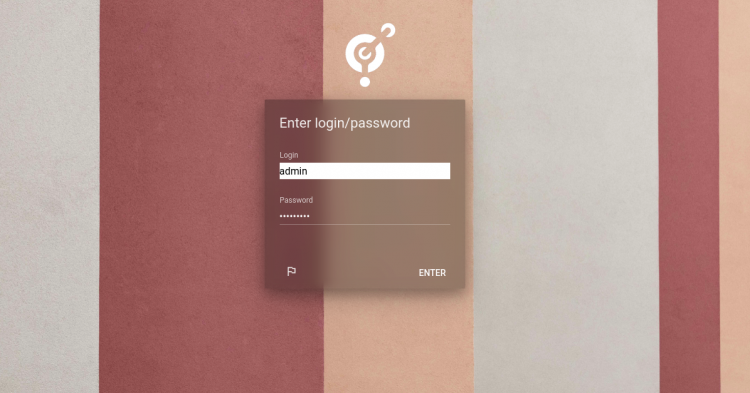
После завершения вы попадёте на страницу логина:
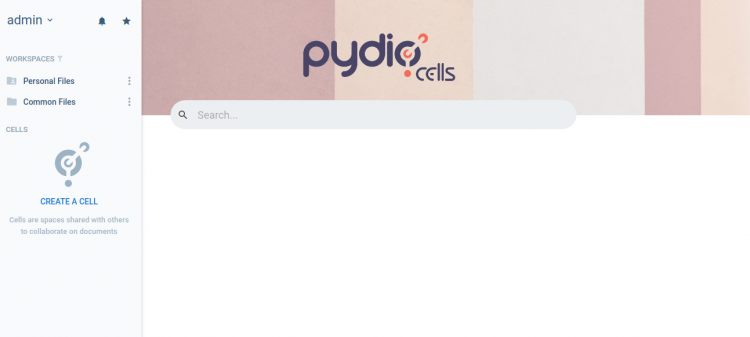
Войдите под админом и попадёте в дашборд:
Создание systemd‑сервиса для Cells
Остановите временный процесс Ctrl+C, затем создайте unit-файл:
sudo nano /etc/systemd/system/cells.serviceВставьте:
[Unit]
Description=Pydio Cells
Documentation=https://pydio.com
Wants=network-online.target
After=network-online.target
AssertFileIsExecutable=/usr/bin/cells

[Service]
User=root
Group=root
PermissionsStartOnly=true
AmbientCapabilities=CAP_NET_BIND_SERVICE
ExecStart=/usr/bin/cells start
Restart=on-failure
StandardOutput=journal
StandardError=inherit
LimitNOFILE=65536
TimeoutStopSec=5
KillSignal=INT
SendSIGKILL=yes
SuccessExitStatus=0
WorkingDirectory=/root

[Install]
WantedBy=multi-user.target
Сохраните файл, затем примените и запустите сервис:
sudo systemctl daemon-reload
sudo systemctl enable --now cells
sudo systemctl status cells
В логе systemd вы увидите несколько дочерних процессов Cells (grpc‑сервисы, индексация, воркеры).
Безопасность и эксплуатация (рекомендации)
- Проксируйте Cells через Nginx/Traefik/Caddy и включите TLS (Let’s Encrypt или корпоративный сертификат).
- Не храните секреты в открытом виде — используйте менеджеры секретов или файловые права 600.
- Установите ulimit -n >= 8192 (в системd через LimitNOFILE или /etc/security/limits.conf) для продакшн‑нагрузок.
- Ограничьте доступ к административной панели IP‑фильтрами или VPN.
- Делайте регулярные бэкапы базы pydiodb и хранилища данных.
Критерии приёмки
- Pydio доступен по HTTPS через прокси или по локальному адресу (после доверия RootCA).
- Вход под созданным админом проходит успешно.
- Сервис systemd запускается автоматически после перезагрузки.
- Можно загрузить и скачать файлы, полные права пользователей работают.
Ролевой чеклист (быстро)
- Администратор:
- Проверил доступ к web UI, создал admin‑аккаунт.
- Настроил бэкапы и политику паролей.
- DevOps:
- Открыл/закрыл порты в firewall (ufw/iptables).
- Настроил обратный прокси и TLS.
- Добавил systemd‑юнит и мониторинг.
- Конечный пользователь:
- Выполнил загрузку/скачивание файла, синхронизацию, просмотр превью.
Когда это не работает — распространённые причины и решения
- Проблема: «cells configure» слушает 0.0.0.0:8080, но браузер не открывает страницу.
- Проверьте firewall/iptables/ufw и откройте порт 8080 временно.
- Проблема: ошибки подключения к MariaDB.
- Проверьте правильность имени базы, пользователя и хоста (localhost).
- Убедитесь, что MariaDB запущена: sudo systemctl status mariadb.
- Проблема: служба падает с ошибкой «no private IP detected».
- Укажите явный IP в конфиге или настройте сетевую интерфейсную конфигурацию.
Альтернативные подходы
- Использовать Docker/Compose версию Cells (контейнеризация упрощает деплой и обновления).
- Развернуть в Kubernetes с секретами в K8s Secret и PersistentVolumes.
- Для теста можно запускать Cells под непривилегированным пользователем и проксировать порты.
Короткое резюме
Вы установили Pydio Cells на Debian 11: настроили MariaDB, запустили веб‑конфигуратор на 8080, создали systemd‑сервис и получили работающий файл‑обменник. Для продакшна обязательно настроить обратный прокси с TLS, ограничения ресурсов и регулярные бэкапы.
Important: при переходе в продакшн — смените временные сертификаты и RootCA на доверенные, усилите права доступа и мониторинг.
Если нужно, могу подготовить пример конфигурации Nginx для проксирования Pydio или вариант установки в Docker.

Похожие материалы

Несколько аккаунтов Skype: Multi Skype Launcher

Журнал для работы: повысить продуктивность

Персональные звуки уведомлений на Android

Скачивание шоу Hulu для офлайн‑просмотра

Microsoft Start: персонализированная новостная лента
