
Установка Pydio Cells на Ubuntu 22.04
Важно: команда создания пользователя базы данных в исходном примере была скорректирована — используйте согласованные имена пользователей и пароли при создании базы данных.
О чём эта инструкция
Этот материал полезен системным администраторам и DevOps‑инженерам, которые хотят развернуть Pydio Cells на собственном сервере под управлением Ubuntu 22.04. Включены команды, примеры вывода, советы по безопасности и разделы по отладке.
Преимущества и варианты целей
- Быстрый доступ к файлам через веб, десктоп и мобильные клиенты.
- Самохостинг: контроль над данными и интеграция с локальной инфраструктурой.
- Подходит для небольших команд и частных серверов.
Требования (Prerequisites)
- Сервер с Ubuntu 22.04.
- Настроенный root‑доступ (пароль root или sudo‑доступ).
- Рекомендуемые ресурсы: 2 vCPU, 4 ГБ RAM для небольших установок; масштабируйте по нагрузке.
Шаг 1 — Установка и базовая настройка MariaDB
Pydio хранит метаданные в MySQL/MariaDB, поэтому сначала установите MariaDB:
apt update
apt install mariadb-server -y
Затем запустите скрипт для безопасной настройки:
mysql_secure_installationПримеры ответов (скрипт предложит):
Set root password? [Y/n] n
Remove anonymous users? [Y/n] y
Disallow root login remotely? [Y/n] y
Remove test database and access to it? [Y/n] y
Reload privilege tables now? [Y/n] y
Войдите в MariaDB под root:
mysql -u root -pСоздайте базу данных и пользователя (используйте надёжный пароль вместо “your_strong_password”):
CREATE DATABASE pydiodb;
CREATE USER 'pydiouser'@'localhost' IDENTIFIED BY 'your_strong_password';
GRANT ALL PRIVILEGES ON pydiodb.* TO 'pydiouser'@'localhost';
FLUSH PRIVILEGES;
EXIT;
Примечание: убедитесь, что имя пользователя, указанное в CREATE USER и GRANT, совпадает.
Шаг 2 — Загрузка и установка Pydio Cells
В репозиториях Ubuntu пакет по умолчанию отсутствует. Загрузите официальный бинарный файл. В примере ниже используется переменная distribId, как в исходнике:
distribId=cells
wget -O /usr/bin/cells https://download.pydio.com/latest/${distribId}/release/{latest}/linux-amd64/${distribId}
Сделайте файл исполняемым и разрешите привязку к привилегированным портам:
chmod +x /usr/bin/cells
setcap 'cap_net_bind_service=+ep' /usr/bin/cells
Проверьте версию:
cells versionПример выходных данных:
Pydio Cells Home Edition
 Version:   4.0.5
 Built:     01 Dec 22 04:24 +0000
 Git commit:    406762a4b5bff7b60189291ad4ee16c69a94ecd7
 OS/Arch:   linux/amd64
 Go version:    go1.19.3
Шаг 3 — Первичная настройка Pydio Cells
Запустите интерфейс настройки:
cells configureВыберите браузерный режим установки (Browser‑based). Сервер запустит временный установщик и выдаст адрес, например https://0.0.0.0:8080. В логах будут строки о создании локального CA и сертификатов.
Open a browser window to: [https://0.0.0.0:8080]Если вы используете обратный прокси, учитывайте инструкции в логах: либо установите rootCA в доверенные на прокси, либо настройте прокси с insecure_skip_verify при обращении к Cells.
Шаг 4 — Дальнейшая конфигурация через веб‑интерфейс
Откройте в браузере https://your-server-ip:8080 (замените your-server-ip на реальный адрес сервера). Последовательно выполните шаги установки в браузере:
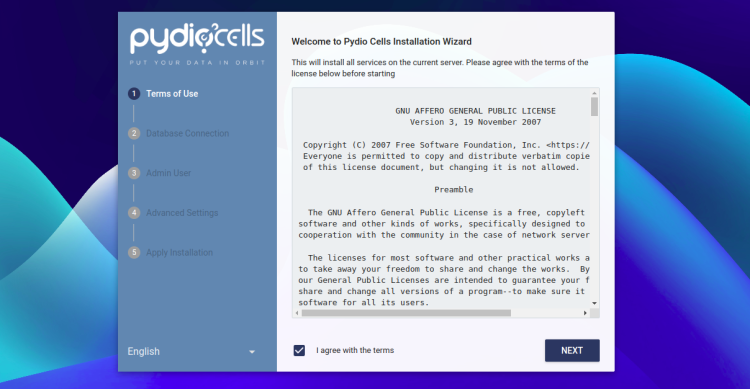
- Согласитесь с лицензионным соглашением и нажмите NEXT.
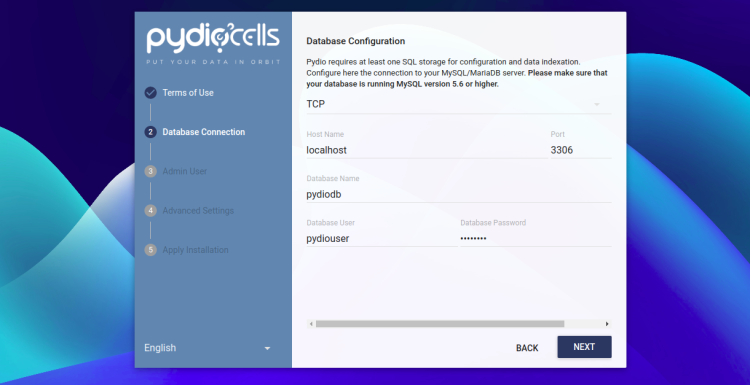
- На странице конфигурации базы данных укажите MariaDB: хост localhost, имя базы pydiodb, пользователя pydiouser и пароль, который вы задали.
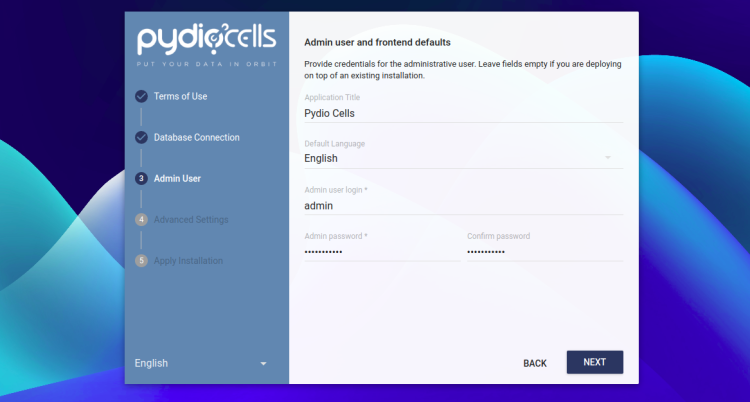
- Создайте администратора: имя пользователя и пароль.
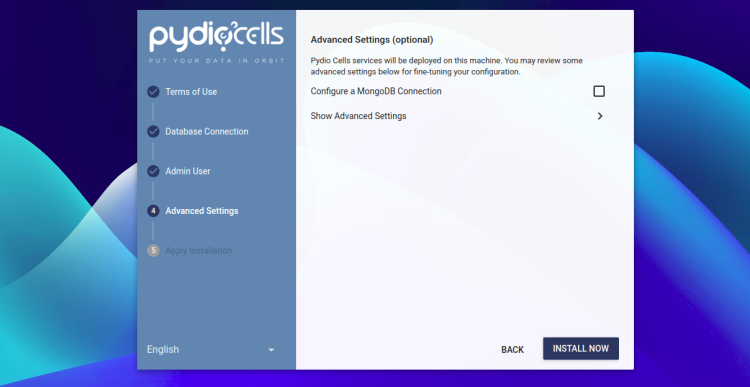
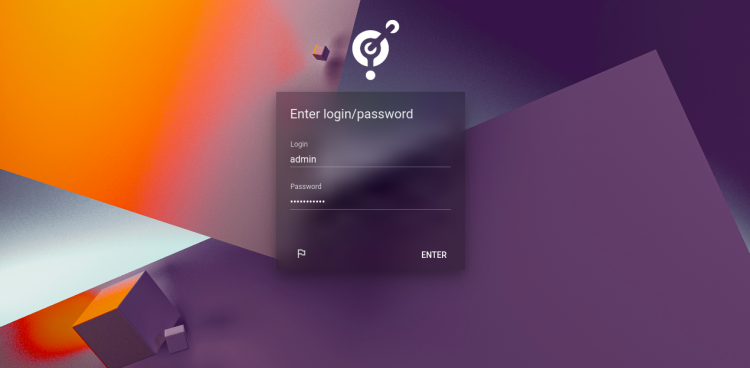
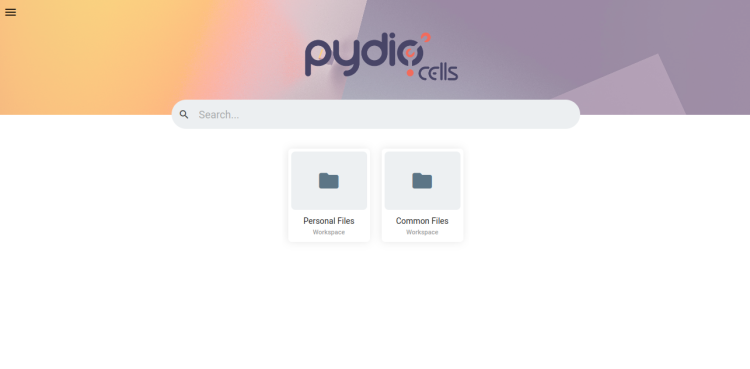
- Нажмите INSTALL NOW и дождитесь завершения установки. Затем используйте страницу входа для доступа в панель управления.
Шаг 5 — Создание systemd‑сервиса для автоматического запуска
Нажмите CTRL+C в терминале, где запущен установщик, чтобы остановить временный сервер. Затем создайте файл systemd:
nano /etc/systemd/system/cells.serviceВставьте следующее содержимое:
[Unit]
Description=Pydio Cells
Documentation=https://pydio.com
Wants=network-online.target
After=network-online.target
AssertFileIsExecutable=/usr/bin/cells

[Service]
User=root
Group=root
PermissionsStartOnly=true
AmbientCapabilities=CAP_NET_BIND_SERVICE
ExecStart=/usr/bin/cells start
Restart=on-failure
StandardOutput=journal
StandardError=inherit
LimitNOFILE=65536
TimeoutStopSec=5
KillSignal=INT
SendSIGKILL=yes
SuccessExitStatus=0
WorkingDirectory=/root

[Install]
WantedBy=multi-user.target
Сохраните файл, обновите демон systemd и включите сервис:
systemctl daemon-reload
systemctl enable cells
systemctl start cells
systemctl status cells
Пример вывода статуса показывает несколько дочерних процессов и информацию о запуске:
? cells.service - Pydio Cells
     Loaded: loaded (/etc/systemd/system/cells.service; disabled; vendor preset: enabled)
     Active: active (running) since Sat 2022-12-13 11:34:24 UTC; 6s ago
...
Проверка работы
Откройте https://your-server-ip:8080 и войдите под аккаунтом администратора. Если загрузилась панель — установка успешна.
Рекомендации по безопасности
- Поставьте Pydio за обратный прокси (Nginx/Caddy) и используйте валидные TLS‑сертификаты (Let’s Encrypt).
- Закройте доступ к MariaDB извне (оставьте только localhost) или используйте брандмауэр UFW.
- Регулярно делайте резервные копии папки хранения данных и базы pydiodb.
- Ограничьте доступ к административной панели только доверенным IP или через VPN.
Примечание: встроенный локальный CA используется только для быстрой установки. Для продакшена замените его на доверенный сертификат.
Отладка (Troubleshooting)
- Если сайт недоступен, проверьте статус systemd: systemctl status cells и журнал: journalctl -u cells -b.
- Ошибки подключения к БД: проверьте правильность host/user/password в веб‑интерфейсе установки.
- Проблемы с портами: убедитесь, что порт 8080 открыт в брандмауэре и не занят другим сервисом.
- Если используете обратный прокси, настройте insecure_skip_verify или установите rootCA в доверенные на прокси.
Альтернативные варианты развёртывания
- Docker: можно запускать Pydio Cells в контейнере, если предпочитаете контейнеризированное окружение и оркестрацию.
- Kubernetes: для крупномасштабных инсталляций стоит рассмотреть деплой через Helm‑чарты и внешние сервисы для СУБД и хранилища.
Контрольный список ролей (Role‑based checklist)
Системный администратор:
- Установил Ubuntu 22.04 и настроил сеть.
- Установил MariaDB и создал базу/пользователя.
- Настроил systemd‑сервис и бэкапы.
Администратор Pydio:
- Прошёл веб‑мастер и создал учётную запись администратора.
- Настроил политики доступа и репозитории.
DevOps:
- Настроил TLS, мониторинг и логирование.
- Добавил сервис в систему автоматического разворачивания (CI/CD), если требуется.
Критерии приёмки
- Pydio отвечает по HTTPS на https://your-server-ip:8080.
- Администратор может войти и создать репозиторий/пространство.
- Записанные файлы корректно хранятся и видны в интерфейсе.
- Сервис автоматически стартует после перезагрузки сервера.
Короткая методология развёртывания (мини‑план)
- Подготовить сервер и сеть.
- Установить MariaDB и создать базу/пользователя.
- Скачать и установить бинарник Cells.
- Запустить cells configure и завершить установку в браузере.
- Создать systemd‑сервис и включить автозапуск.
- Настроить TLS и бэкапы.
Быстрая контроль‑таблица: полезные команды
- Запустить временный установщик: cells configure
- Проверить версию: cells version
- Старт/стоп сервиса: systemctl start|stop cells
- Логи сервиса: journalctl -u cells -f
Глоссарий (1‑строчные определения)
- Cells: основной бинарный файл Pydio Cells.
- Pydio: платформа для обмена файлами и совместной работы.
- MariaDB: форк MySQL, СУБД для хранения метаданных.
- systemd: менеджер системных сервисов в большинстве Linux‑дистрибутивов.
Заключение
Вы успешно установили Pydio Cells на Ubuntu 22.04, настроили MariaDB, выполнили веб‑конфигурацию и организовали запуск как systemd‑сервиса. Для продакшена дополнительно настройте обратный прокси с корректными TLS‑сертификатами, бэкап и мониторинг. Если нужны примеры Docker‑композиций, конфигурации Nginx‑прокси или советы по масштабированию — задайте вопрос.

Похожие материалы

Несколько аккаунтов Skype: Multi Skype Launcher

Журнал для работы: повысить продуктивность

Персональные звуки уведомлений на Android

Скачивание шоу Hulu для офлайн‑просмотра

Microsoft Start: персонализированная новостная лента
