
Установка Pydio Cells на Rocky Linux 9 с MariaDB и Apache
Важное: используйте реальную доменную запись, рабочую учётную запись с правами sudo и храните пароли в защищённом хранилище.
Ключевые термины (в две строки)
- Pydio Cells — сервис обмена файлами и совместной работы, реализованный как один исполняемый бинарник.
- reverse proxy — обратный прокси (httpd) передаёт HTTPS-запросы к локальному процессу Cells.
Содержание
- Предварительные требования
- Установка зависимостей
- Настройка firewalld
- Настройка MariaDB и создание базы данных
- Создание системного пользователя и переменных окружения
- Загрузка и установка бинарника Pydio Cells
- Конфигурация через CLI
- Запуск как systemd-сервис
- Настройка httpd в режиме обратного прокси и получение SSL
- Тестирование и отладка
- Резервное копирование, обновление и безопасность
- Роль‑ориентированные чек‑листы и критерии приёмки
- Краткий справочник команд
Предварительные требования
- Сервер с Rocky Linux 9.
- Непривилегированный пользователь с sudo.
- Доменное имя, указывающее на IP сервера (A/AAAA).
- SELinux в режиме permissive (или корректно настроенный policy).
Установка зависимостей
Pydio Cells запускается как единый бинарник и в этой инструкции мы используем Apache (httpd) как обратный прокси и MariaDB для хранения данных.
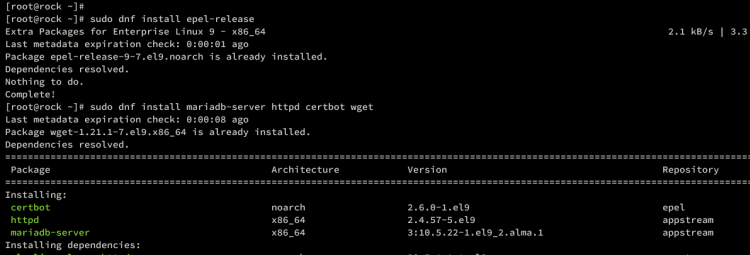
Установите EPEL, MariaDB, httpd, certbot и wget:
sudo dnf install epel-release
sudo dnf install mariadb-server httpd certbot wget
Подтвердите установку нажатием Y.
Запустите и включите httpd:
sudo systemctl start httpd
sudo systemctl enable httpd
Проверьте статус:
sudo systemctl status httpd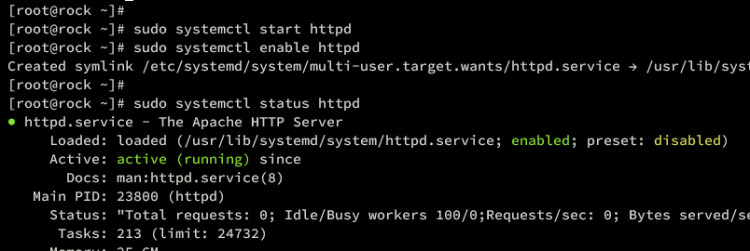
Запустите и включите MariaDB:
sudo systemctl start mariadb
sudo systemctl enable mariadb
Проверьте статус:
sudo systemctl status mariadb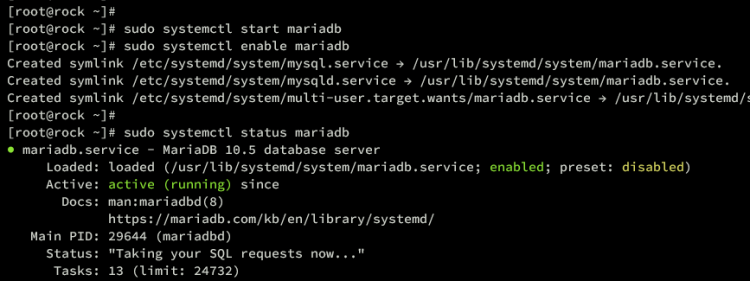
Настройка Firewalld
Откройте HTTP и HTTPS в брандмауэре и перезагрузите конфигурацию:
sudo firewall-cmd --add-service={http,https} --permanent
sudo firewall-cmd --reload
Проверьте текущую зону и сервисы:
sudo firewall-cmd --list-all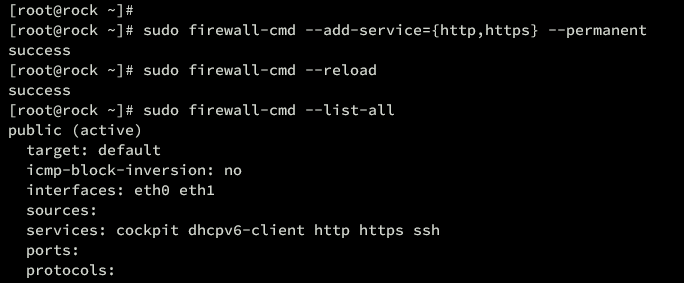
Совет: если вы используете нестандартную зону, добавьте сервисы в неё явно через –zone=public или нужную вам.
Настройка MariaDB
Защитите установку и задайте пароль для root:
sudo mariadb-secure-installationВо время диалога рекомендуется отвечать так:
- Переключить локальную аутентификацию на unix_socket? n
- Установить пароль root? y (введите сильный пароль)
- Удалить анонимного пользователя? y
- Удалить тестовую базу данных? y
- Запретить удалённые входы root? y
- Перезагрузить привилегии? y
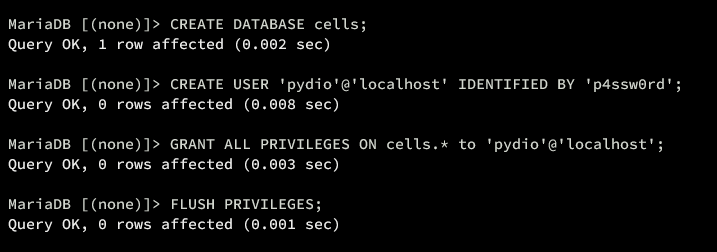
Создайте базу и пользователя для Pydio (измените пароль на собственный):
sudo mariadb -u root -p

CREATE DATABASE cells;
CREATE USER 'pydio'@'localhost' IDENTIFIED BY 'p4ssw0rd';
GRANT ALL PRIVILEGES ON cells.* to 'pydio'@'localhost';
FLUSH PRIVILEGES;
Проверьте привилегии:
SHOW GRANTS FOR 'pydio'@'localhost';Выйдите командой quit.
Создание системного пользователя и переменных окружения
Создайте Unix‑пользователя для запуска Cells и необходимые директории:
sudo useradd -m -s /bin/bash pydio
sudo mkdir -p /opt/pydio/bin /var/cells
sudo chown -R pydio: /opt/pydio /var/cells
Создайте файл с глобальными переменными окружения и сделайте его исполняемым:
sudo touch /etc/profile.d/cells-env.sh
sudo chmod +x /etc/profile.d/cells-env.sh
sudo nano /etc/profile.d/cells-env.sh
Вставьте и сохраните:
export CELLS_WORKING_DIR=/var/cells
export CELLS_BIND=127.0.0.1:8080
export CELLS_EXTERNAL=https://cells.example.com
Назначения переменных:
- CELLS_WORKING_DIR — рабочая директория для данных и конфигурации Pydio.
- CELLS_BIND — адрес и порт, на котором слушает сервис (локально).
- CELLS_EXTERNAL — публичный URL для доступа пользователей (используйте ваш домен).
Загрузка Pydio Cells
Скачайте бинарник в /opt/pydio/bin:
export distribId=cells
wget -O /opt/pydio/bin/cells https://download.pydio.com/latest/${distribId}/release/{latest}/linux-amd64/${distribId}
Сделайте файл исполняемым и добавьте привилегию на привязку к привилегированным портам (если потребуется) и ссылку в /usr/local/bin:
chmod a+x /opt/pydio/bin/cells
sudo setcap 'cap_net_bind_service=+ep' /opt/pydio/bin/cells
sudo ln -s /opt/pydio/bin/cells /usr/local/bin/cells
Переключитесь на пользователя pydio и проверьте переменные окружения:
su - pydio

echo $CELLS_WORKING_DIR
echo $CELLS_BIND
echo $CELLS_EXTERNAL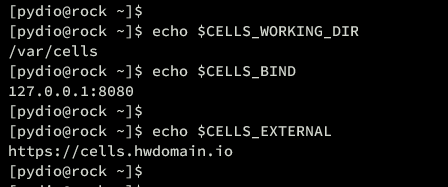
Проверьте версию:
cells version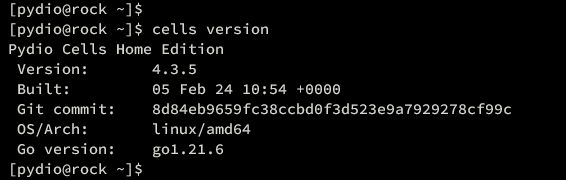
Если версия отображается, бинарник работоспособен.
Конфигурация Pydio через командную строку
Запустите CLI‑конфигуратор:
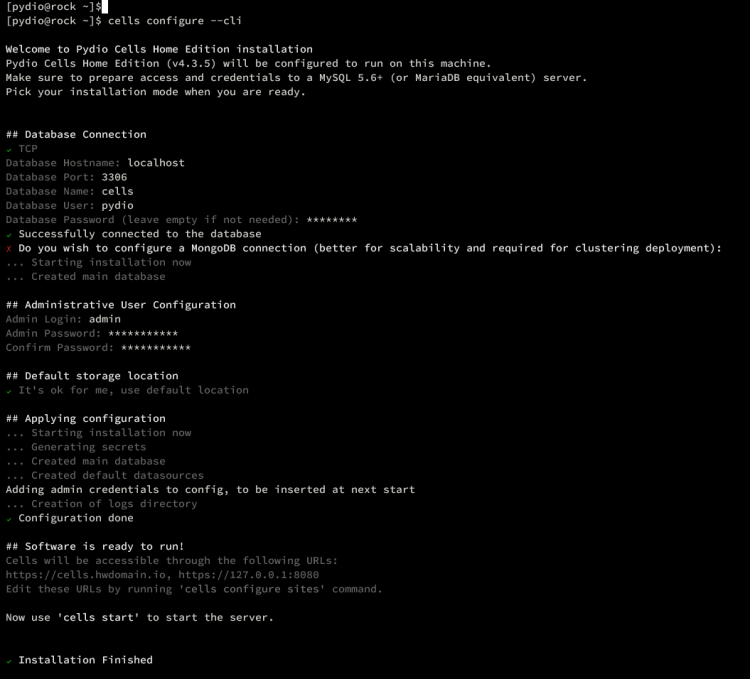
cells configure --cliОтветьте на вопросы:
- Соединение с БД: выбрать TCP и указать хост (обычно localhost), порт 3306, имя пользователя pydio и пароль.
- MongoDB: n (если не используете).
- Администратор Pydio: задайте админ‑логин и надёжный пароль.
- Директория хранения по умолчанию: ENTER для значения по умолчанию или укажите путь.
После успешной конфигурации установщик выдаст “Installation Finished”.
Запуск Pydio Cells как systemd‑сервиса
Создайте юнит systemd /etc/systemd/system/cells.service:
sudo nano /etc/systemd/system/cells.serviceВставьте конфигурацию (отредактируйте переменные при необходимости):
[Unit]
Description=Pydio Cells
Documentation=https://pydio.com
Wants=network-online.target
After=network-online.target
AssertFileIsExecutable=/opt/pydio/bin/cells

[Service]
User=pydio
Group=pydio
PermissionsStartOnly=true
AmbientCapabilities=CAP_NET_BIND_SERVICE
ExecStart=/opt/pydio/bin/cells start
Restart=on-failure
StandardOutput=journal
StandardError=inherit
LimitNOFILE=65536
TimeoutStopSec=5
KillSignal=INT
SendSIGKILL=yes
SuccessExitStatus=0
WorkingDirectory=/home/pydio

# Add environment variables
Environment=CELLS_WORKING_DIR=/var/cells
Environment=CELLS_BIND=127.0.0.1:8080
Environment=CELLS_EXTERNAL=https://cells.howtoforge.local

[Install]
WantedBy=multi-user.target
Перезагрузите демон systemd, затем включите и запустите сервис:
sudo systemctl daemon-reload
sudo systemctl start cells
sudo systemctl enable cells
sudo systemctl status cells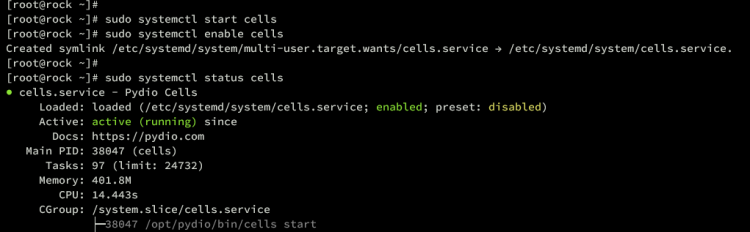
Если service не стартует — смотрите журнал через journalctl -u cells -b и проверьте права на директории и переменные окружения.
Настройка httpd обратного прокси и SSL
Создайте публичную директорию для проверки certbot и отдачи статических файлов:
sudo mkdir -p /var/www/html/cells/public_html
sudo chown -R apache:apache /var/www/html/cells/public_html
Получите сертификат Let’s Encrypt (замените email и домен):
sudo certbot certonly --agree-tos --email admin@example.com --no-eff-email --webroot -w /var/www/html/cells/public_html -d cells.example.comСоздайте конфигурацию виртуального хоста /etc/httpd/conf.d/cells.conf:
sudo nano /etc/httpd/conf.d/cells.confВставьте (удостоверьтесь, что имя сервера и пути к сертификатам совпадают с вашими):
ServerName cells.example.com

RewriteEngine On
RewriteCond %{HTTPS} off
RewriteRule (.*) https://%{HTTP_HOST}%{REQUEST_URI}

RewriteCond %{SERVER_NAME} =cells.example.com
RewriteRule ^ https://%{SERVER_NAME}%{REQUEST_URI} [END,NE,R=permanent]


ServerName cells.example.com
AllowEncodedSlashes On
RewriteEngine On

# be aware of this
# Allow reverse proxy via self-signed certificates
SSLProxyEngine On
SSLProxyVerify none
SSLProxyCheckPeerCN off
SSLProxyCheckPeerName off
SSLProxyCheckPeerExpire off

## The order of the directives matters.
# If Cells is not running with https, consider using ws instead of wss
ProxyPassMatch "/ws/(.*)" wss://localhost:8080/ws/$1 nocanon

## This rewrite condition is required if using Cells-Sync
# RewriteCond %{HTTP:Content-Type} =application/grpc [NC]
# RewriteRule /(.*) h2://localhost:8080/$1 [P,L]

ProxyPass "/" "https://127.0.0.1:8080/"
ProxyPassReverse "/" "https://127.0.0.1:8080/"

ErrorLog /var/log/httpd/error.log
CustomLog /var/log/httpd/access.log combined

SSLCertificateFile /etc/letsencrypt/live/cells.example.com/fullchain.pem
SSLCertificateKeyFile /etc/letsencrypt/live/cells.example.com/privkey.pem
#Include /etc/letsencrypt/options-ssl-apache.conf
Проверьте синтаксис httpd и перезапустите службу:
sudo apachectl configtest
sudo systemctl restart httpd
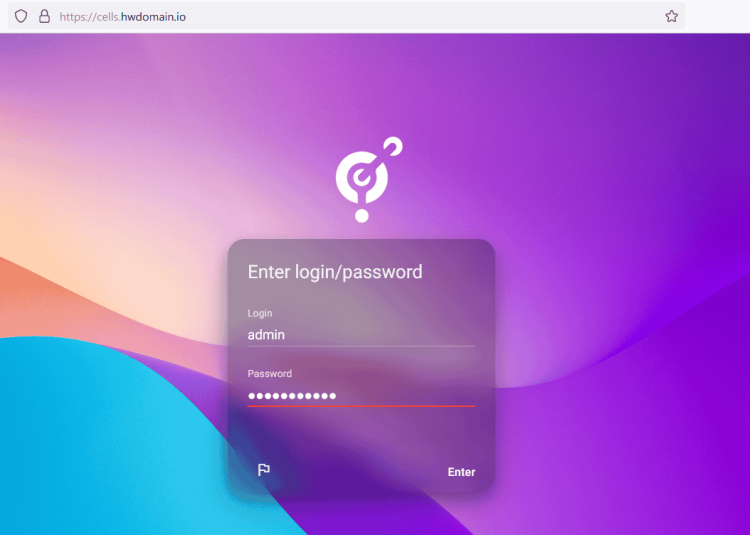
Откройте в браузере https://cells.example.com и войдите под учетной записью администратора.
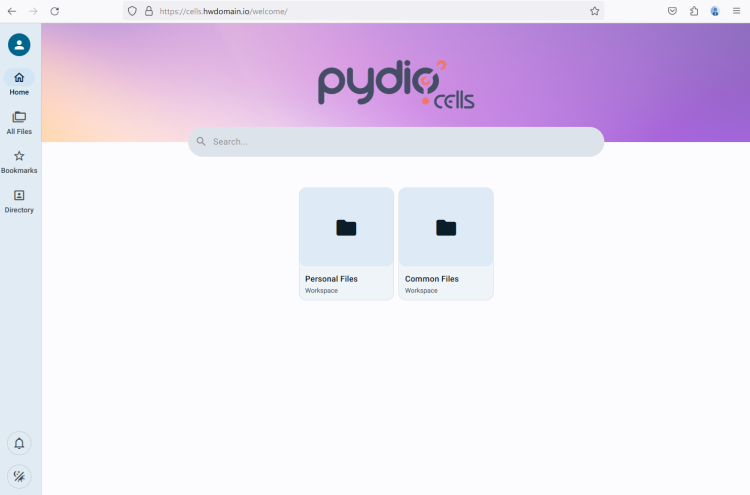
После входа вы должны увидеть панель управления Pydio Cells.
Тестирование и отладка
Список тестов, которые стоит выполнить сразу после установки:
- Доступ по HTTPS к главной странице и странице входа.
- Вход под админом и создание тестового пользователя.
- Загрузка и скачивание файла (малого и большого размера).
- Работа синхронизации (если используется Cells‑Sync) и проверка ws/wss соединений.
- Проверка логов:
/var/log/httpd/error.log,journalctl -u cells, и логи в рабочей директории Pydio.
Типичные проблемы и решения:
- 502/504 — проверьте, слушает ли cells на 127.0.0.1:8080 (
ss -ltnp | grep 8080) и совпадают ли переменные окружения. - Ошибки SSLProxy — убедитесь, что SSLProxyEngine On и параметры проверки отключены при обходе самоподписанных сертификатов.
- Проблемы с правами на /var/cells — проверьте владельца и права
chown -R pydio:pydio /var/cells.
Безопасность и твики (Hardening)
- SELinux: либо держите SELinux в permissive для отладки, либо создайте policy для httpd и cells (рекомендуется production — настроить правильные контексты).
- Ограничьте доступ к MariaDB только с localhost или доверенных адресов.
- Регулярно обновляйте пакеты:
sudo dnf updateи проверяйте обновления Pydio согласно релиз‑нотам. - Установите fail2ban для защиты от bruteforce на httpd и SSH.
- Убедитесь, что бэкапы конфигурации и данных зашифрованы и хранятся вне сервера.
Резервное копирование и обновление
Резервное копирование состоит минимум из:
- Дамп базы данных:
mysqldump -u root -p cells > /root/backup/cells-sql-$(date +%F).sql- Резерв копии каталога CELLS_WORKING_DIR (/var/cells) и конфигов /etc/httpd, /etc/letsencrypt, /opt/pydio/bin:
tar czf /root/backup/cells-files-$(date +%F).tar.gz /var/cells /etc/httpd /etc/letsencrypt /opt/pydioОбновление Pydio:
- Остановите systemd‑сервис cells.
- Сделайте резервную копию /var/cells и БД.
- Замените бинарник
/opt/pydio/bin/cellsновой версией и установите права. - Перезапустите сервис и проверьте логи.
Роль‑ориентированные чек‑листы
Administrator:
- Настроить админ‑учётную запись и MFA.
- Проверить сертификаты и бэкапы.
- Настроить политики хранения и доступов.
Ops/DevOps:
- Настроить systemd, мониторинг, логирование (Prometheus, ELK или аналог).
- Настроить ротацию логов и бэкапы.
Security Officer:
- Провести аудит прав доступа к файловой системе и БД.
- Включить TLS для всех внутренних соединений (по возможности).
Критерии приёмки
- Pydio Cells доступен по HTTPS: URL открывается и возвращает страницу логина.
- Админ может войти и создать пользователя.
- Файлы загружаются и скачиваются без ошибок.
- Бэкап БД и рабочего каталога восстановим в тестовом окружении.
- Сервис автоматически запускается после перезагрузки сервера.
Тест‑кейсы и приёмочные проверки
- TC-01: Доступность HTTPS — ожидаемый результат: 200 OK и страница логина.
- TC-02: Авторизация администратора — ожидание: успешный вход.
- TC-03: Загрузка файла 10 МБ — ожидание: файл загружен и доступен для скачивания.
- TC-04: Загрузка файла 2 ГБ (если поддерживается) — ожидание: согласно лимитам, передача завершается.
- TC-05: Отказ в доступе неаутентифицированному пользователю — ожидание: перенаправление на логин.
Частые сценарии ошибок и как их решать
- “Cells не запускается” — смотрите
journalctl -u cellsи проверьте, что переменные окружения доступны сервису (установлены в unit). Проверяйте права на рабочую директорию. - 404/статический контент не отдается — убедитесь, что webroot для certbot совпадает и файлы действительно в /var/www/html/cells/public_html.
- Неправильные сертификаты — проверьте файлы в /etc/letsencrypt/live/DOMAIN и перезагрузите httpd.
Модель принятия решений (коротко)
- Для малых команд — запускать Cells как отдельный systemd‑сервис и использовать httpd как простое SSL‑обёртку.
- Для предприятий — использовать централизованные прокси/балансировщики, управляемые сертификаты и HA‑настройки для базы данных.
Быстрый справочник команд (Cheat sheet)
- Запуск/старт httpd:
sudo systemctl start|enable httpd - Проверить порты:
ss -ltnp | grep 8080 - Логи cells:
journalctl -u cells -f - Резерв БД:
mysqldump -u root -p cells > backup.sql - Получить сертификат:
sudo certbot certonly --webroot -w /var/www/html/cells/public_html -d your.domain
Локальные рекомендации и подводные камни
- Использование IP вместо домена для CELLS_EXTERNAL приведёт к проблемам с TLS и редиректами.
- SELinux может блокировать httpd‑proxy запросы — в продакшне лучше создать правильные контексты SELinux вместо отключения.
Вывод
Вы успешно установили Pydio Cells и настроили его для работы за httpd‑reverse‑proxy с поддержкой TLS от Let’s Encrypt и хранением данных в MariaDB. Следующие шаги: настроить резервное копирование, мониторинг и периодические обновления.
Важно: сохраняйте все учётные данные в безопасном хранилище и проверяйте совместимость версий Pydio с MariaDB перед обновлением.

Похожие материалы

Несколько аккаунтов Skype: Multi Skype Launcher

Журнал для работы: повысить продуктивность

Персональные звуки уведомлений на Android

Скачивание шоу Hulu для офлайн‑просмотра

Microsoft Start: персонализированная новостная лента
