
Установка и настройка Puppet Server и Agent на Debian 11 (Bullseye)
Puppet — это централизованный инструмент управления конфигурацией и автоматизации. DevOps-команды создают конфигурации для развертывания серверов и приложений, а вся конфигурация хранится на центральном Puppet Server. Узлы Agent автоматически запрашивают конфигурацию у Puppet Server и приводят систему в описанное состояние.
Все соединения между Puppet Server и Agent защищены по умолчанию с помощью SSL/TLS. Puppet использует DSL (Domain Specific Language) — декларативный язык, синтаксически похожий на Ruby.
В этом руководстве вы установите и настроите Puppet Server и Agent на Debian 11 (Bullseye). Puppet Server будет на хосте с именем puppet-server, а Agent — на хосте agent. В конце вы создадите первый модуль и манифест для установки базового LEMP-стека на агенте.
Требования
- Две виртуальные машины или физические сервера с Debian 11.
- Хост puppet-server: IP 192.168.5.100, FQDN puppet-server.localdomain.lan.
- Хост agent: IP 192.168.5.150, FQDN agent.localdomain.lan.
- Доступ root или пользователь с sudo.
Важно: в примерах используется подсеть 192.168.5.0/24 и порт 8140 для Puppet. Подставьте свои значения в продакшн-среде.
Настройка FQDN
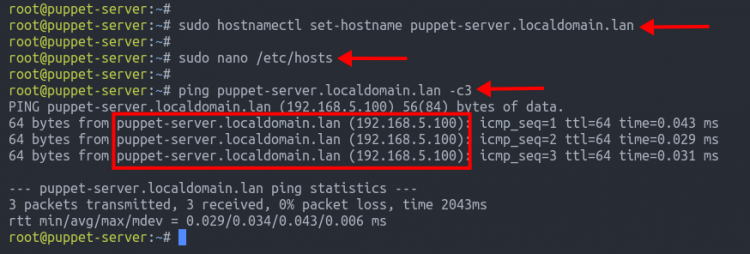
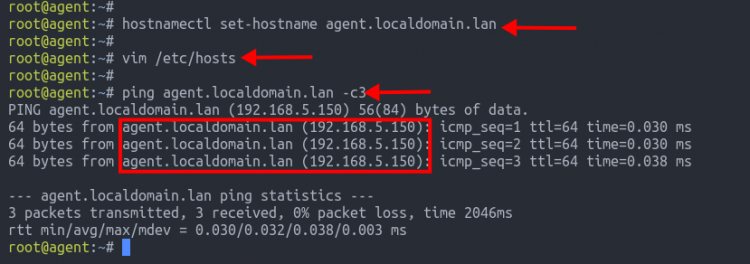
Нужно задать корректные имена хостов и отредактировать /etc/hosts на обеих машинах, чтобы сервер и агент видели друг друга по именам.
На puppet-server выполните:
hostnamectl set-hostname puppet-server.localdomain.lanНа agent выполните:
hostnamectl set-hostname agent.localdomain.lanОтредактируйте /etc/hosts и добавьте записи:
sudo vim /etc/hostsВставьте:
192.168.5.100   puppet-server.localdomain.lan
192.168.5.150   agent.localdomain.lan
Проверьте подключение командами ping обоих хостов:
ping puppet-server.localdomain.lan -c3
ping agent.localdomain.lan -c3
Вы должны увидеть ответы от соответствующих IP.
Добавление репозитория Puppet
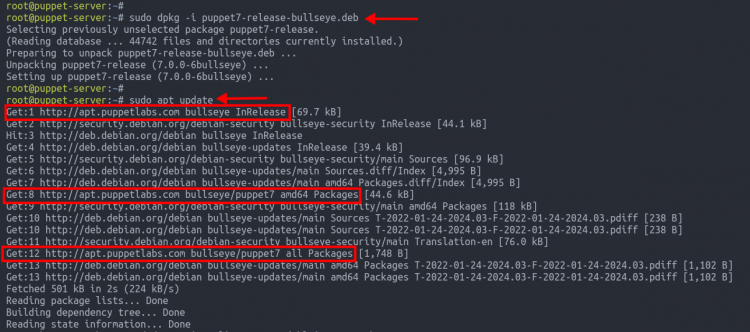
Puppet Labs предоставляет пакет репозитория для Debian 11. На обеих машинах загрузите пакет репозитория (релиз v7 на момент написания).
wget https://apt.puppet.com/puppet7-release-bullseye.deb
sudo dpkg -i puppet7-release-bullseye.deb
sudo apt update
После обновления индекс пакетов вы готовы установить Puppet-пакеты.
Установка Puppet Server
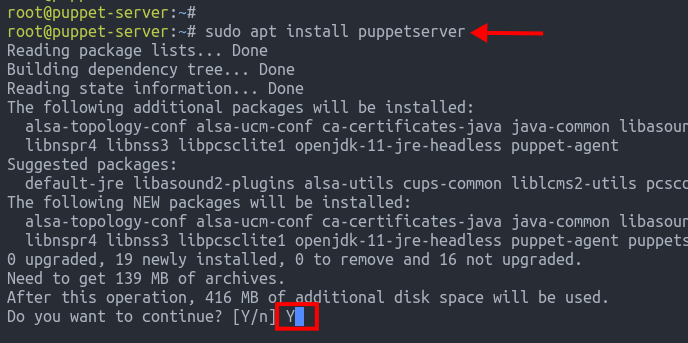
На puppet-server установите пакет puppetserver:
sudo apt install puppetserverПакет автоматически установит зависимости, включая Java OpenJDK.
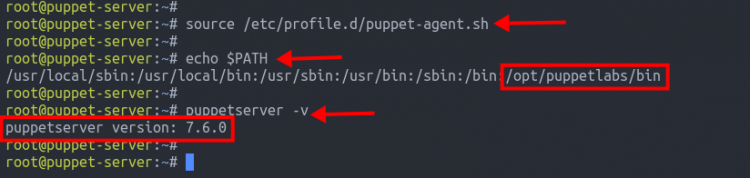
Puppet хранит свои двоичные файлы в /opt/puppetlabs/bin. Чтобы команды puppet и puppetserver были доступны, загрузите окружение:
source /etc/profile.d/puppet-agent.sh
echo $PATH
Если хотите, добавьте в ~/.bashrc:
echo "export PATH=$PATH:/opt/puppetlabs/bin/" | tee -a ~/.bashrc
source ~/.bashrc
Проверьте путь:
echo $PATH
puppetserver -v
Проверьте вывод — должна быть версия Puppet Server.
Измените параметры памяти Java, редакцией /etc/default/puppetserver. Подберите значение в зависимости от ОЗУ. Для 2 ГБ ОЗУ можно выделить 1 ГБ:
sudo vim /etc/default/puppetserverУстановите строку:
JAVA_ARGS="-Xms1g -Xmx1g"Сохраните файл и перезапустите systemd и сервис:
sudo systemctl daemon-reload
sudo systemctl start enable --now puppetserver
sudo systemctl status puppetserver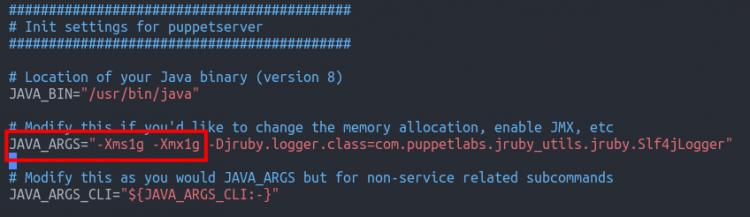
Если используется UFW, откройте порт 8140 только для внутренней подсети:
sudo ufw allow from 192.168.5.0/24 to any proto tcp port 8140
sudo ufw status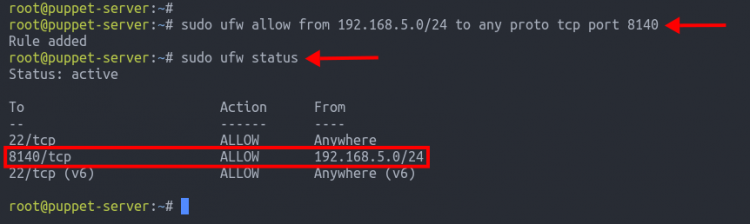
Настройка конфигурации Puppet Server
Вы можете редактировать /etc/puppetlabs/puppet/puppet.conf вручную или использовать команду puppet config для создания параметров. Установим server, runinterval, environment и dns_alt_names:
puppet config set server puppet-server.localdomain.lan --section main
puppet config set runinterval 1h --section main

puppet config set environment production --section server
puppet config set dns_alt_names puppet-server,puppet-server.localdomain.lan --section server
Проверьте файл:
cat /etc/puppetlabs/puppet/puppet.confПерезапустите puppetserver:
sudo systemctl restart puppetserver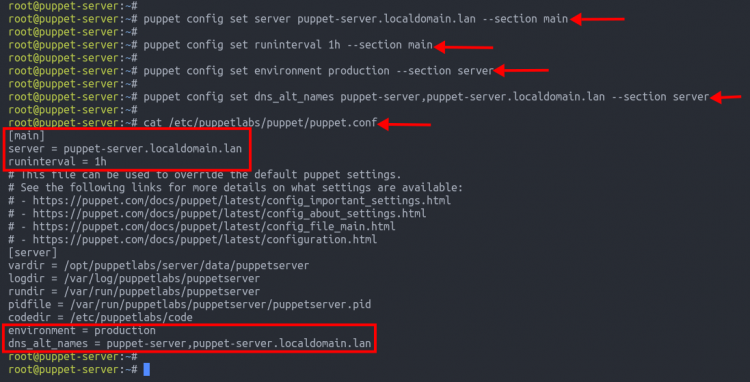
Установка и настройка Puppet Agent
На машине agent установите puppet-agent:
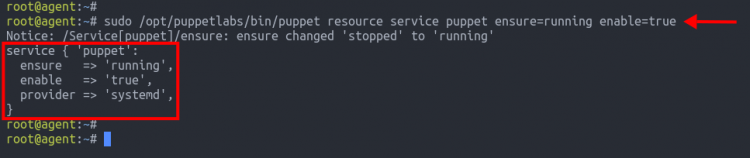
sudo apt install puppet-agentЗапустите и включите сервис Puppet:
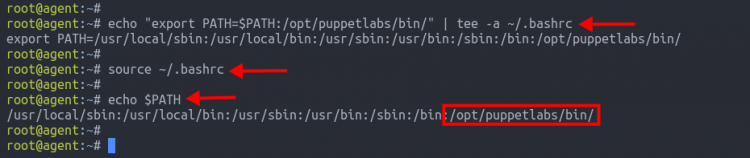
sudo /opt/puppetlabs/bin/puppet resource service puppet ensure=running enable=trueДобавьте в окружение путь к /opt/puppetlabs/bin так же, как делали на сервере.
source /etc/profile.d/puppet-agent.sh
echo $PATH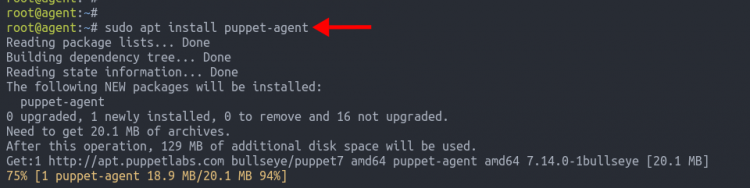
Регистрация Puppet Agent на Puppet Server
Проверьте доступность FQDN с агента:
ping puppet-server.localdomain.lan -c3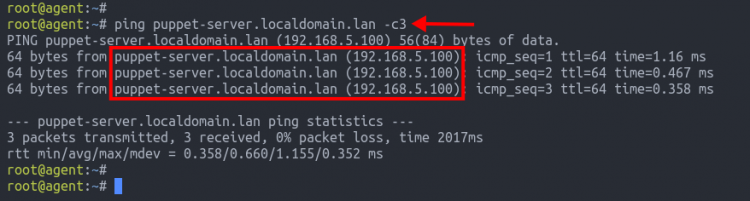
Настройте параметры сервера и CA в конфигурации агента:
puppet config set server puppet-server.localdomain.lan --section agent
puppet config set ca_server puppet-server.localdomain.lan --section agent
Перезапустите агент и проверьте статус:
sudo systemctl restart puppet
sudo systemctl status puppet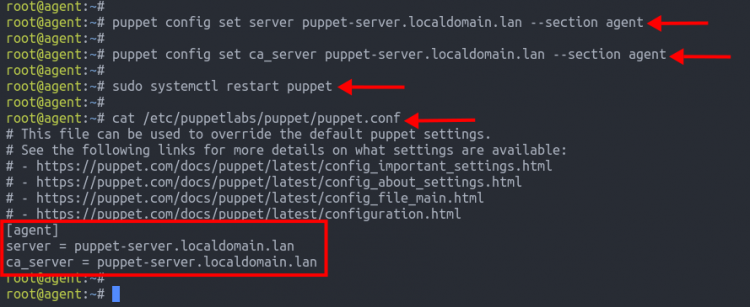
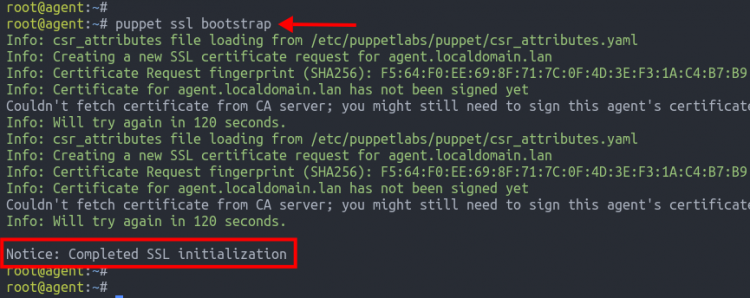
Теперь инициируйте генерацию запроса на подпись сертификата с агента:
puppet ssl bootstrapНа Puppet Server посмотрите запросы и подпишите сертификат агента:
puppetserver ca list --all
puppetserver ca sign --certname agent.localdomain.lan
Вы должны увидеть сообщение об успешной подписи. Затем проверьте список сертификатов:
puppetserver ca list-all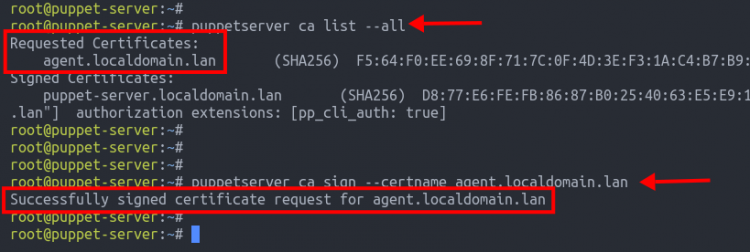
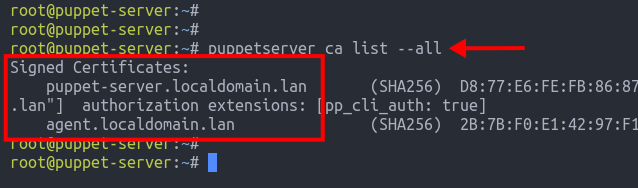
На агенте появится сообщение Completed SSL initialization, что означает успешную установку TLS-сессии.
Создание первого Puppet манифеста (модуль lemp)
Все модули среды production хранятся в /etc/puppetlabs/code/environments/production/.
Перейдите в каталог окружения и создайте структуру модуля:
cd /etc/puppetlabs/code/environments/production/
mkdir -p modules/lemp/{manifests,files}
cd modules/lemp/
nano manifests/init.pp
Вставьте следующий манифест для установки LEMP (вариант базовый):
class lemp {
Package { ensure => 'installed' }
$lemppackages = [ 'nginx', 'mariadb-server', 'php-fpm' ]
package { $lemppackages: }
Service { ensure => 'running', enable => 'true'}
$lempsvc = [ 'nginx', 'mariadb', 'php7.4-fpm' ]
service { $lempsvc: }
file { '/var/www/html/index.html':
ensure => file,
content => "Welcome to Nginx - Managed by Puppet
",
mode => '0644',
}
}Сохраните и проверьте синтаксис:
puppet parser validate init.ppСоздайте site manifest, чтобы привязать модуль к узлу agent:
cd /etc/puppetlabs/code/environments/production/
vim manifests/sites.pp
Вставьте:
node 'agent.localdomain.lan' {
    include lemp
}
Сохраните и проверьте:
puppet parser validate site.ppПрименение и проверка манифестов
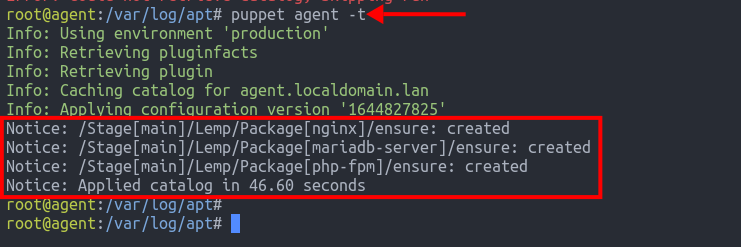
На агенте можно дождаться автоматического выполнения по расписанию или запустить вручную:
puppet agent -tРезультат покажет установленные пакеты и состояния сервисов.
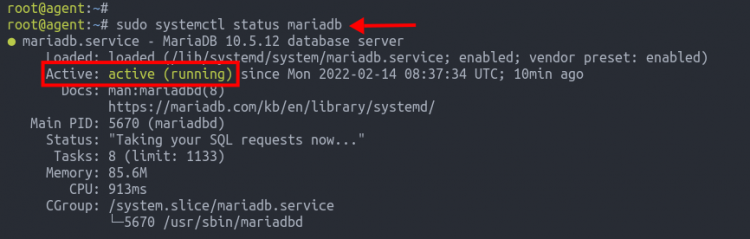
Проверьте статусы сервисов:
sudo systemctl status nginx
sudo systemctl status mariadb
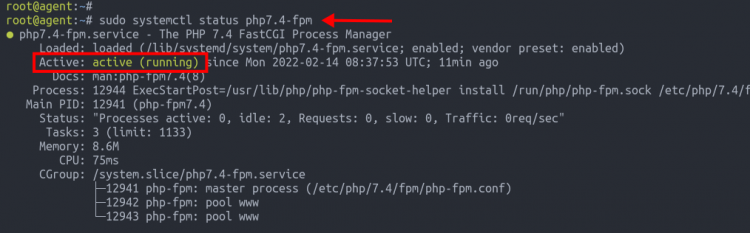
sudo systemctl status php7.4-fpm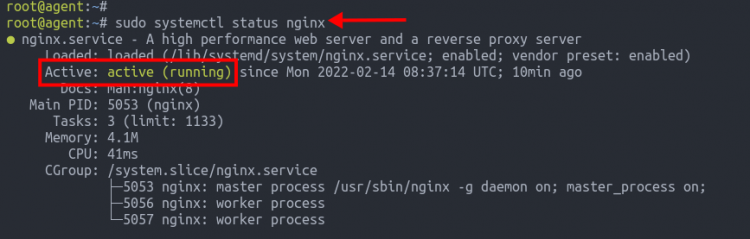
Откройте в браузере http://
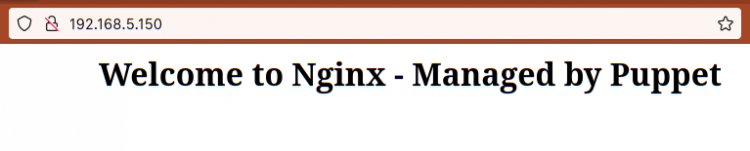
Поздравляем — LEMP успешно развернут через Puppet.
Проверка и критерии приёмки
Критерии приёмки для успешного развёртывания:
- Puppet Server запущен и отвечает на порту 8140.
- Agent зарегистрирован и имеет подписанный сертификат на сервере.
- На агенте установлены пакеты nginx, mariadb-server, php-fpm.
- Сервисы nginx, mariadb, php-fpm активны и включены при старте.
- index.html от Puppet доступен через HTTP.
Команды для проверки:
sudo systemctl status puppetserver
puppetserver ca list-all
puppet agent -t
sudo systemctl status nginx mariadb php7.4-fpm
curl -I http://agent.localdomain.lan/
Если любой из этих пунктов не выполняется, см. раздел Устранение неисправностей.
Устранение неисправностей
Частые проблемы и быстрые решения:
- Puppet Agent не подключается к серверу: проверьте DNS/FQDN и /etc/hosts, доступность порта 8140, правильность server и ca_server в puppet.conf.
- Сертификат не подписан: на сервере выполните puppetserver ca list –all и puppetserver ca sign –certname <имя>. Повторно выполните puppet ssl bootstrap на агенте.
- Пакеты не устанавливаются: проверьте apt-репозитории, обновите apt update и проверьте зависимости (иногда нужно добавить component main в sources).
- Сервисы не стартуют: посмотрите логи systemd: journalctl -u nginx -e и /var/log/syslog для ошибок при старте.
- Неверные пути в PATH: убедитесь, что /opt/puppetlabs/bin есть в $PATH и что вы используете правильный бинарник puppet.
Полезные команды для отладки:
puppet config print all
puppet resource service
puppet agent --test --debug --trace
sudo journalctl -u puppetserver -e
Важно: не подписывайте сертификаты неизвестных узлов. Сверяйте certname и IP.
Рекомендации по безопасности и хардининг
- Откройте порт 8140 только для доверенных подсетей.
- Настройте мониторинг сертификатов и автоматическую ротацию при необходимости.
- Обновляйте Puppet и компоненты ОС согласно политике безопасности.
- Ограничьте доступ к каталогу /etc/puppetlabs/code только администраторам.
- Используйте role-based access control (RBAC) для управления доступом к Puppet Enterprise или окружению.
Альтернативные подходы
Если Puppet не подходит, рассмотрите:
- Ansible — агентless, удобен для ad-hoc задач и инфраструктуры без постоянного агента.
- Chef — похож на Puppet, ориентирован на Ruby DSL.
- SaltStack — быстрый, масштабируемый, поддерживает push и pull модели.
Модель принятия решения: для управления долгожителями-серверами и детерминированных конфигураций Puppet часто лучше; для одноразовых задач и меньшего накладного агента — Ansible.
Модель мышления и хорошие практики
- Идем сверху вниз: environment → role → profile → module.
- Держите модули идемпотентными: повторное применение не должно ломать систему.
- Делите роли и профили: роль связывает профили, профиль управляет модулями.
- Тестируйте модули локально и на staging перед промоцией в production.
Мини-методология тестирования манифестов:
- Парсинг и синтаксический анализ: puppet parser validate.
- Линтинг: puppet-lint (опционально).
- Прогон в изолированной среде (LXC, Vagrant, Docker с systemd).
- Интеграция через CI, прогон puppet agent –test в тестовом окружении.
Пример улучшенного модуля lemp с параметрами
Ниже пример более гибкого init.pp, где используются параметры и зависимости:
class lemp(
Array[String] $packages = ['nginx','mariadb-server','php-fpm'],
Array[String] $services = ['nginx','mariadb','php7.4-fpm'],
String $index_content = 'Welcome to Nginx - Managed by Puppet
'
) {
package { $packages:
ensure => installed,
}
file { '/var/www/html/index.html':
ensure => file,
content => $index_content,
mode => '0644',
require => Package['nginx'],
}
service { $services:
ensure => running,
enable => true,
require => Package[$packages],
}
}Такой подход упрощает переиспользование и тестирование.
Playbook для развертывания Puppet в вашей сети
Шаги SOP для администратора:
- Подготовить 2 ВМ с Debian 11.
- Настроить FQDN и /etc/hosts.
- Добавить репозиторий Puppet и обновить apt.
- Установить puppetserver на сервере.
- Скорректировать JAVA_ARGS и запустить сервис.
- Установить puppet-agent на клиенте.
- Инициировать puppet ssl bootstrap на клиенте.
- Подписать CSR на puppetserver.
- Развернуть модуль и проверить по критериям приёмки.
Роль-базированные чеклисты
Администратор Puppet Server:
- Убедиться в наличии резервного копирования /etc/puppetlabs.
- Настроить ротацию логов.
- Контролировать сертификаты и список подписанных узлов.
DevOps-инженер (модули и манифесты):
- Следить за идемпотентностью.
- Писать тесты для модулей.
- Поддерживать структуру environment/roles/profiles.
Разработчик приложения:
- Тестировать, что deployment-манифесты корректно настраивают окружение.
- Писать параметры конфигурации для модулей.
Тестовые сценарии и критерии приёмки
Тест-кейсы:
- После puppet agent -t на агенте, пакеты nginx, mariadb-server и php-fpm должны быть установлены.
- Файл /var/www/html/index.html должен содержать ожидаемую строку.
- systemctl status должен показать active (running) для всех трёх сервисов.
Критерии приёмки приведены в разделе Критерии приёмки.
Диаграмма принятия решения при ошибках
flowchart TD
  A[Agent не подключается] --> B{Проверить DNS}
  B -- OK --> C{Порт 8140 доступен?}
  B -- Не OK --> D[Исправить /etc/hosts или DNS]
  C -- Да --> E{Сертификат подписан?}
  C -- Нет --> F[Открыть порт 8140 в firewall]
  E -- Да --> G[puppet agent -t с debug]
  E -- Нет --> H[puppetserver ca list; sign certname]
Краткий глоссарий
- Puppet Server: центральный сервис, хранящий коды конфигураций.
- Puppet Agent: клиент, применяющий манифесты.
- manifest: файл с декларативной конфигурацией (init.pp, site.pp).
- module: набор манифестов, файлов и шаблонов.
Когда решать не использовать Puppet
- Если инфраструктура небольшая и вы предпочитаете agentless подход — выбирайте Ansible.
- Если вам требуется быстрое одноразовое конфигурирование — Ansible или ad-hoc скрипты быстрее.
Заключение
Вы успешно установили Puppet Server и Puppet Agent на Debian 11 и создали первый модуль для развертывания LEMP. В руководстве показаны шаги от настройки FQDN до подписи TLS-сертификатов и запуска puppet agent. Вложены практические советы, чеклисты и примеры кода для промышленного использования.
Важно: адаптируйте значения памяти, политики firewall и адреса под вашу инфраструктуру. Следуйте принципам идемпотентности и используйте тестирование перед промоцией в production.
Краткое резюме и следующие шаги: настройте CI для тестирования модулей, добавьте второй агент и разделите конфигурацию на роли и профили для масштабирования.
Заметки
- В примерах используется пакет php7.4-fpm. В зависимости от репозитория и версии Debian пакет может называться иначе (php-fpm). Проверьте доступные пакеты с apt-cache search php | grep fpm.
- Если вы используете Puppet Enterprise, UI и RBAC будут доступны и части команды управления могут отличаться.

Похожие материалы

Несколько аккаунтов Skype: Multi Skype Launcher

Журнал для работы: повысить продуктивность

Персональные звуки уведомлений на Android

Скачивание шоу Hulu для офлайн‑просмотра

Microsoft Start: персонализированная новостная лента
