
Установка Puppet на AlmaLinux: сервер и агент
Puppet — централизованная система управления конфигурацией: установите Puppet Server на одном сервере и Puppet Agent на другом, настройте DNS/hosts, откройте порт 8140, подпишите сертификат агента и примените первый манифест (в примере — LAMP). В статье приведён пошаговый SOP, чеклисты, рекомендации по безопасности, отладке и примеры тестов.
Что такое Puppet — кратко
Puppet — инструмент централизованного управления конфигурацией и автоматизации. Он использует свой DSL, похожий на Ruby, для описания желаемого состояния систем. Сервер (Puppet Server) хранит конфигурации; агенты (Puppet Agent) регулярно подтягивают каталоги и приводят узлы в описанное состояние. Взаимодействие по умолчанию защищено SSL/TLS сертификатами.
Важно: в этой инструкции предполагаются два сервера AlmaLinux 8: один для Puppet Server и один для Puppet Agent. Все команды выполняются с правами пользователя, имеющего sudo.
Основные понятия (1‑строчное определение)
- Puppet Server — централизованный сервер конфигураций.
- Puppet Agent — клиент, применяющий конфигурации.
- Манифест (manifest) — файл с описанием ресурсов и состояний.
- Каталог (catalog) — сгенерированная сервером инструкция для агента.
- CA (Certificate Authority) — внутренняя CA Puppet, подписывающая сертификаты агентов.
Содержание
- Предварительные требования
- Настройка hostname и /etc/hosts
- Установка репозитория Puppet и пакетов
- Конфигурация Puppet Server и Agent
- Открытие порта в firewalld
- Регистрация и подписание сертификатов агента
- Создание первого манифеста (LAMP)
- Применение манифеста и проверка
- Отладка: типичные ошибки и шаги по их устранению
- Безопасность и hardening
- SOP: добавление нового агента — пошагово
- Роль‑ориентированные чеклисты
- Критерии приёмки и тесты
- Краткий глоссарий
- Заключение
Предварительные требования
- Два сервера AlmaLinux 8 (или совместимые):
- pp-server — IP 192.168.10.20 — роль: Puppet Server
- agent1 — IP 192.168.10.21 — роль: Puppet Agent
- Пользователь с sudo на обоих хостах.
- Доступ между серверами по сети (внутренний диапазон 192.168.10.0/24 в примере).
- Рекомендуется использовать FQDN вместо «чистых» IP — это упрощает сертификаты и совместимость.
Важно: адаптируйте IP‑диапазоны и FQDN под свою инфраструктуру (например, prod.example.local).
Настройка /etc/hosts и hostname
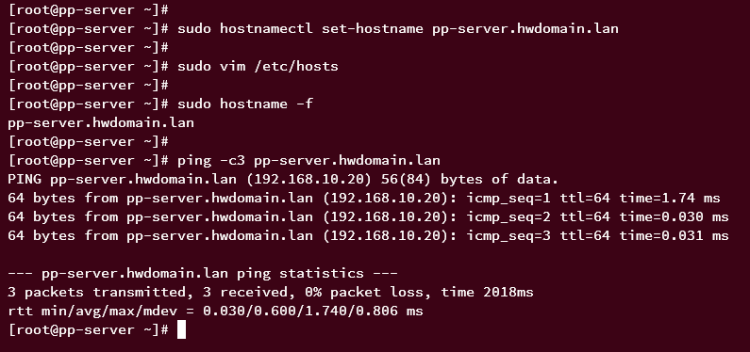
Перед установкой Puppet рекомендуется настроить FQDN и /etc/hosts. В этом примере используем домен hwdomain.lan.
На Puppet Server выполните:
sudo hostnamectl set-hostname pp-server.hwdomain.lanНа Agent:
sudo hostnamectl set-hostname agent1.hwdomain.lanОтредактируйте /etc/hosts (на обоих узлах):
sudo nano /etc/hostsДобавьте записи (замените IP и домен на свои):
192.168.10.20   pp-server.hwdomain.lan   pp-server
192.168.10.21   agent1.hwdomain.lan    agent1
Проверьте FQDN:
sudo hostname -fПроверьте доступность через ping:
ping -c3 pp-server.hwdomain.lan
ping -c3 pp-server

ping -c3 agent1.hwdomain.lan
ping -c3 agent1
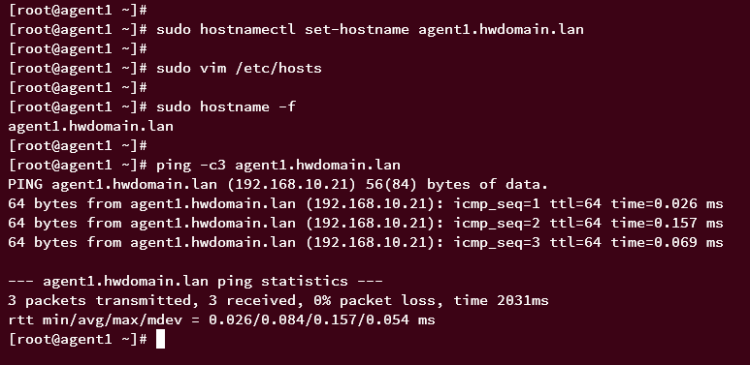
Примечание: если вы используете реальный DNS, достаточно корректных запиcей в зоне, /etc/hosts нужен только при отсутствии DNS или для тестов.
Установка Puppet: репозиторий и пакеты
Добавим официальный репозиторий Puppet на оба узла и установим соответствующие пакеты.
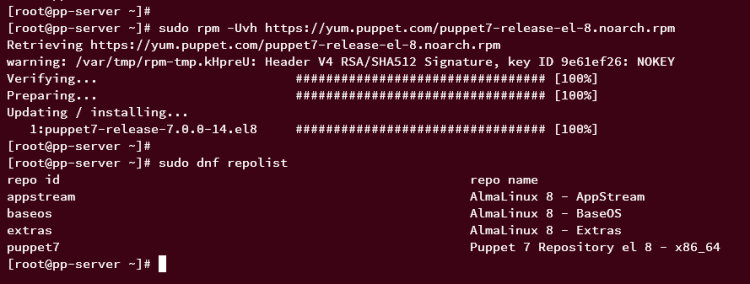
Добавление репозитория Puppet (оба узла)
sudo rpm -Uvh https://yum.puppet.com/puppet7-release-el-8.noarch.rpm
sudo dnf repolist
Вы должны увидеть репозиторий puppet в списке.
Установка Puppet Server (на pp-server)
sudo dnf install puppetserverПодтвердите установку и импорт GPG‑ключа, когда будет запрошено.
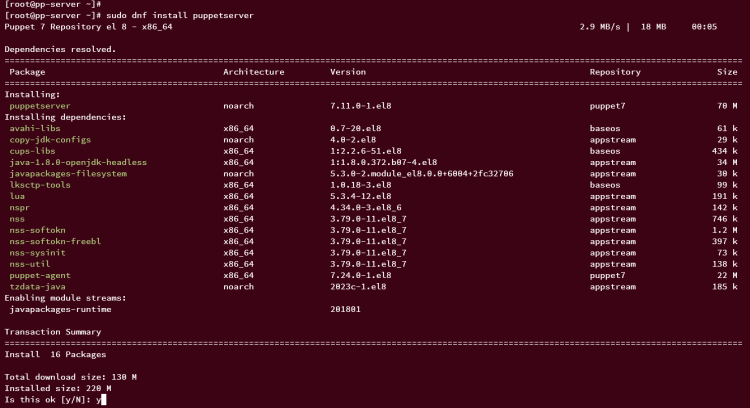
После установки загрузите профиль окружения Puppet и проверьте PATH:
source /etc/profile.d/puppet-agent.sh
echo $PATH
Вы должны увидеть /opt/puppetlabs/bin в PATH. Проверьте бинарь и версию:
which puppetserver
puppetserver -v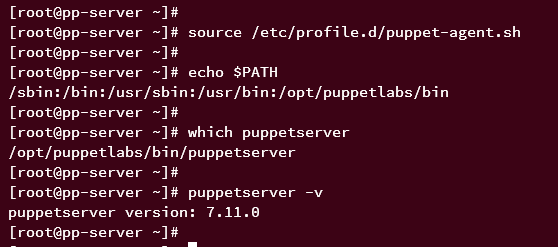
Установка Puppet Agent (на agent1)
sudo dnf install puppet-agentПодтвердите импорт GPG‑ключа при необходимости.
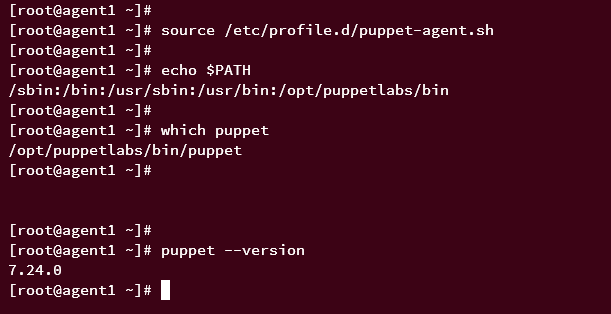
После установки загрузите профиль и проверьте PATH:
source /etc/profile.d/puppet-agent.sh
echo $PATH
which puppet
puppet -v
Вы должны увидеть /opt/puppetlabs/bin/puppet и версию (в примере v7.11).
Запустите и включите службу агента:
sudo systemctl start puppet
sudo systemctl enable puppet
sudo systemctl status puppet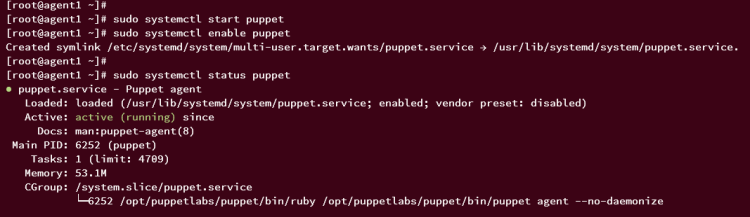
Конфигурация Puppet Server
Отредактируем параметры сервера, память JVM и базовые настройки.
Откройте файл конфигурации службы:
sudo nano /etc/sysconfig/puppetserverУвеличьте память JVM при необходимости (пример для сервера с 4 ГБ ОЗУ — выделяем 2 ГБ):
# Modify this if you'd like to change the memory allocation, enable JMX, etc
JAVA_ARGS="-Xms2g -Xmx2g"
Сохраните.
Установите имя сервера и runinterval (как часто агент применяет конфигурацию):
puppet config set server pp-server.hwdomain.lan --section main
puppet config set runinterval 1h --section main
Установите окружение production и альтернативные DNS‑имена:
puppet config set environment production --section server
puppet config set dns_alt_names pp-server,pp-server.hwdomain.lan --section server
Просмотрите результирующий файл /etc/puppetlabs/puppet/puppet.conf:
cat /etc/puppetlabs/puppet/puppet.conf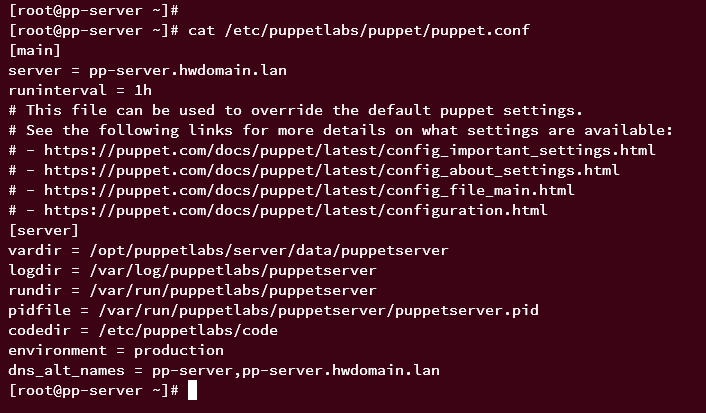
Перезагрузите systemd и запустите службу puppetserver:
sudo systemctl daemon-reload
sudo systemctl start puppetserver
sudo systemctl enable puppetserver
sudo systemctl status puppetserver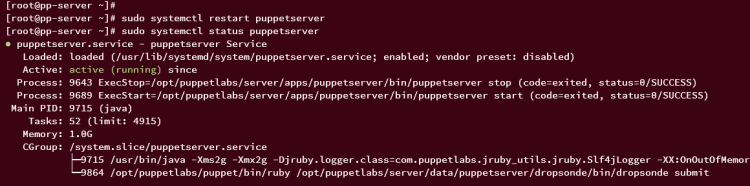
Важно: для production рекомендуется подобрать параметры JVM в зависимости от количества агентов и нагрузки (RAM × число агентов ≈ ориентиры). Настройка мониторинга и SLI/SLO полезна на масштабах >50 агентов.
Настройка firewalld на Puppet Server
Откройте порт 8140 (TCP) и добавьте сеть источника, если используете firewalld:
sudo firewall-cmd --add-source=192.168.10.0/24 --permanent
sudo firewall-cmd --add-port=8140/tcp --permanent
sudo firewall-cmd --reload
sudo firewall-cmd --list-all
Вы должны увидеть добавленную зону/источник и разрешённый порт 8140.
Регистрация Puppet Agent на Puppet Server
Процесс включает: указание сервера в конфигурации агента, перезапуск службы агента, генерацию CSR, и подпись сертификата на сервере.
На агенте укажите сервер и CA:
puppet config set server pp-server.hwdomain.lan --section agent
puppet config set ca_server pp-server.hwdomain.lan --section agent
Проверьте /etc/puppetlabs/puppet/puppet.conf:
cat /etc/puppetlabs/puppet/puppet.conf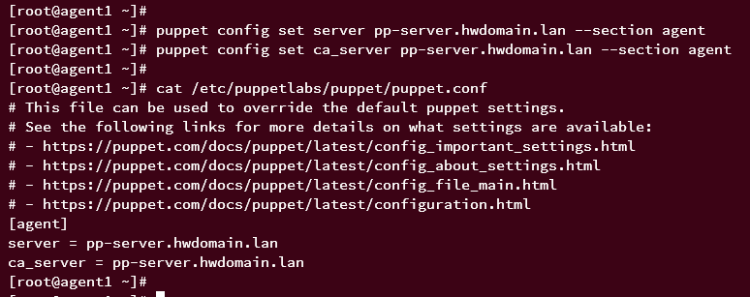
Перезапустите агент и убедитесь, что он запущен:
sudo systemctl restart puppet
sudo systemctl status puppet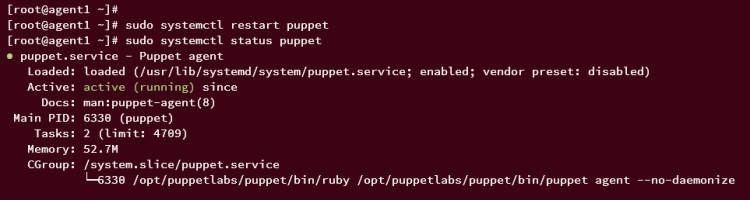
Инициализируйте SSL сгенерировав CSR и отправив в CA:
puppet ssl bootstrapНа сервере просмотрите список сертификатов и подпишите запрос агента:
puppetserver ca list --all
puppetserver ca sign --certname agent1.hwdomain.lan
После подписи вы увидите сообщение: Successfully signed certificate request for agent1.hwdomain.lan. На агенте появится: Notice: Completed SSL initialization.
Повторно проверьте список сертификатов:
puppetserver ca list --allУбедитесь, что сертификат для agent1.hwdomain.lan в разделе Signed Certificates.
Создание первого Puppet‑манифеста (LAMP)
На Puppet Server создадим модуль lamp и манифест, который установит httpd, mariadb и php, создаст index.html и info.php.
Создайте структуру каталогов и файлы манифеста:
cd /etc/puppetlabs/code/environments/production/
mkdir -p modules/lamp/{manifests,files}
cd modules/lamp/
nano manifests/init.pp
Вставьте следующий код (сохраните как manifests/init.pp):
class lamp {
Package { ensure => 'installed' }
$lamppackages = [ 'httpd', 'mariadb-server', 'php' ]
package { $lamppackages: }
Service { ensure => 'running', enable => 'true'}
$lampsvc = [ 'httpd', 'mariadb' ]
service { $lampsvc: }
file { '/var/www/html/index.html':
ensure => file,
content => "Welcome to httpd - Managed by Puppet
",
mode => '0644',
}
file { '/var/www/html/info.php':
ensure => file,
content => "",
mode => '0644',
}
}Создайте файл манифеста узлов (sites.pp):
cd /etc/puppetlabs/code/environments/production/
nano manifests/sites.pp
Добавьте привязку модуля к узлу:
node 'agent1.hwdomain.lan' {
    include lamp
}
Сохраните и закройте редактор.
Комментарии к манифесту:
- Package { ensure => ‘installed’ } — задаёт дефолт для ресурсов package в этом классе.
- Service { ensure => ‘running’, enable => ‘true’ } — гарантирует запуск и автозапуск сервисов.
- Если нужны более точные зависимости (например, настроить БД до запуска сервиса), используйте ресурсы notify/require/subscribe либо metaparameter before/require.
Применение манифеста на агенте
На агенте запустите ручное применение:
puppet agent -tАгент должен получить каталог, закэшировать его и применить ресурсы.
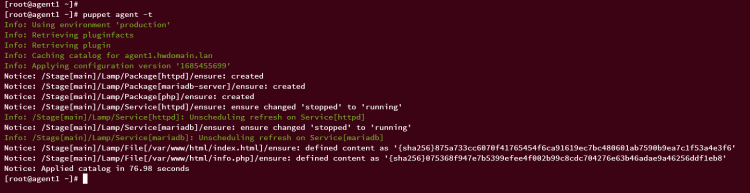
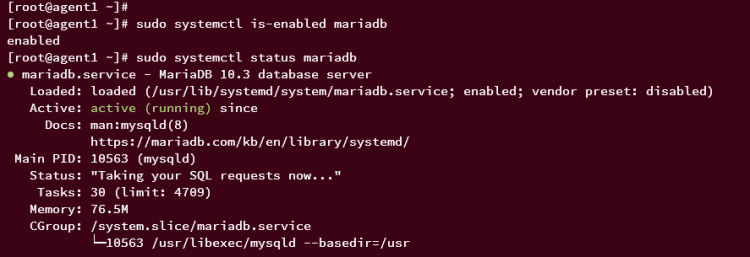
Проверьте статус сервисов:
sudo systemctl is-enabled httpd
sudo systemctl status httpd

sudo systemctl is-enabled mariadb
sudo systemctl status mariadb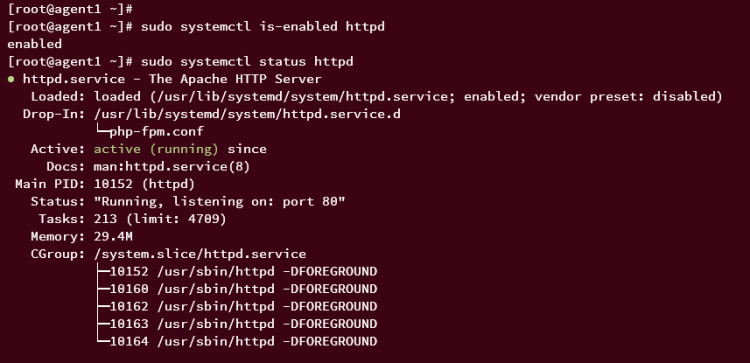
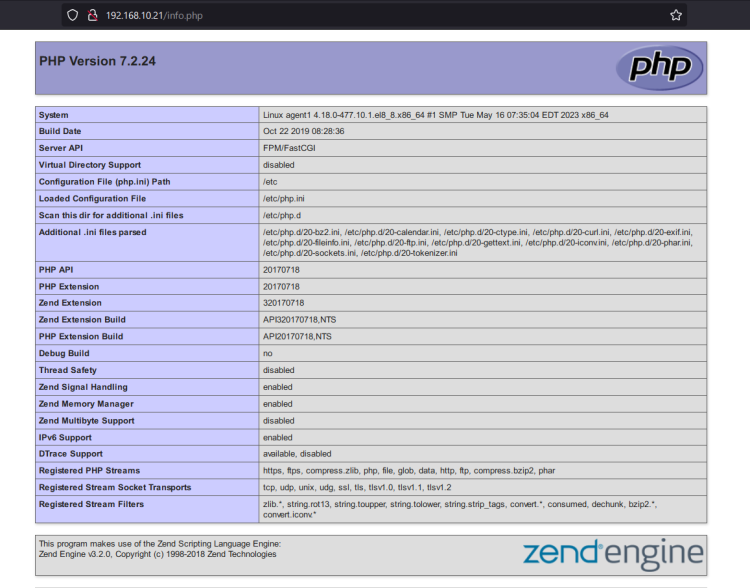
Откройте в браузере http://192.168.10.21/ — вы должны увидеть index.html. По адресу http://192.168.10.21/info.php — вывод phpinfo.
Проверка и приёмка — что тестировать
Критерии приёмки (минимум):
- Агент проходит TLS‑аутентификацию и имеет подписанный сертификат на сервере.
- При выполнении puppet agent -t отсутствуют ошибки и все ресурсы применены с состоянием “changed”/“ok” как ожидается.
- httpd и mariadb установлены, запущены и включены в автозагрузку.
- Файлы /var/www/html/index.html и /var/www/html/info.php присутствуют и имеют корректное содержимое и права доступа.
Тестовые команды для верификации:
puppet agent -t
sudo systemctl status httpd
curl -I http://localhost/    # проверка кодов 200
php -v                         # проверка PHP на агенте
Отладка: типичные проблемы и решения
- Puppet Agent не может подключиться к серверу (connection refused / timeout)
- Проверьте доступность порта 8140 (telnet/ss/ss -tnlp), правила firewalld/iptables.
- Проверьте правильность server/ca_server в /etc/puppetlabs/puppet/puppet.conf.
- Сертификат на сервере в состоянии waiting или не подписан
- На агенте: puppet ssl bootstrap
- На сервере: puppetserver ca list –all и puppetserver ca sign –certname <имя>
- Проблемы с путями и PATH (puppet не найден в PATH)
- Убедитесь, что вы загрузили профиль: source /etc/profile.d/puppet-agent.sh
- Перезапустите shell или вручную указывайте полный путь /opt/puppetlabs/bin/puppet
- SELinux мешает установке/запуску httpd или записи в директории
- Проверяйте audit.log (/var/log/audit/audit.log) и use restorecon/chcon для корректных меток.
- Для тестов можно временно переключить SELinux в permissive, но в production решайте через правильные контексты.
- Длительное время генерации каталога / высокое потребление памяти puppetserver
- Подберите параметры JVM в /etc/sysconfig/puppetserver; добавьте мониторинг и масштабирование при росте числа агентов.
Безопасность и hardening
- Всегда используйте FQDN в сертификатах и конфигурациях.
- Разграничьте сеть Puppet (VLAN/ACL) — доступ к порту 8140 должен быть контролируемым.
- Регулярно обновляйте пакеты Puppet и OS.
- Резервно храните /etc/puppetlabs и репозитории кода (Git).
- Рассмотрите использование Hiera для хранения чувствительных данных, а секреты — через зашифрованные бэкэнды (eyaml, Vault).
- Аудитируйте логи puppetserver/puppet-agent и systemd для выявления аномалий.
Замечание о персональных данных и GDPR: если вы через Puppet конфигурируете службу, которая хранит персональные данные, обеспечьте шифрование и контроль доступа к конфигурациям, содержащим эти данные. Храните минимально достаточный набор данных в открытом виде.
SOP: добавить новый агент — пошаговый плейбук
- Зарегистрировать запись в DNS (FQDN) или добавить запись в /etc/hosts на сервере и в существующих узлах.
- Установить пакет puppet-agent (rpm репозиторий puppet).
- Настроить /etc/puppetlabs/puppet/puppet.conf: server и ca_server на FQDN Puppet Server.
- Запустить puppet ssl bootstrap на агенте.
- На сервере проверить список CSR: puppetserver ca list –all.
- Подписать сертификат: puppetserver ca sign –certname
. - На агенте выполнить puppet agent -t и проверить, что применены нужные классы.
- Добавить узел в site manifest или через ENC/Hiera.
- Протоколирование: зафиксировать в CMDB/там где храните инвентарь.
Роль‑ориентированные чеклисты
Администратор (Puppet Server):
- Проверить состояние puppetserver и логи.
- Подписать CSR и контролировать список сертификатов.
- Обновлять репозитории модулей и тикетировать изменения в репозитории кода.
Оператор (поддержка):
- Проверить статус агента и сервисов на узлах.
- При проблемах собирать логи: /var/log/puppetlabs/puppetserver/ и /var/log/puppetlabs/puppet/ на агенте.
Разработчик конфигураций:
- Писать idempotent модули.
- Создавать тесты (beaker, rspec‑puppet) для модулей.
Acceptance / Критерии приёмки (тестовые сценарии)
Тесты для проверки работоспособности манифеста:
- TC1: puppet agent -t выполняется без ошибок и возвращает exit code 0.
- TC2: Файлы index.html и info.php существуют с правильным содержимым и правами.
- TC3: Сервисы httpd и mariadb запущены и включены в автозагрузку.
- TC4: HTTP GET / возвращает код 200.
Примеры команд для автоматизации тестов:
ssh root@agent1 'puppet agent -t --detailed-exitcodes; echo $?'  # ожидаем 0/2
ssh root@agent1 'test -f /var/www/html/index.html && echo OK'
curl -s -o /dev/null -w "%{http_code}" http://192.168.10.21/
Мини‑методология: как писать устойчивые Puppet‑модули
- Идем от простого к сложному: сначала установить пакет и сервис, затем добавлять конфигурации.
- Используйте declare‑style классы и избегайте множества инстанций с одинаковыми именами.
- Используйте зависимости (require, before) для надёжного порядка.
- Пишите idempotent ресурсы: повторный запуск не должен ломать систему.
Decision Tree — как действовать при проблемах с сертификатом
flowchart TD
  A[Агент не подключается] --> B{Есть ли соединение по 8140?}
  B -- Нет --> C[Проверить firewalld/маршрутизацию]
  B -- Да --> D{Сгенерирован ли CSR на агенте?}
  D -- Нет --> E[Выполнить puppet ssl bootstrap на агенте]
  D -- Да --> F{CSR подписан на сервере?}
  F -- Нет --> G[На сервере: puppetserver ca list --all; puppetserver ca sign --certname <имя>]
  F -- Да --> H[На агенте: puppet agent -t и проверка логов]
  C --> I[Разобраться с сетью]
  G --> H
Полезные команды сбора информации (cheat‑sheet)
- Проверить версию puppetserver: puppetserver -v
- Список сертификатов: puppetserver ca list –all
- Подписать сертификат: puppetserver ca sign –certname
- Логи puppetserver: /var/log/puppetlabs/puppetserver/puppetserver.log
- Логи агента: /var/log/puppetlabs/puppet/puppet.log
Security checklist и mitigations
- Отключить неиспользуемые DNS‑alias в dns_alt_names.
- Регулярно ротация сертификатов (если есть политика).
- Контроль доступа к Puppet Console (если используется).
- Защитить Git‑репозиторий с кодом Puppet: MFA, RBAC.
Краткий глоссарий (1 строка на термин)
- FQDN — fully qualified domain name, полное доменное имя хоста.
- CSR — certificate signing request, запрос на подпись сертификата.
- Idempotent — свойство операции давать одинаковый результат при повторном применении.
- Hiera — иерархическое хранилище данных для Puppet.
Заключение
Вы успешно установили и настроили Puppet Server и Puppet Agent на AlmaLinux, настроили сетевую доступность, подписали сертификат агента и создали первый манифест для установки LAMP‑стека. В статье приведены практические SOP, чеклисты и рекомендации по отладке и безопасности — используйте их как стартовую базу и расширяйте модули по мере роста инфраструктуры.
Важно: при масштабировании подумайте о мониторинге puppetserver, резервном хранении кода модулей и применении практик CI для тестирования модулей (rspec‑puppet, beaker).

Похожие материалы

Несколько аккаунтов Skype: Multi Skype Launcher

Журнал для работы: повысить продуктивность

Персональные звуки уведомлений на Android

Скачивание шоу Hulu для офлайн‑просмотра

Microsoft Start: персонализированная новостная лента
