
Как установить Decky Loader на Steam Deck — пошаговое руководство

Что такое Decky Loader — краткое определение
Decky Loader — это приложение с открытым исходным кодом для Steam Deck, которое добавляет в систему интерфейс управления плагинами. Плагин в этом контексте — это модуль, расширяющий возможности SteamOS или отдельных игр (например, показывающий оверлей, добавляющий настройки графики или улучшающий удобство интерфейса).
Ключевая польза: быстрое добавление и управление расширениями без ручной правки системных директорий.
Почему стоит установить Decky Loader
- Упрощает экспериментирование с настройками интерфейса и функциональностью игр;
- Позволяет быстро находить, устанавливать и обновлять плагины через удобный каталог;
- Подходит и для начинающих, и для продвинутых пользователей — многие плагины снабжены документами и настройками.
Важно: плагин не заменяет официальные возможности SteamOS и не гарантирует поддержку всех игр.
Подготовка: включаем режим разработчика на Steam Deck
Перед установкой Decky Loader нужно включить режим разработчика и опцию удалённой отладки CEF. Это даёт установщику временные права и позволяет наладить взаимодействие интерфейсов.
- Нажмите кнопку Steam и откройте “Настройки” (Settings).
- В настройках перейдите в раздел “Система” (System).
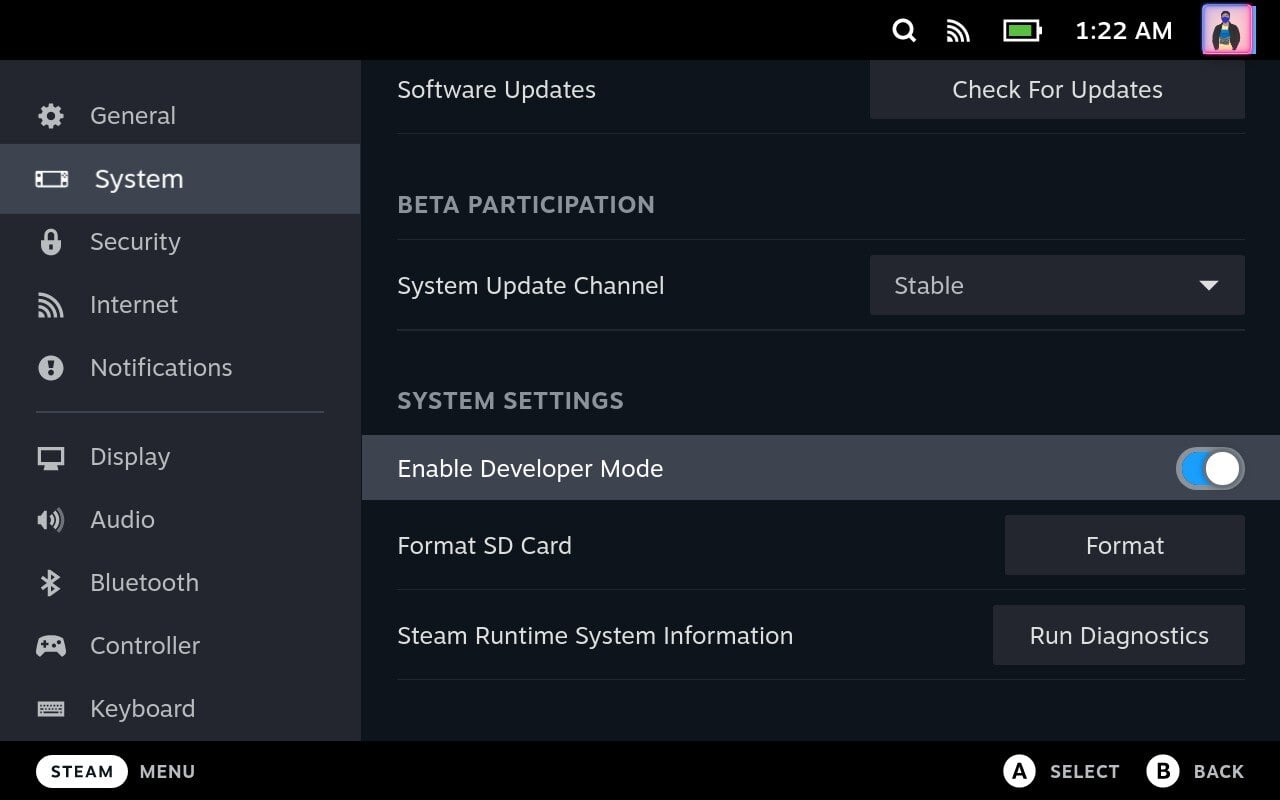
- Найдите и включите пункт “Включить режим разработчика” (Enable Developer Mode).
- После включения в списке появится меню “Разработчик” (Developer). Откройте его.
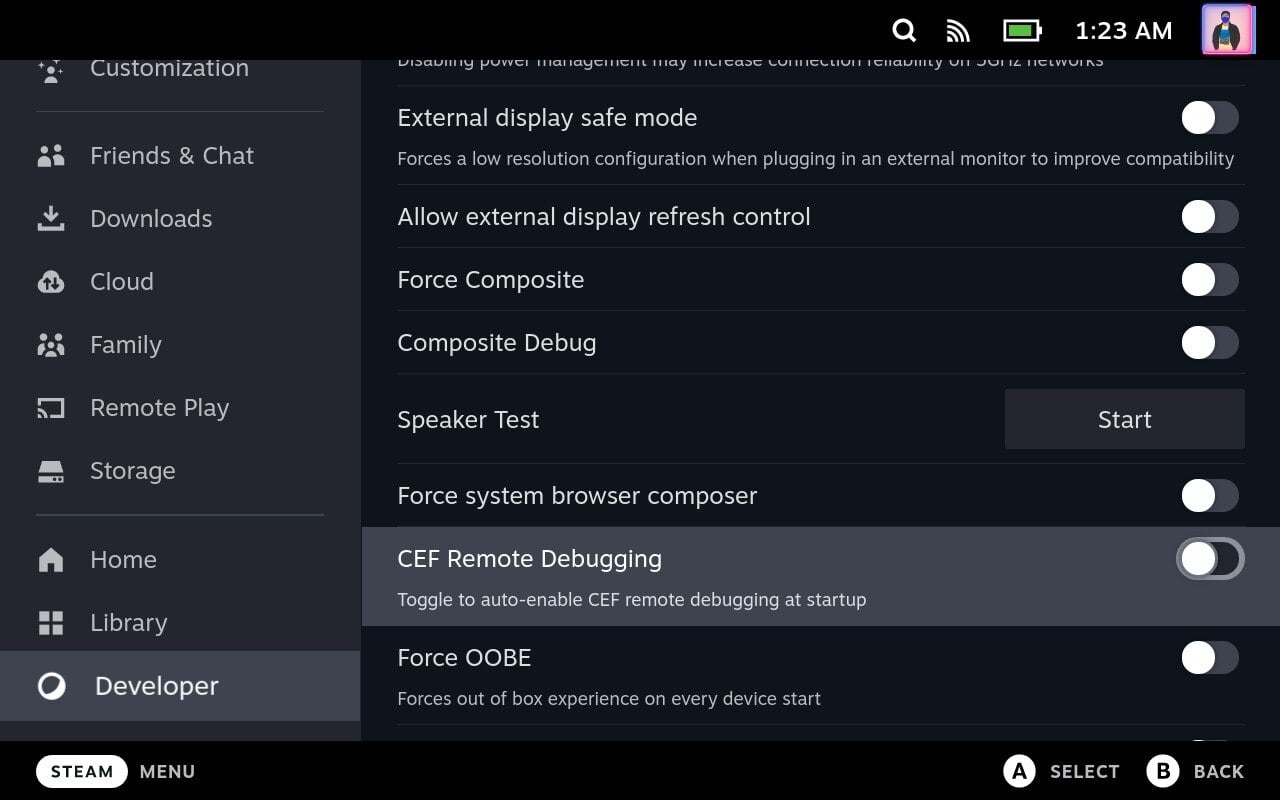
- В меню разработчика включите “CEF Remote Debugging” (Remote Debugging — CEF).
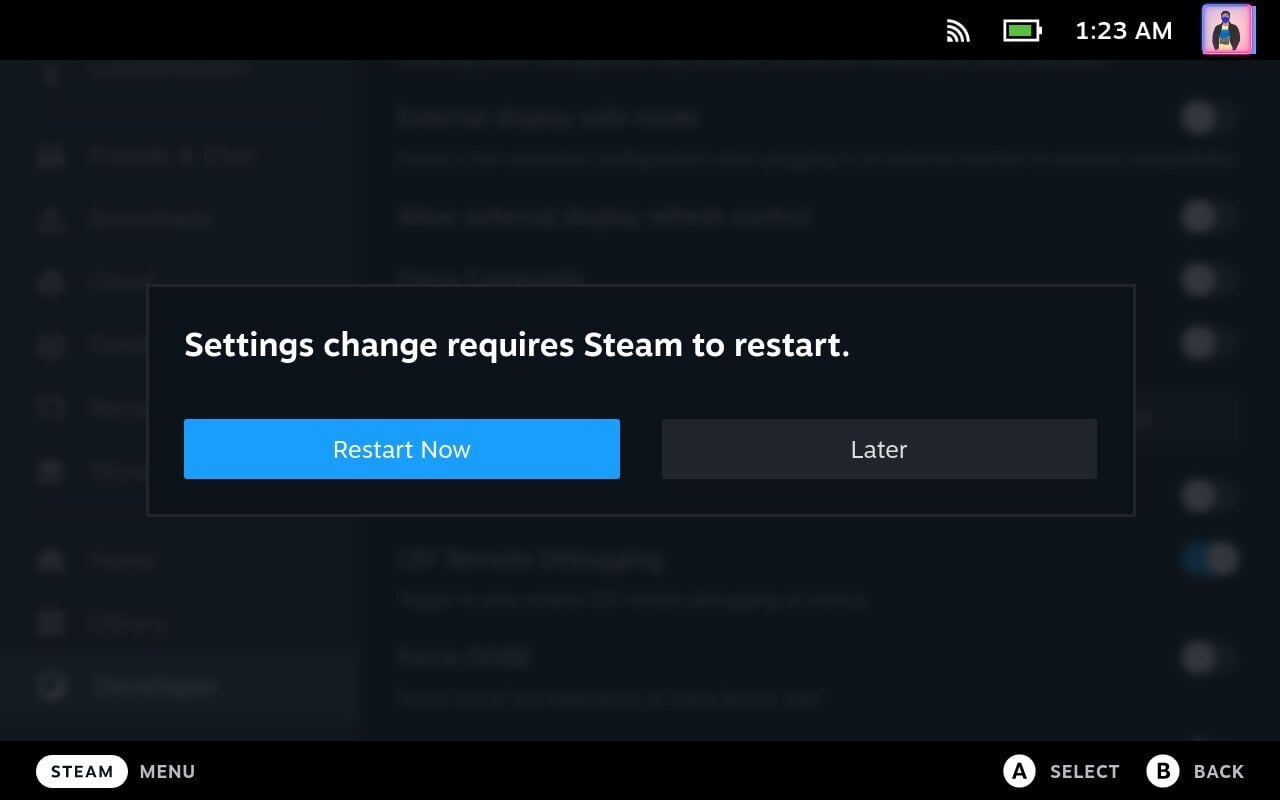
- Система предложит перезагрузить Steam Deck — подтвердите перезагрузку.
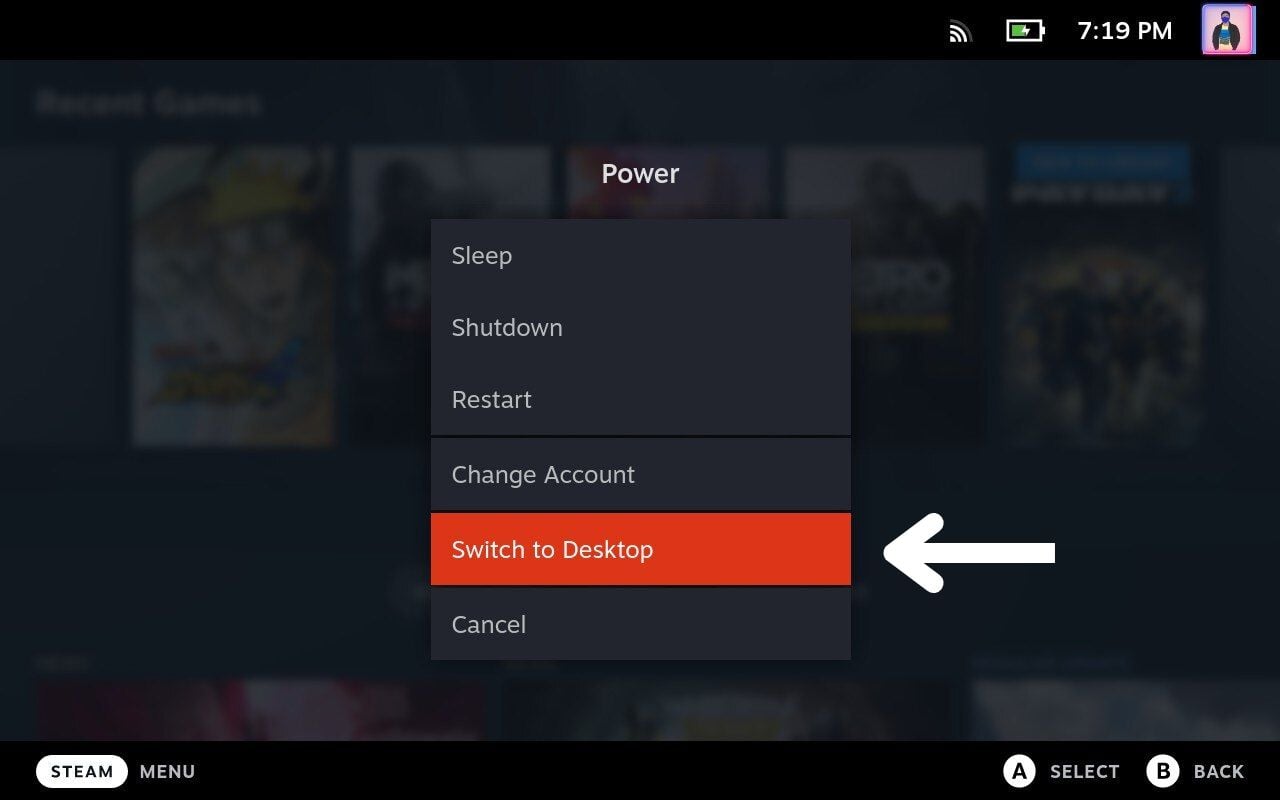
- После перезагрузки перейдите в рабочий стол: нажмите кнопку Steam → “Питание” → “Переключиться в рабочий стол” (Switch to Desktop).
Совет: если вы планируете часто тестировать расширения — оставляйте режим разработчика включённым, но будьте внимательны к источникам плагинов.
Загрузка и установка Decky Loader через рабочий стол
- В рабочем столе откройте браузер (Firefox или Chromium).
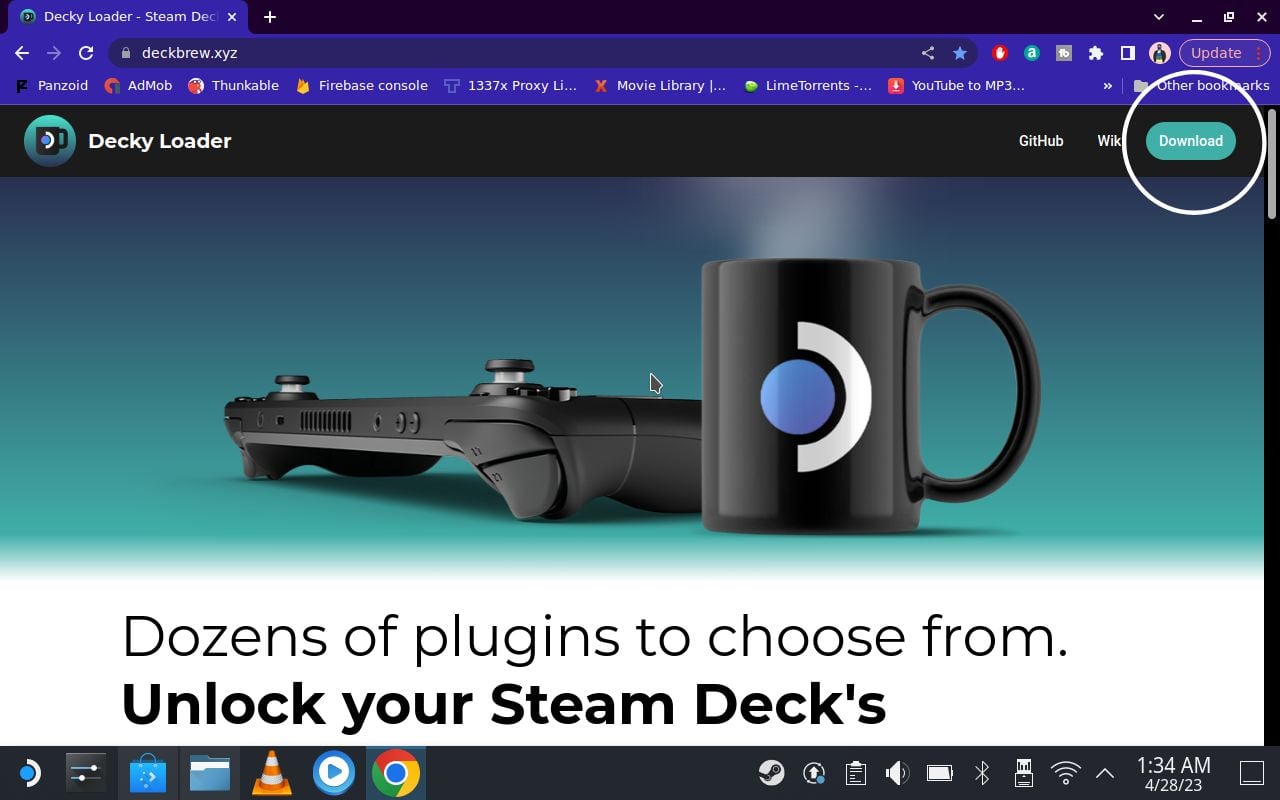
- Перейдите на официальный сайт проекта: https://deckbrew.xyz/
- На странице найдите кнопку загрузки (Download) — она обычно в правом верхнем углу или в секции загрузок.
- После скачивания откройте менеджер файлов Dolphin и перейдите в папку “Загрузки” (Downloads).
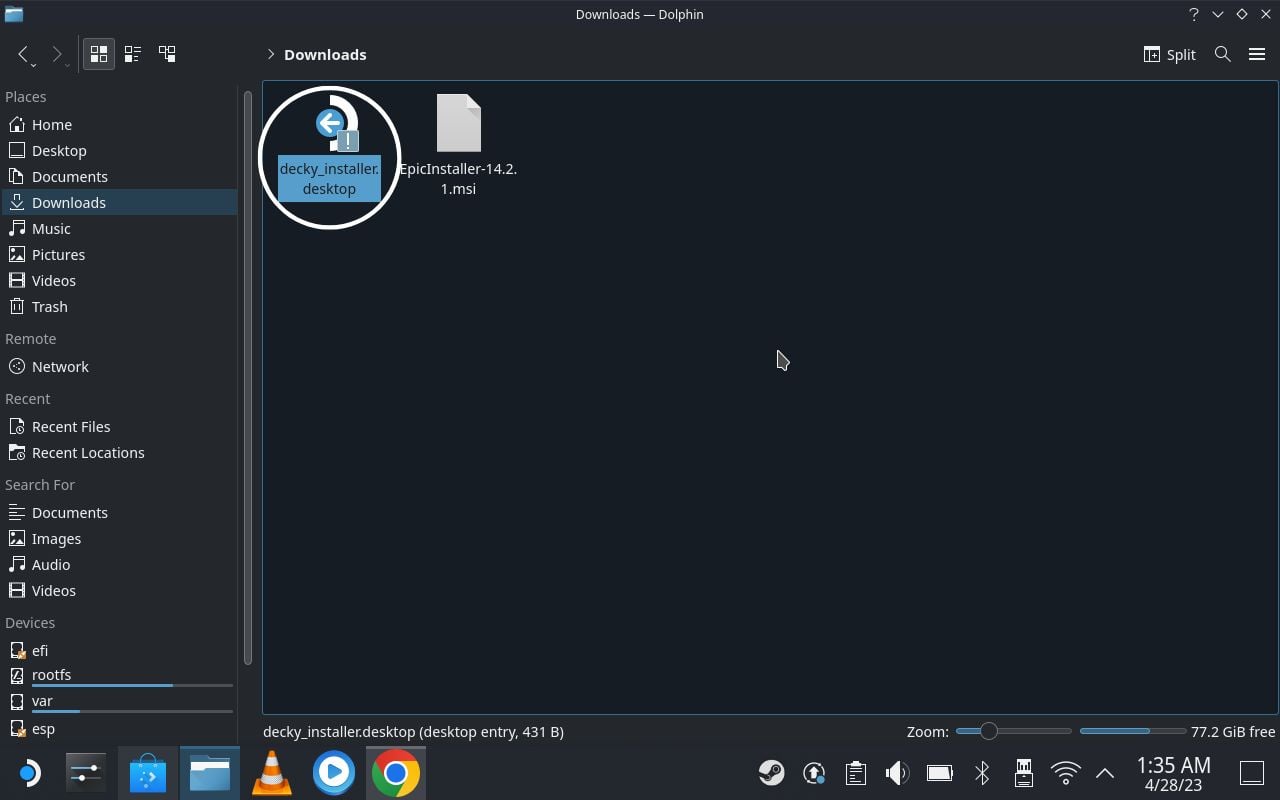
- Найдите файл decky_installer.desktop и дважды щёлкните по нему. В появившемся окне выберите “Запустить” (Run), затем “Продолжить” (Continue).
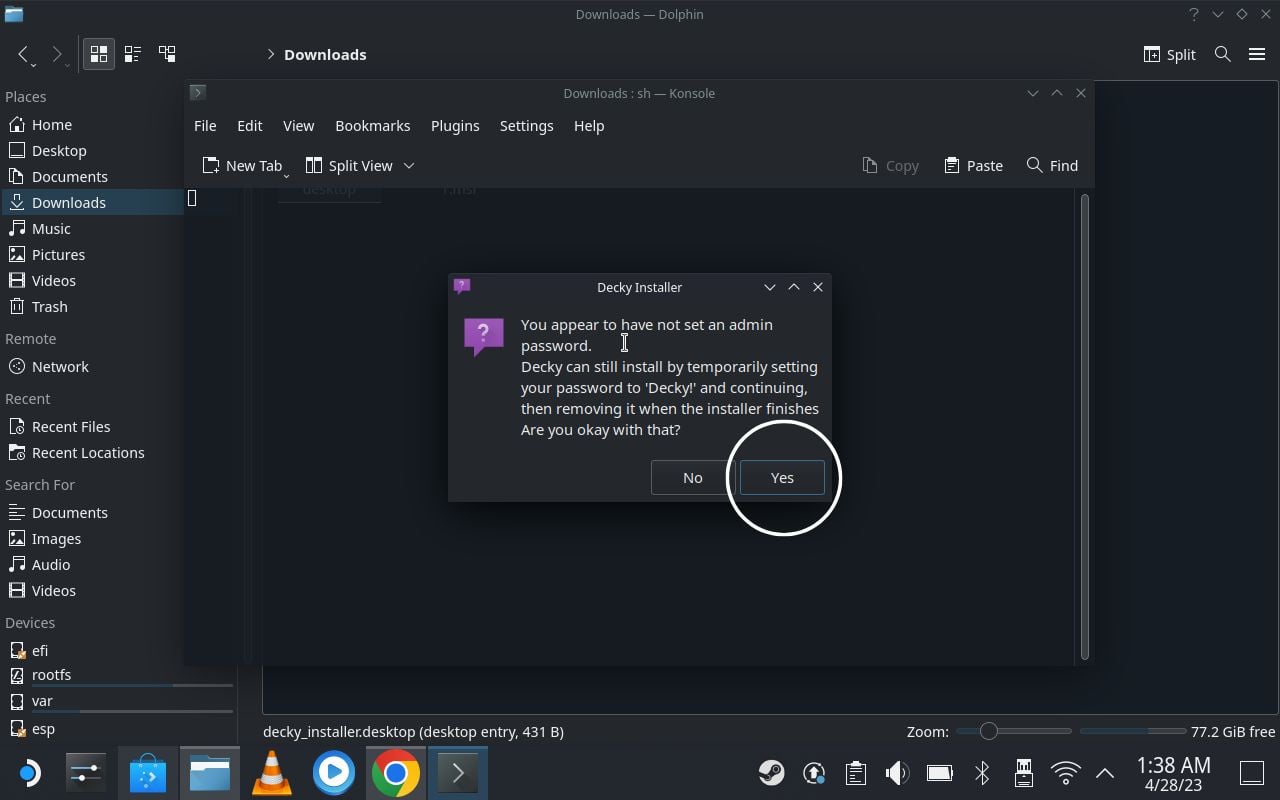
- Установщик предложит создать временный пароль — согласитесь (Yes). Это временная привязка аккаунта для установки компонентов.
- Выберите релизную версию (Release) в диалоге установки и подтвердите установку.
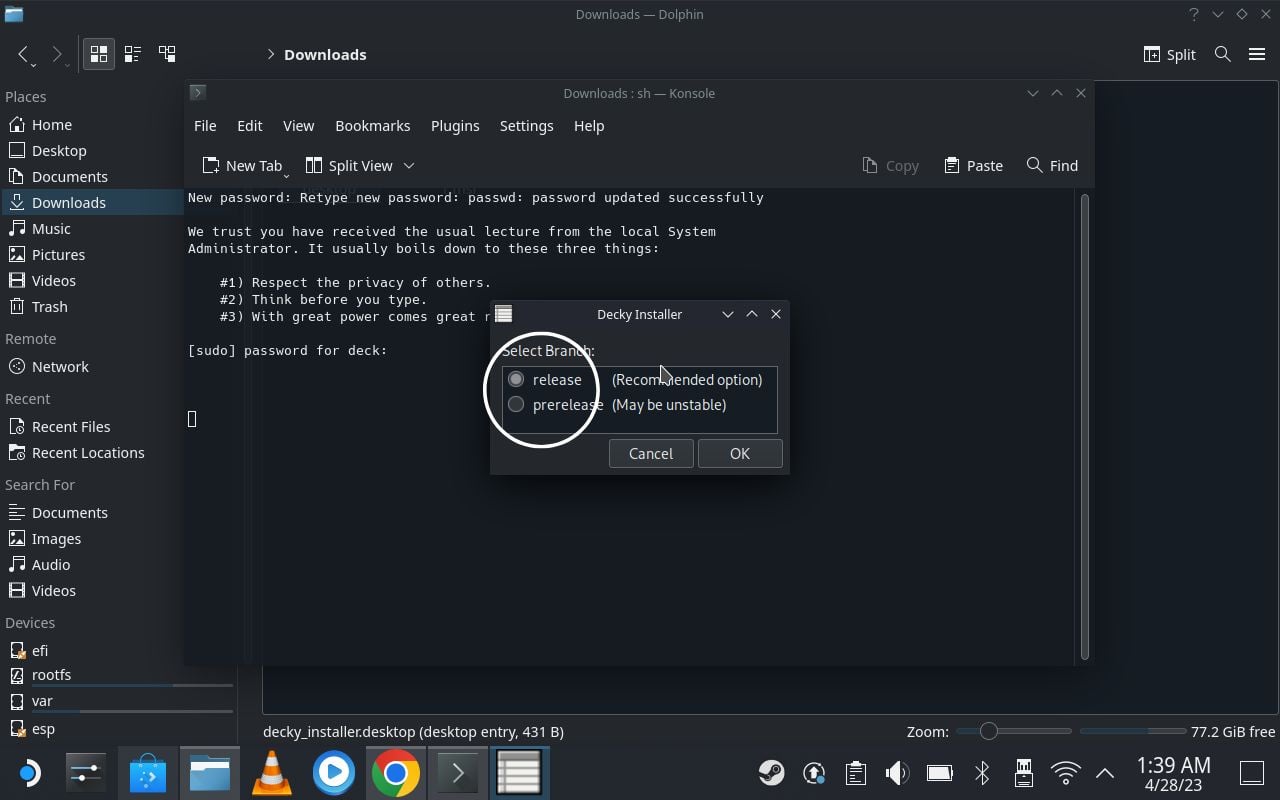
- Дождитесь завершения установки и закройте установщик.
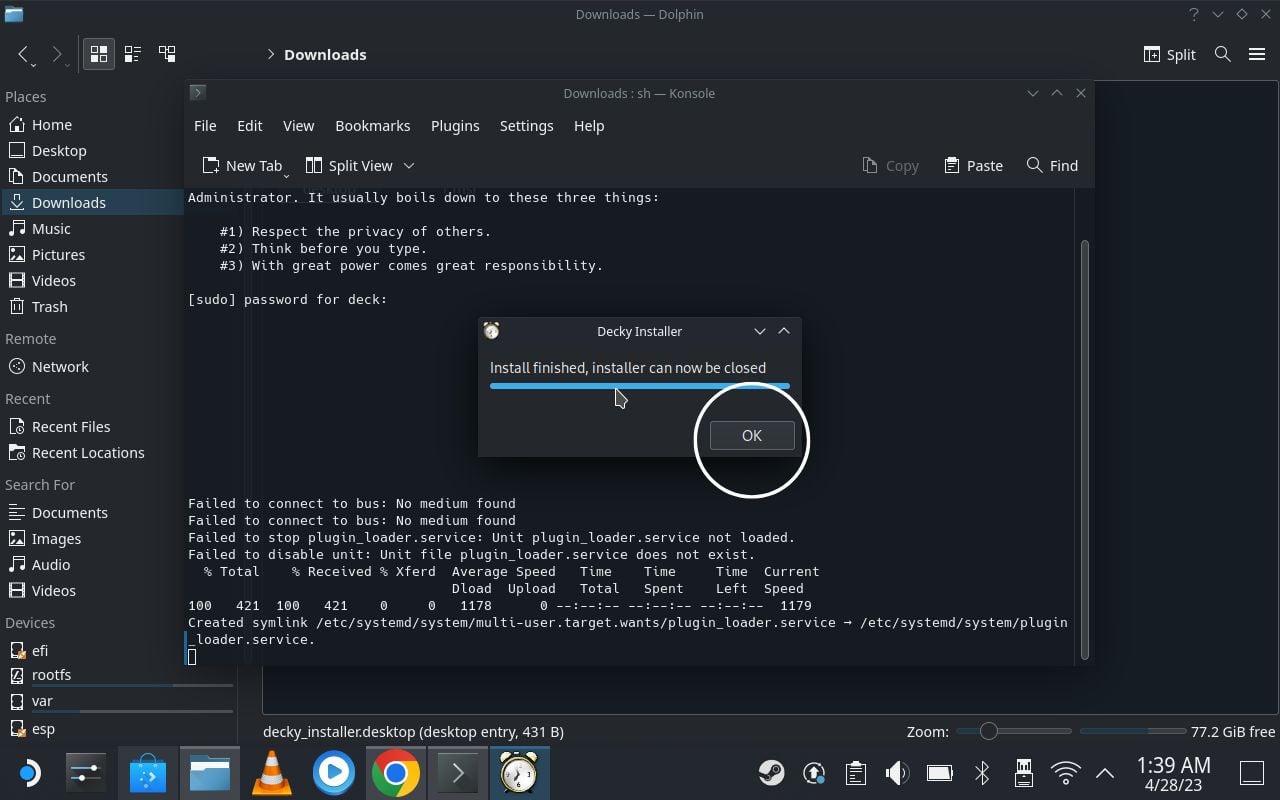
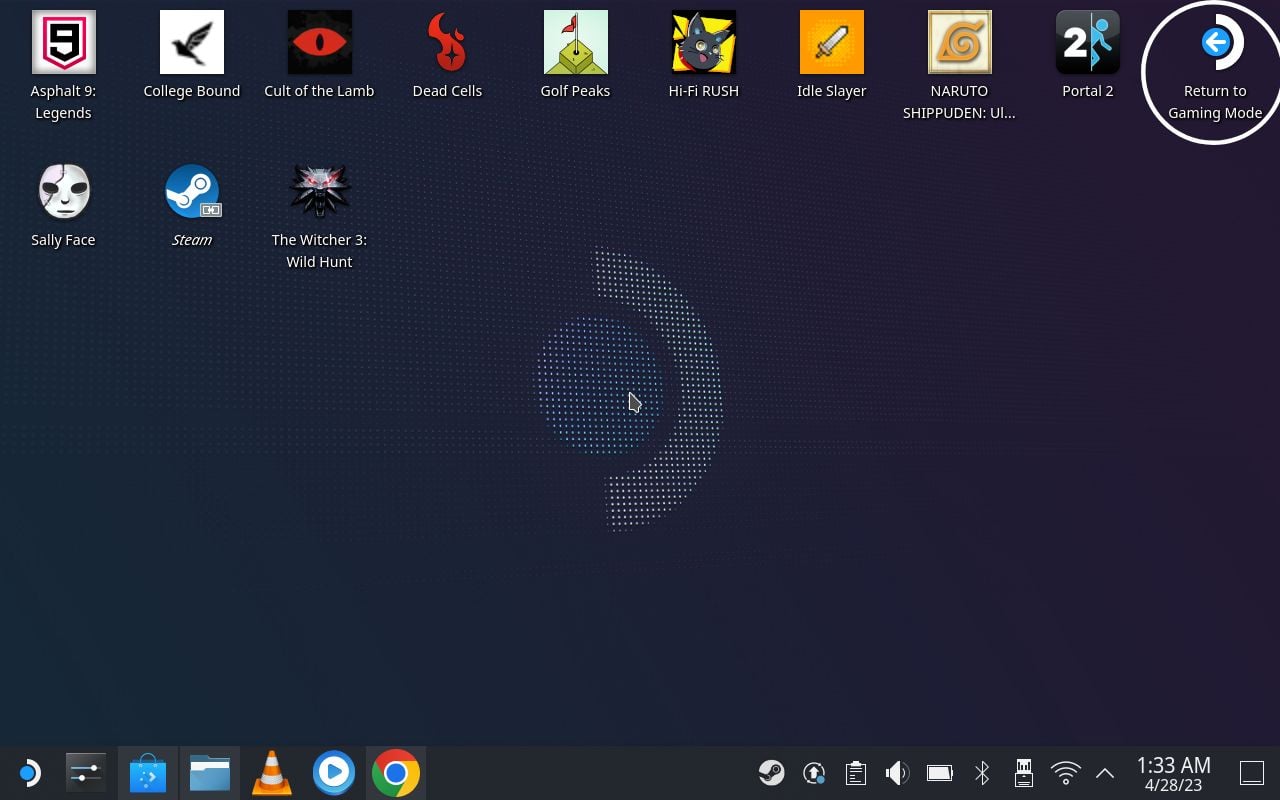
- На рабочем столе нажмите “Вернуться в игровой режим” (Return to Game Mode) — и вы вернётесь в привычный интерфейс Steam Deck.
- Откройте меню быстрого доступа (на правом трекпаде нажмите кнопку с тремя точками). Вы увидите новый значок в виде вилки/плагина — это меню Decky.
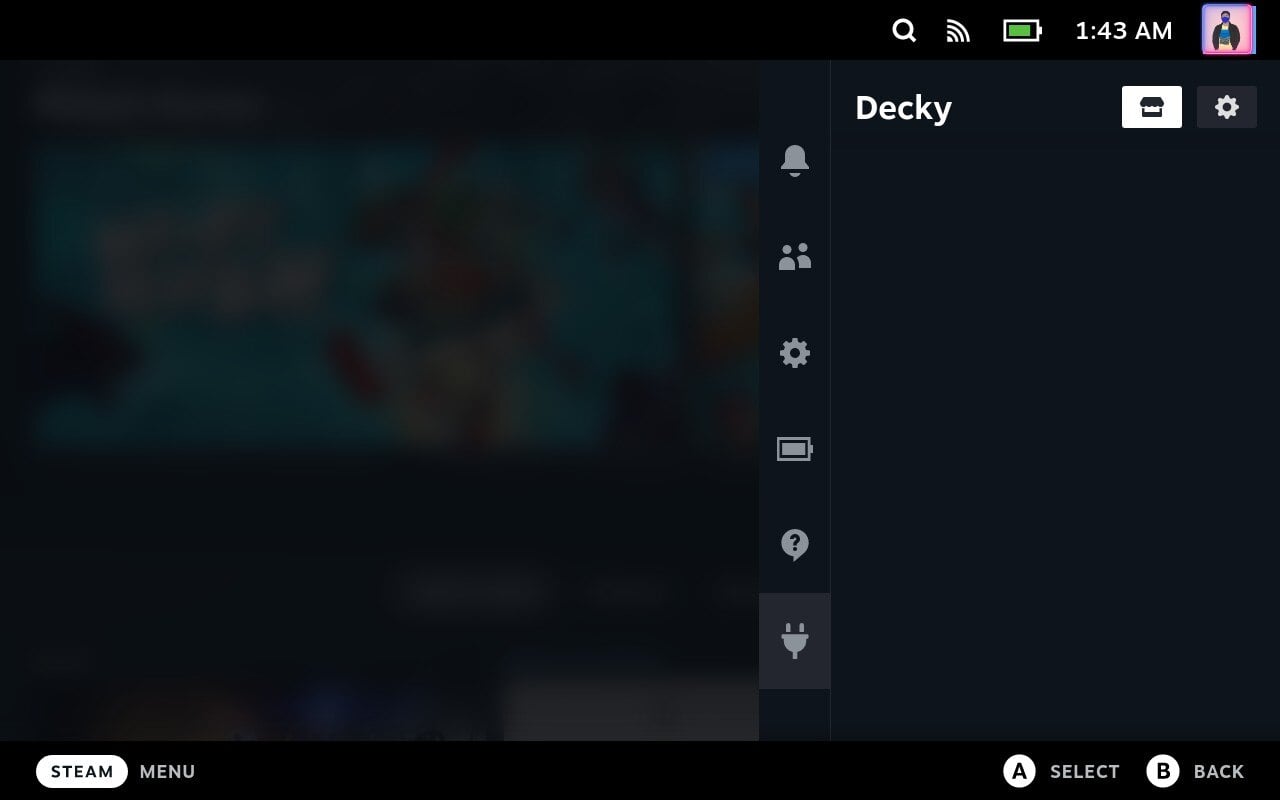
Если вы видите меню — установка прошла успешно.
Установка плагинов через Decky Loader
- Откройте меню быстрого доступа и нажмите на иконку Decky (значок плага).
- В открывшемся меню в правом верхнем углу нажмите иконку магазина (Store).
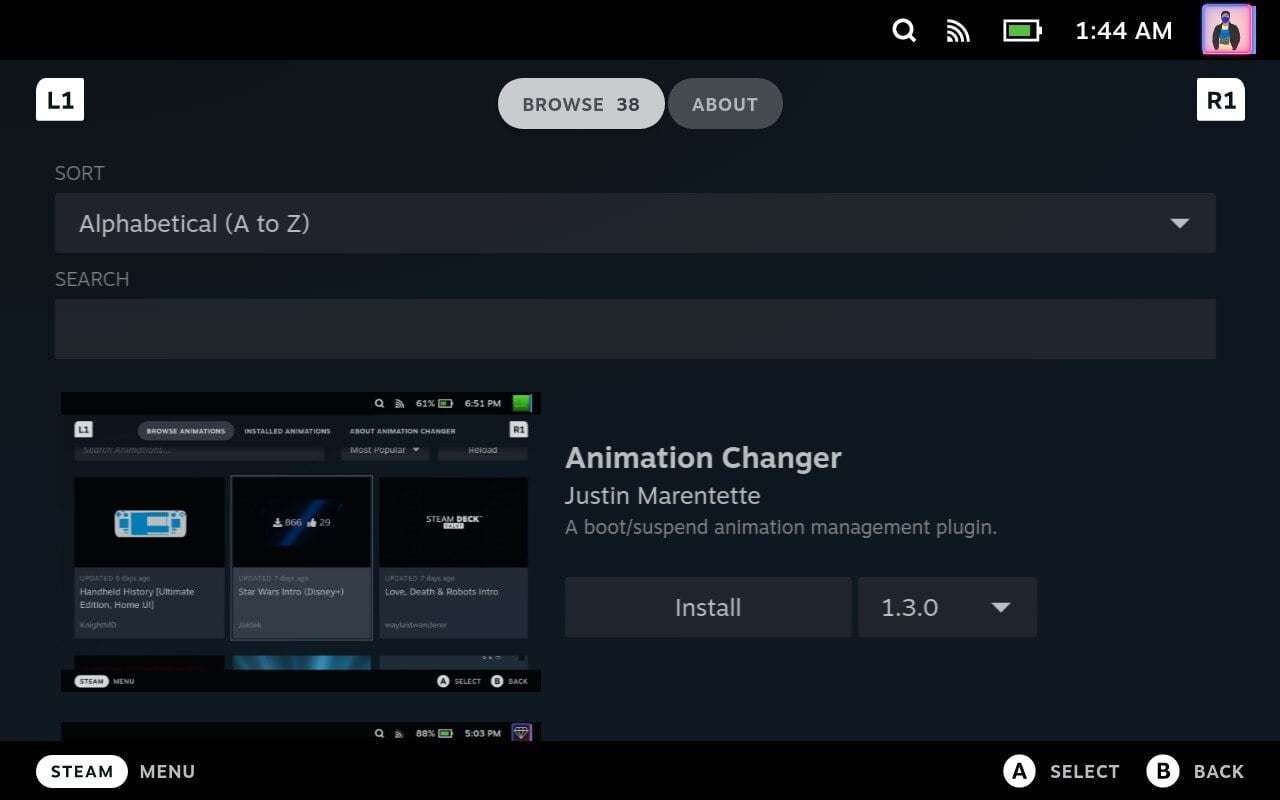
- В каталоге найдите плагин по имени, функционалу или рейтингу.
- Нажмите “Установить” (Install) рядом с выбранным плагином — он автоматически загрузится и применится.
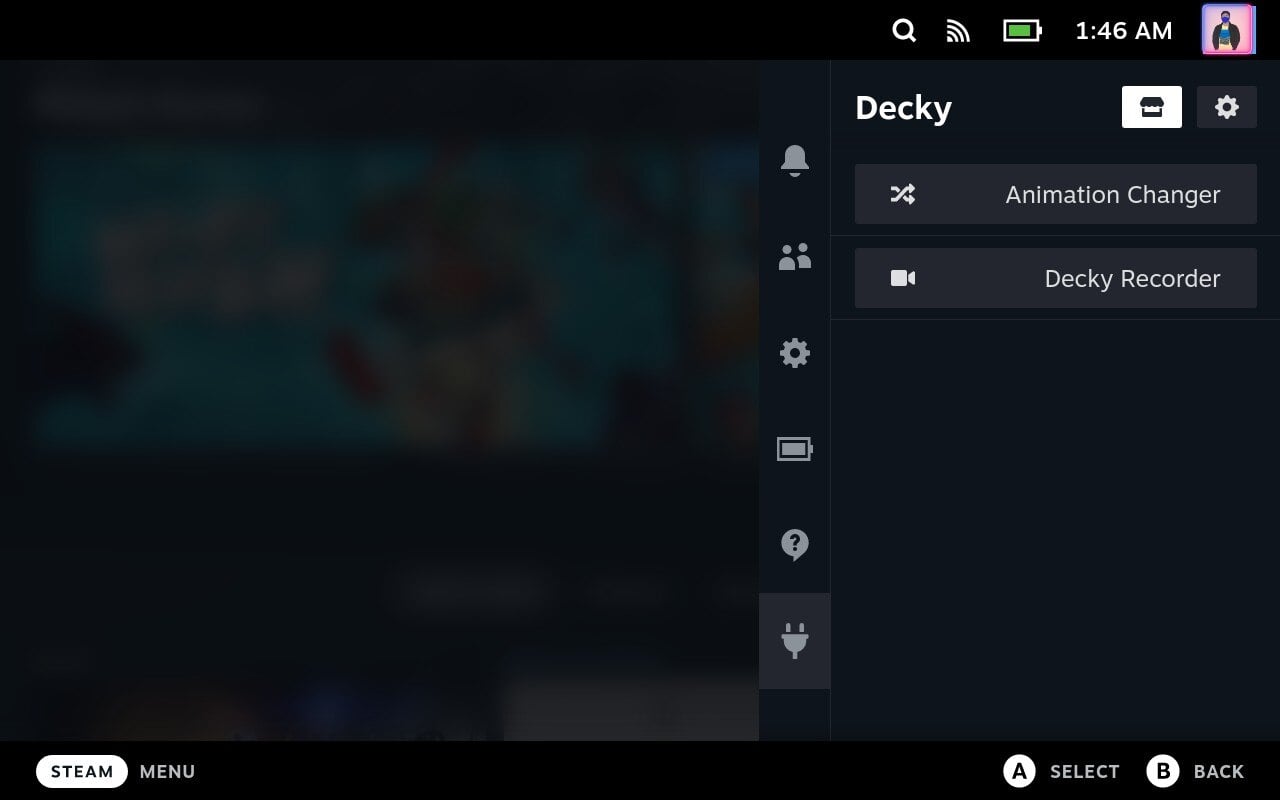
- Все установленные плагины отображаются в меню Decky. Отсюда вы можете включать/выключать их, менять настройки или удалять.
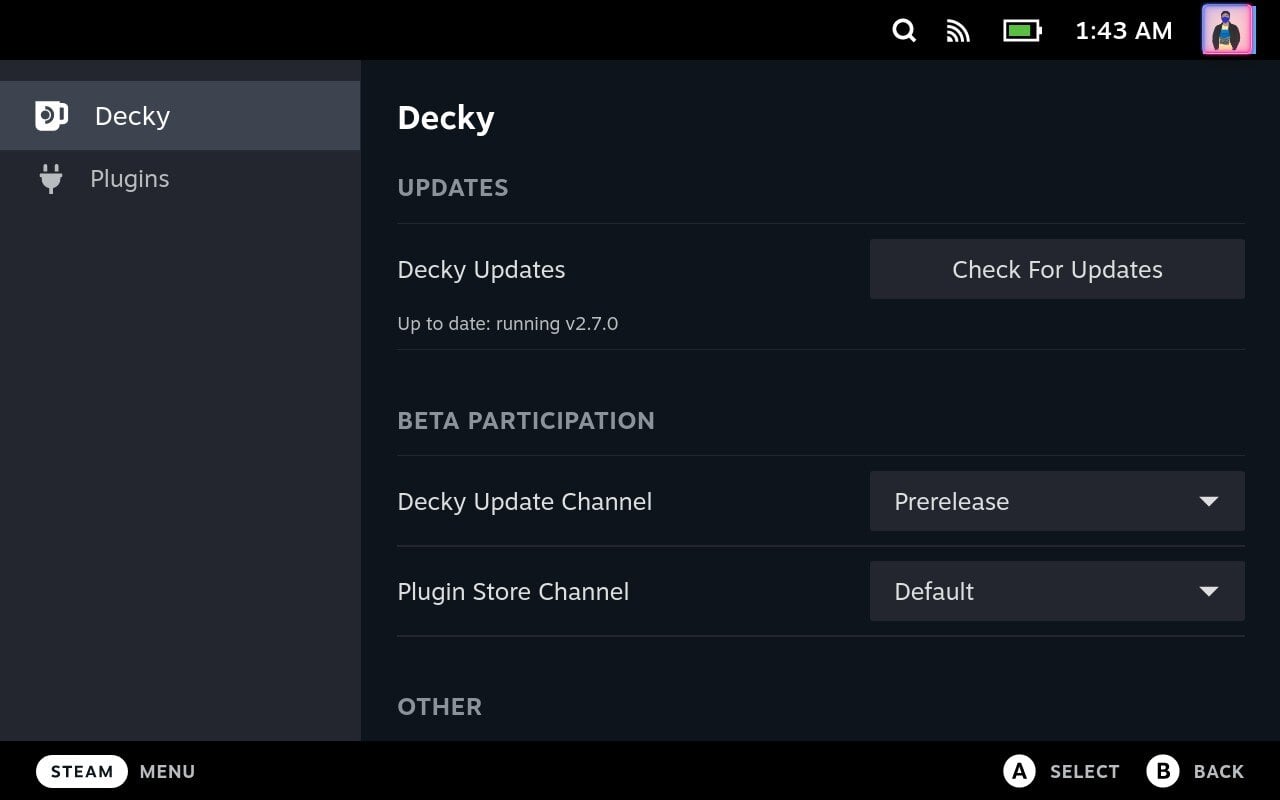
Совет: перед активацией нового плагина прочитайте описание и обратите внимание на возможные конфликты с уже установленными модификациями.
Популярные сценарии использования плагинов (что вы сможете сделать)
- Оверлеи и счётчики FPS для тестирования производительности;
- Расширенные элементы управления яркостью, подсветкой и профилями батареи;
- Темы оформления и кастомные панели для удобства в режиме игры;
- Интеграция с неполноценными сторонними играми (инди-помощь, информация о совместимости).
Примечание: некоторые задачи (например, глубокая правка Proton или драйверов GPU) по-прежнему требуют системных изменений и могут выходить за рамки плагинов Decky.
Когда Decky Loader не решит проблему — типовые ограничения
- Не заменяет официальные драйверы и не даёт прямой доступ к закрытым компонентам GPU;
- Не все плагины совместимы с каждой игрой — особенно с теми, которые используют нестандартные движки;
- Может возникать несовместимость после крупных обновлений SteamOS; в таких случаях потребуется дождаться обновлённой версии плагина.
Если плагин вызывает нестабильность — отключите его в меню Decky и, при необходимости, удалите.
Методика выбора безопасных и полезных плагинов (мини-метод)
- Источник: отдавайте предпочтение официальному каталогу Decky или репозиториям с открытым исходным кодом.
- Документация: читайте README и инструкции по установке.
- Отзывы: изучите комментарии пользователей на предмет багов и несоответствий.
- Тестирование: сначала включайте плагин в ненагруженных приложениях, проверяйте поведение системы.
- Резервные копии: перед крупными изменениями делайте резервную копию важных сохранений.
Эта методика уменьшает риск конфликтов и упростит откат в случае проблем.
Роли и чек-листы (кто что делает)
Обычный пользователь:
- Включил режим разработчика;
- Установил Decky через графический установщик;
- Установил один-два безопасных плагина (оценка стабильности);
- Делает резервные копии сохранений игр.
Продвинутый пользователь / моддер:
- Тестирует несколько плагинов, отслеживает логи после включения;
- Ведёт список изменений и версий плагинов;
- Владеет навыками возврата в recovery (если требуется).
Администратор/разработчик плагинов:
- Проверяет совместимость с текущей версией SteamOS;
- Держит репозиторий плагина и выпускает обновления;
- Описывает шаги отката и взаимодействия с другими расширениями.
Отладка и план действий при ошибках (runbook)
Проблема: Decky не отображается в меню.
- Проверьте, включён ли режим разработчика и CEF Remote Debugging;
- Перезагрузите Steam Deck;
- Если не помогает — повторите установку через desktop.
Проблема: плагин вызывает вылет игры или падение FPS.
- Отключите плагин в меню Decky;
- Проверьте совместимость плагина в описании;
- Сбросьте настройки плагина или вернитесь к предыдущей версии.
Проблема: ошибка установки .desktop файла.
- Убедитесь, что у файла права на выполнение (через свойства файлов в Dolphin поставьте Execute);
- Если не знаете, как — переустановите через тот же установщик с сайта.
Общая рекомендация: ведите заметки с датой, версией плагина и шагами, которые вы делали. Это ускорит поиск причин.
Совместимость и миграция
- Плагины Decky обычно обновляются под конкретные релизы SteamOS. После крупного апдейта системы проверьте список установленных плагинов и обновите их.
- Если планируете сбросить систему или переход на другой образ, экспортируйте настройки и при необходимости сохраните список плагинов для повторной установки.
Безопасность и конфиденциальность
- Устанавливайте плагины только из официального каталога Decky или проверенных репозиториев.
- Будьте осторожны с расширениями, которые запрашивают пароли или доступ к сетевым ресурсам.
- Храните резервные копии важных данных перед экспериментами.
Важно: Decky не предназначен для обхода лицензий или защиты DRM — использование таких плагинов может нарушать правила и привести к блокировке.
Дерево решений: ставить Decky или нет
flowchart TD
  A[Нужны дополнительные функции?] -->|Да| B{Уверены в базовых навыках?}
  A -->|Нет| Z[Оставаться на стандартном SteamOS]
  B -->|Да| C[Включить режим разработчика]
  B -->|Нет| Y[Прочитать инструкции и подготовиться]
  C --> D[Перейти в рабочий стол и скачать Decky]
  D --> E[Установить и вернуться в игровой режим]
  E --> F[Открыть меню Decky и установить плагины]
  F --> G{Плагин стабилен?}
  G -->|Да| H[Оставить и настроить]
  G -->|Нет| I[Отключить и удалить]
Частые вопросы (FAQ)
Что такое Decky Loader?
Decky Loader — это лаунчер плагинов для Steam Deck с открытым исходным кодом, который позволяет устанавливать и управлять расширениями в интерфейсе SteamOS.
Можно ли использовать Decky Loader на других устройствах?
Нет — Decky ориентирован на архитектуру и возможности Steam Deck. Поддержка других платформ маловероятна в ближайшем будущем.
Как установить Decky Loader?
Скачайте установщик с официального сайта (https://deckbrew.xyz/), включите режим разработчика, переключитесь в рабочий стол и запустите файл decky_installer.desktop.
Все ли плагины совместимы с Decky?
Decky поддерживает множество плагинов, но не все расширения будут работать на 100% с каждой игрой. Проверяйте совместимость в описании плагина.
Как установить плагин через Decky?
Откройте меню Decky в быстром доступе, зайдите в “Магазин” и нажмите “Установить” рядом с нужным плагином.
Можно ли установить несколько плагинов одновременно?
Да, можно устанавливать несколько плагинов — если установщик поддерживает пакетную операцию. В интерфейсе каталога обычно доступна установка каждого плагина по отдельности.
Как удалить или обновить плагин?
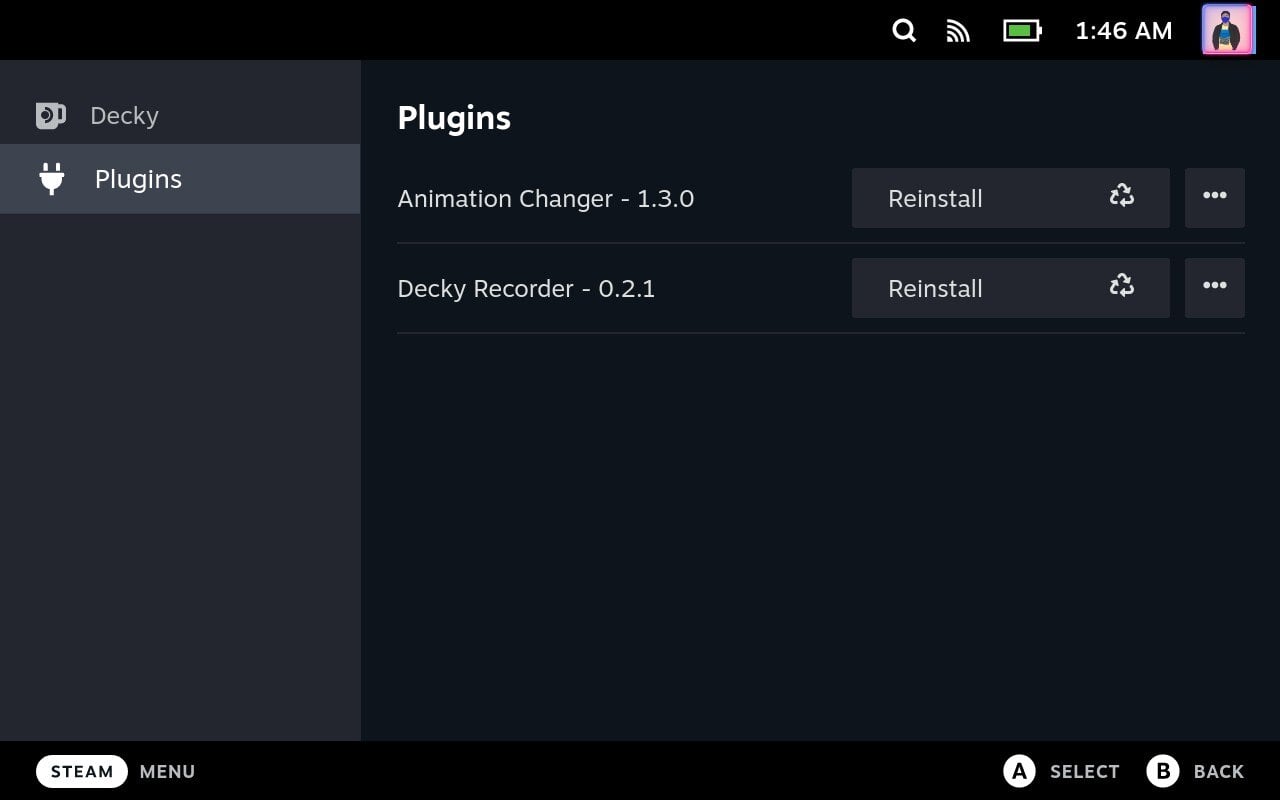
Откройте Decky → “Управление плагинами” (Manage Plugins). Рядом с каждым плагином будут кнопки “Удалить” и “Обновить” при наличии новой версии.
Есть ли риски при использовании плагинов?
Риск всегда есть: нестабильность, конфликты и потенциальные уязвимости. Устанавливайте только из проверенных источников и делайте резервные копии.
Резюме и рекомендации
- Decky Loader значительно расширяет возможности Steam Deck, делая установку и управление плагинами проще и безопаснее.
- Всегда включайте режим разработчика и опцию CEF Remote Debugging только при необходимости.
- Тестируйте плагины поочередно и ведите журнал изменений — это поможет быстро откатить проблемные настройки.
- Следите за обновлениями SteamOS и совместимостью плагинов после релизов.
Если вы пробовали конкретные плагины — поделитесь опытом в комментариях или на профильных форумах. Это помогает сообществу выбирать безопасные и полезные расширения.
Краткое объявление: Decky Loader уже доступен — попробуйте установить базовые плагины и оцените, какие расширения реально улучшают работу вашего Steam Deck.

Похожие материалы

Несколько аккаунтов Skype: Multi Skype Launcher

Журнал для работы: повысить продуктивность

Персональные звуки уведомлений на Android

Скачивание шоу Hulu для офлайн‑просмотра

Microsoft Start: персонализированная новостная лента
