
Установка Plone на Ubuntu 18.04
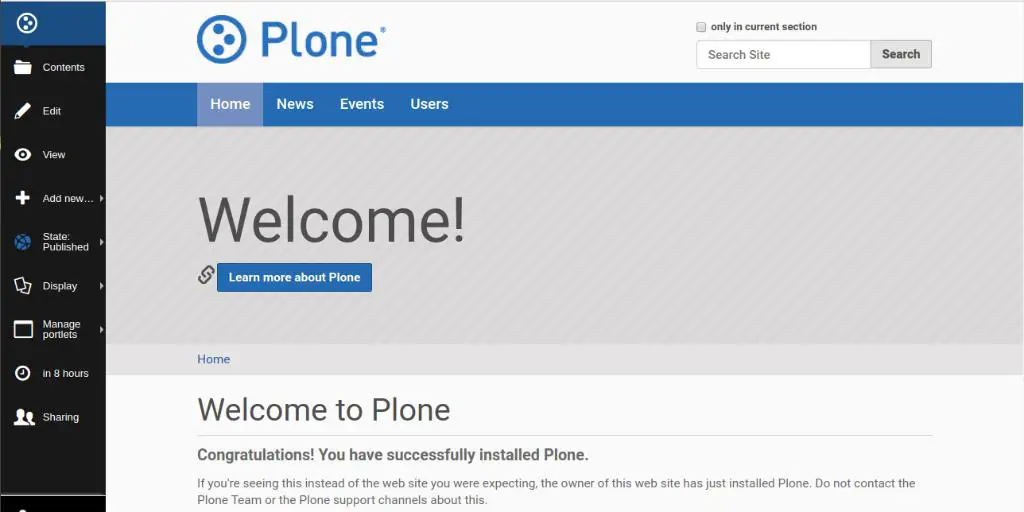
Коротко о Plone
Plone — это свободная и открытая система управления контентом (CMS) на основе сервера приложений Zope. Она написана на Python и использует HTML, JavaScript и CSS для фронтенда. Plone подходит для сайтов, блогов и интернет-магазинов. Поддерживаются Linux, macOS, Windows, BSD и Solaris. Среди ключевых возможностей: многосайтовость, гибкие рабочие процессы, интеграция с корпоративными системами, высокая безопасность, поиск и мультиязычность.
В этом руководстве мы пошагово установим Plone на сервер с Ubuntu 18.04.
Требования
- Сервер с Ubuntu 18.04.
- Ненулевой пользователь с правами sudo.
Подготовка системы
Перед началом обновите пакеты системы и установите необходимые зависимости. Это снизит риск ошибок в процессе установки.
Откройте терминал и выполните:
sudo apt-get update -y
sudo apt-get upgrade -y
Затем установите зависимости:
sudo apt-get install build-essential gcc libjpeg-dev wget readline-common libssl-dev libxml2-dev libxslt1-dev python2.7 python-dev python-btrees -yПримечание: Plone 5.1 использует Python 2.7 в Unified Installer. На новых системах стоит внимательно отнестись к версии Python и рассмотреть изоляцию в контейнере или виртуальной машине.
Скачивание и установка Plone
- Скачайте Unified Installer в временную папку /tmp или напрямую с сайта разработчика:
cd /tmp
wget https://launchpad.net/plone/5.1/5.1.4/+download/Plone-5.1.4-UnifiedInstaller-r1.tgz- Распакуйте архив:
tar -xvzf Plone-5.1.4-UnifiedInstaller-r1.tgz- Скопируйте распакованный инсталлятор в /opt:
sudo cp -r Plone-5.1.4-UnifiedInstaller-r1 /opt/plone- Перейдите в каталог и запустите установку в режиме standalone. В примере ниже используется пароль “password” и путь к Python 2.7:
cd /opt/plone
sudo ./install.sh standalone --target=/opt/plone --password=password --with-python=/usr/bin/python2.7
Ожидаемый итог успешной установки (пример вывода):
#####################################################################

######################  Installation Complete  ######################

Plone successfully installed at /opt/plone
See /opt/plone/zinstance/README.html
for startup instructions.

Use the account information below to log into the Zope Management Interface
The account has full 'Manager' privileges.

  Username: admin
  Password: password

This account is created when the object database is initialized. If you change
the password later (which you should!), you'll need to use the new password.

Use this account only to create Plone sites and initial users. Do not use it
for routine login or maintenance.- If you need help, ask in IRC channel #plone on irc.freenode.net. - The live support channel also exists at http://plone.org/chat - You can also ask for help on https://community.plone.org - Submit feedback and report errors at https://github.com/plone/Products.CMFPlone/issues (For install problems, https://github.com/plone/Installers-UnifiedInstaller/issues)
Запуск и проверка сервиса
Запустите Plone с помощью утилиты plonectl:
sudo /opt/plone/zinstance/bin/plonectl startПример вывода:
instance: . .
daemon process started, pid=22438
Проверить статус:
sudo /opt/plone/zinstance/bin/plonectl statusПример вывода:
instance: program running; pid=22438Доступ к веб-интерфейсу Plone
Откройте браузер и перейдите по адресу http://your-server-ip:8080 (в примере: http://192.168.1.100:8080).
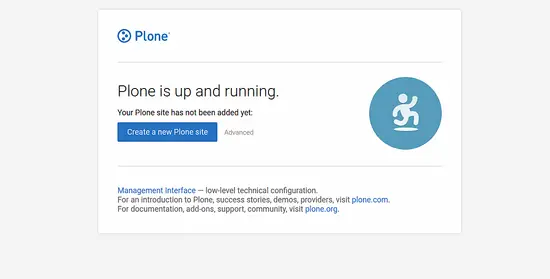
Нажмите кнопку “Create a new Plone site” (Создать новый сайт Plone).
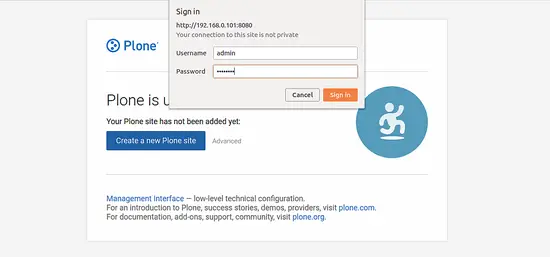
Войдите, используя учётные данные администратора из вывода установщика (пример: имя admin, пароль password), затем нажмите кнопку “Sign In”.
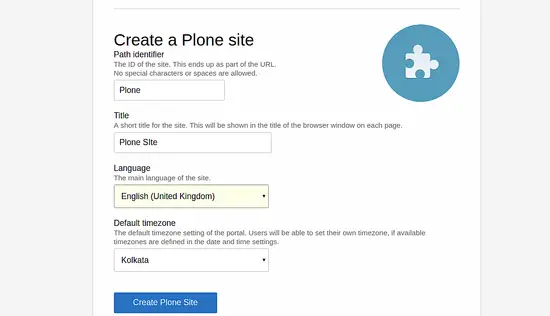
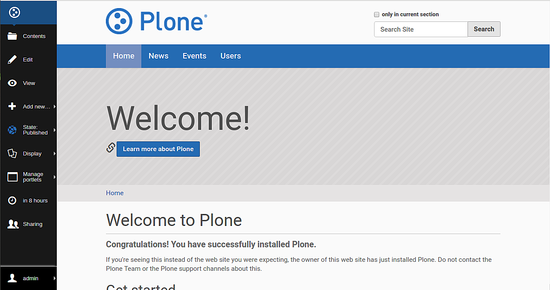
Заполните требуемые поля и нажмите “Create Plone Site”. После создания вы увидите панель управления Plone:
Шпаргалка команд
- Обновление системы:
- sudo apt-get update && sudo apt-get upgrade
- Установка зависимостей: см. выше.
- Запуск/остановка/статус сервиса:
- sudo /opt/plone/zinstance/bin/plonectl start
- sudo /opt/plone/zinstance/bin/plonectl stop
- sudo /opt/plone/zinstance/bin/plonectl status
Когда это не сработает
- На системах без Python 2.7 Unified Installer может не запуститься.
- На обновлённых Ubuntu (20.04 и выше) рекомендуется использовать контейнеры или обновлённые инструкции для Plone с поддержкой Python 3.
- Если порт 8080 занят, Plone не сможет привязаться к нему — проверьте netstat или systemd-сервисы.
Альтернативные подходы
- Установка Plone в Docker-контейнере — изолирует зависимости и облегчит миграцию.
- Использование виртуальной машины с Ubuntu 18.04, если хост не совместим.
- Развертывание через Ansible / Puppet для автоматизации и воспроизводимости.
Критерии приёмки
- Plone успешно установлен в /opt/plone.
- Сервис запускается командой plonectl и показывает статус “program running”.
- Веб-интерфейс доступен на порту 8080 и можно создать сайт Plone через UI.
- Первичный администратор создан и может войти в интерфейс.
Чек-лист ролей
- Системный администратор:
- Подготовил сервер и проверил порты.
- Установил зависимости.
- Разработчик/интегратор:
- Настроил плагины/дополнения Plone при необходимости.
- Оператор сайта:
- Создал сайт Plone и начальную структуру контента.
Факто-бокс
- Версия Plone в примере: 5.1.4 (Unified Installer).
- Целевая ОС: Ubuntu 18.04.
- Стандартный порт: 8080.
Рекомендации по безопасности
- Сразу после установки смените пароль администратора.
- Настройте брандмауэр и проброс портов (например, перенаправление через реверс-прокси nginx с TLS).
- Для продакшена используйте HTTPS и отдельные учётные записи с ограниченными правами.
Мини-методология перехода на продакшн
- Установите и протестируйте Plone в изолированной среде (VM или контейнер).
- Настройте реверс-прокси (nginx) и TLS.
- Перенесите конфигурацию в продакшн и проверьте работоспособность.
- Настройте бекапы базы данных ZODB и регулярные обновления.
flowchart TD
  A[Подготовка сервера] --> B[Установка зависимостей]
  B --> C[Скачивание Unified Installer]
  C --> D[Запуск install.sh]
  D --> E{Установка успешна?}
  E -- Да --> F[Запуск plonectl и тест]
  E -- Нет --> G[Проверка логов и повтор]
Резюме
Plone легко установить на Ubuntu 18.04 с помощью Unified Installer при соблюдении требований к Python и зависимостям. Для продакшн-развёртывания рекомендуется использовать реверс-прокси, TLS и план резервного копирования.
Важно: смените пароль администратора сразу после установки и проверьте, не занят ли порт 8080 другими сервисами.

Похожие материалы

Несколько аккаунтов Skype: Multi Skype Launcher

Журнал для работы: повысить продуктивность

Персональные звуки уведомлений на Android

Скачивание шоу Hulu для офлайн‑просмотра

Microsoft Start: персонализированная новостная лента
