
Установка плазмоидов в KDE Plasma
Коротко: что такое plasmoid и widget
Плазмоид (plasmoid) — это пакет виджета для рабочего стола KDE Plasma. Проще: плазмоиды и виджеты — одно и то же, разные названия одного объекта. Плазмоид обычно поставляется в файле с расширением .plasmoid или в папке с содержимым и мета-файлом.
Установка через графический интерфейс
Скачайте файл плазмоида в домашнюю папку. Файл должен иметь расширение .plasmoid.
Щёлкните Панель инструментов (Panel Tool Box) в правом нижнем углу и выберите Добавить виджеты (Add Widgets).
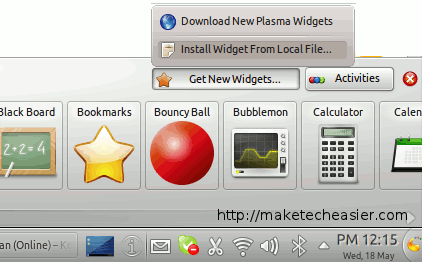
Нажмите Получить новые виджеты → Установить виджет из локального файла (Get New Widget -> Install widget from local file).
- В типе устанавливаемого виджета выберите Plasmoid: Native Plasma Widget и нажмите Далее.

- Перейдите в папку, где хранится ваш файл .plasmoid, выберите его и нажмите Завершить. Виджет должен появиться в библиотеке виджетов и его можно перетащить на рабочий стол или панель.
Важно: названия пунктов меню и кнопок могут отличаться в переводе интерфейса, но логика та же — установка из локального файла.
Установка через командную строку
Если графический способ не сработал, попробуйте терминал — он обычно надёжнее.
Простой способ (установить .plasmoid-файл):
plasmapkg -u widget-file-name.plasmoidЕсли установка из .plasmoid не проходит, распакуйте файл и установите из папки:
Извлеките .plasmoid в новую папку (правый клик → Извлечь в…) в домашней директории. После распаковки вы должны увидеть папку с содержимым и файл meta.desktop.
Откройте Konsole.
Выполните команду:
plasmapkg -i plasmoid-folder-nameгде plasmoid-folder-name — имя папки с распакованным плазмоидом.
Если установка прошла успешно, плазмоид будет доступен в библиотеке виджетов.
Проверка места установки и права доступа
- Локальные плазмоиды для текущего пользователя обычно попадают в ~/.local/share/plasma/plasmoids.
- Системные плазмоиды находятся в /usr/share/plasma/plasmoids.
- Если вы устанавливаете системно (для всех пользователей), может потребоваться права root (sudo). В большинстве случаев лучше устанавливать для текущего пользователя.
Отладка: что делать, если установка не удалась
- Убедитесь, что файл действительно .plasmoid и не повреждён (повторно скачайте).
- Проверьте содержимое: папка с распакованным плазмоидом должна содержать папку contents и файл meta.desktop.
- Запустите plasmapkg с выводом ошибок в терминале и изучите сообщения.
- Попробуйте установить в папку пользователя без sudo: plasmapkg -i ./plasmoid-folder-name
- Если виджет не появляется, перезапустите сеанс Plasma (выйдите и войдите снова) или перезапустите plasmashell:
kquitapp5 plasmashell && kstart5 plasmashell. - Если возникают ошибки зависимостей, найдите документацию плазмоида на странице загрузки (иногда нужны дополнительные библиотеки).
Пример команды для перезапуска plasmashell:
kquitapp5 plasmashell && kstart5 plasmashellЗамечание: использовать sudo нужно осторожно — установка в системные директории изменит права и будет требовать прав администратора.
Альтернативные подходы
- Установка через Discover или магазин приложений KDE (Integrated Store) — найдите «Дополнения Plasma» → «Виджеты» и установите напрямую из интернета.
- Установка через менеджер пакетов вашей дистрибуции (иногда плазмоиды входят в пакеты в репозиториях).
- Для разработчиков: собрать и установить плазмоид локально, затем протестировать с помощью plasmapkg.
Чек-лист для разных ролей
Новичок
- Скачать .plasmoid в домашнюю папку
- Открыть «Добавить виджеты» → Установить из локального файла
- Перетащить виджет на рабочий стол
Опытный пользователь / администратор
- Проверить ~/.local/share/plasma/plasmoids и /usr/share/plasma/plasmoids
- Использовать plasmapkg -i для установки из папки
- При необходимости использовать sudo для системной установки
Разработчик плазмоидов
- Проверить наличие contents и meta.desktop
- Тестировать через plasmapkg -i и обновлять с plasmapkg -r при изменениях
Быстрая шпаргалка (команды)
- Установить .plasmoid-файл:
plasmapkg -u widget-file-name.plasmoid - Установить из папки:
plasmapkg -i plasmoid-folder-name - Удалить установленный плазмоид:
plasmapkg -r plasmoid-folder-name - Перезапустить плазму:
kquitapp5 plasmashell && kstart5 plasmashell
Блок-схема действий
flowchart TD
  A[Есть файл .plasmoid?] -->|Да| B[Попробовать plasmapkg -u]
  A -->|Нет, есть архив| C[Распаковать в папку]
  C --> D[plasmapkg -i plasmoid-folder-name]
  B --> E{Успешно?}
  D --> E
  E -->|Да| F[Виджет появился в библиотеке]
  E -->|Нет| G[Проверить meta.desktop, права, логи]
  G --> H[Установить через Discover или обратиться к автору]
Критерии приёмки
- Плазмоид видим в коллекции виджетов.
- Плазмоид можно перетащить на рабочий стол или панель и он работает.
- Нет ошибок в выводе команды plasmapkg.
Краткий глоссарий
- Плазмоид: пакет виджета для KDE Plasma.
- plasmapkg: инструмент для установки/удаления плазмоидов через терминал.
- meta.desktop: мета-информация о плазмоиде (имя, описание, автор).
Частые вопросы
Как отличить .plasmoid от других архивов? Файл .plasmoid обычно упакован как zip-архив с расширением .plasmoid и при распаковке содержит папку contents и meta.desktop.
Нужно ли перезапускать Plasma после установки? Обычно нет, но если виджет не появился, перезапуск plasmashell или выход/вход в сессию помогает.
Безопасно ли устанавливать плазмоид из интернета? Проверяйте источник. Плазмоиды — это код, и его установка из ненадёжных источников может быть рискованной.
Итог
Установка плазмоида в KDE Plasma проста: сначала пробуйте через интерфейс «Добавить виджеты», затем — через plasmapkg в терминале. Если что-то не работает, проверьте содержимое, права и логи, а также попробуйте перезапустить plasmashell. Для разработчиков — используйте установку из папки и обновление через plasmapkg для быстрой отладки.
Note: важные элементы интерфейса и команды приведены в оригинальном написании, чтобы вы могли легко найти их в вашей системе.

Похожие материалы

Несколько аккаунтов Skype: Multi Skype Launcher

Журнал для работы: повысить продуктивность

Персональные звуки уведомлений на Android

Скачивание шоу Hulu для офлайн‑просмотра

Microsoft Start: персонализированная новостная лента
