
Установка Pimcore на Ubuntu 18.04 (Bionic Beaver)
О чём это руководство
Коротко: вы получите рабочую установку Pimcore, доступную по HTTP на example.com/install. Подходит для тестовых и предварительных окружений. Для продакшена рекомендуются дополнительные шаги (SSL, резервное копирование, бэкап ключей, ограничение доступа).
Важно: Pimcore — приложение на PHP, которое использует базу данных (MySQL/MariaDB) и веб-сервер. Перед началом проверьте системные требования текущей версии Pimcore на официальном сайте.
Основные шаги (обзор)
- Подготовить сервер и пользователя с sudo.
- Установить Nginx, MariaDB и PHP-FPM с нужными расширениями.
- Настроить php.ini для загрузки больших файлов и таймаутов.
- Защитить и настроить MariaDB, создать базу и пользователя.
- Скачать и распаковать Pimcore, выставить права.
- Создать конфигурацию Nginx и перезапустить службы.
- Пройти веб-инсталлятор по /install.
Требования и примечания
- Сервер с Ubuntu 18.04 и доступом по sudo.
- Нетривиальные права: работа от пользователя www-data для Nginx/PHP.
- Текущее руководство использует PHP 7.1 через ppa:ondrej/php, как в оригинальном примере. Новые версии Pimcore могут требовать более современный PHP — проверьте совместимость.
Подготовка — Prerequisites
- Сервер с Ubuntu 18.04.
- Ненулевой пользователь с правами sudo.
Установка LEMP (Nginx, MariaDB, PHP-FPM)
Pimcore работает на веб-сервере и требует PHP и СУБД (MariaDB/MySQL). Установим Nginx и MariaDB:
sudo apt-get install nginx mariadb-server -yПосле установки запустите и включите автозапуск:
sudo systemctl start nginx
sudo systemctl enable nginx
sudo systemctl start mysql
sudo systemctl enable mysql
Далее установим PHP и PHP-FPM. На Ubuntu 18.04 может не быть самой новой версии в стандартных репозиториях, поэтому добавляем PPA и устанавливаем нужные пакеты:
sudo apt-get install software-properties-common -y
sudo add-apt-repository ppa:ondrej/php
Обновите списки пакетов и установите PHP 7.1 и расширения, использованные в исходном руководстве:
sudo apt-get update
sudo apt-get install php7.1-0 php7.1-fpm php7.1-common php7.1-mbstring php7.1-cli php7.1-zip php7.1-xmlrpc php7.1-soap php7.1-gd php7.1-xml php7.1-intl php7.1-mysql -y
Если вы используете другую версию PHP, скорректируйте имена пакетов и пути к сокету PHP-FPM в конфигурации Nginx.
Изменения в php.ini
Откройте конфигурационный файл PHP-FPM для редактирования:
sudo nano /etc/php/7.1/fpm/php.iniИзмените или добавьте параметры (пример из инструкции):
file_uploads = On
allow_url_fopen = On
memory_limit = 256M
upload_max_filesize = 200M
max_execution_time = 300
cgi.fix_pathinfo = 0
date.timezone = Asia/Kolkata
Сохраните и закройте файл. При необходимости замените timezone на ваш часовой пояс (например Europe/Moscow).
Настройка MariaDB
Запустите скрипт безопасной настройки MariaDB:
sudo mysql_secure_installationОтветьте на вопросы утилиты по аналогии с примером в исходном руководстве (в примере был сохранён пароль root без изменения). После этого войдите в консоль MariaDB:
mysql -u root -pСоздайте базу данных и пользователя для Pimcore (замените password на надёжный пароль):
MariaDB [(none)]> CREATE DATABASE pimcoredb;
MariaDB [(none)]> CREATE USER 'pimcoreuser'@'localhost' IDENTIFIED BY 'password';
MariaDB [(none)]> GRANT ALL ON pimcoredb.* TO 'pimcoreuser'@'localhost' IDENTIFIED BY 'password' WITH GRANT OPTION;
MariaDB [(none)]> FLUSH PRIVILEGES;
MariaDB [(none)]> EXIT
Примечание: храните учетные данные безопасно. Для продакшна рассмотрите привязку пользователя к конкретным хостам и минимизацию привилегий.
Загрузка и установка Pimcore
Скачайте последний zip-архив Pimcore с официального сайта:
wget https://www.pimcore.org/download/pimcore-latest.zipРаспакуйте в корневую директорию веб-сервера (в примере используется /var/www/html/pimcore):
sudo mkdir /var/www/html/pimcore
sudo unzip pimcore-latest.zip -d /var/www/html/pimcore
Назначьте корректные права и владельца (www-data для Nginx/PHP):
sudo chown -R www-data:www-data /var/www/html/pimcore/
sudo chmod -R 755 /var/www/html/pimcore/
Замечание: в зависимости от сценария разработки может потребоваться 775 или индивидуальная настройка прав для директорий кеша/логов.
Конфигурация Nginx для Pimcore
Создайте файл виртуального хоста:
sudo nano /etc/nginx/sites-available/pimcoreВставьте конфигурацию из исходного руководства:
server {
    listen 80;
    listen [::]:80;
    root /var/www/html/pimcore;
    index  index.php index.html index.htm;
    server_name  example.com www.example.com;

    client_max_body_size 100M;

    location / {
    try_files $uri /app.php$is_args$args;
    }

    location ~ ^/app\.php(/|$) {
         include snippets/fastcgi-php.conf;
         fastcgi_pass unix:/var/run/php/php7.1-fpm.sock;
         fastcgi_param SCRIPT_FILENAME $document_root$fastcgi_script_name;
         send_timeout 1800;
         fastcgi_read_timeout 1800;
         include fastcgi_params;
    }
}
Сохраните файл и включите сайт:
sudo ln -s /etc/nginx/sites-available/pimcore /etc/nginx/sites-enabled/Перезапустите Nginx и PHP-FPM:
sudo systemctl restart nginx
sudo /etc/init.d/php7.1-fpm restart
Если вы используете systemd для php7.1-fpm, можно выполнить sudo systemctl restart php7.1-fpm.
Доступ к веб-инсталлятору Pimcore
Откройте браузер и перейдите по адресу:
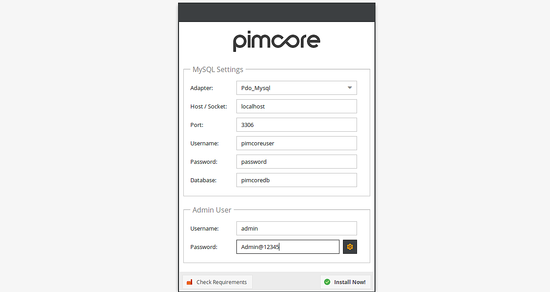
Вы увидите страницу установки, где потребуется указать параметры подключения к базе данных и учётные данные администратора.
Заполните поля: имя базы данных, имя пользователя, пароль, затем нажмите «Install Now». После успешной установки вы попадёте на страницу входа.

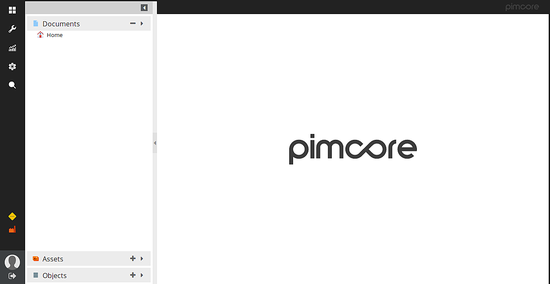
Войдите под администратором, чтобы увидеть панель управления:
Рекомендации для продакшена
- Настройте HTTPS (например, Let’s Encrypt) и перенаправление HTTP на HTTPS.
- Ограничьте прямой доступ к административному интерфейсу по IP или VPN, если это возможно.
- Настройте регулярное резервное копирование базы данных и файлов хранилища.
- Следите за правами доступа к директориям и исключите запись в исходный код приложения.
- Настройте мониторинг служб и логирование ошибок.
Важно: для публичного сайта включите firewall (ufw), закройте неиспользуемые порты и обновляйте пакеты безопасности.
Альтернативные подходы
- Docker: использовать официальные образы или составы docker-compose для быстрого разворачивания и изоляции окружения.
- Composer: для разработческих установок рекомендуется использовать Composer-версию установки Pimcore, чтобы управлять зависимостями.
- Apache: вместо Nginx можно использовать Apache с php-fpm, скорректировав конфигурацию виртуального хоста.
Частые проблемы и их устранение
- Ошибка подключения к базе: проверьте имя базы, пользователя, пароль и привилегии; убедитесь, что MariaDB слушает на локальном сокете/хосте.
- Неправильный PHP-сокет: убедитесь, что fastcgi_pass указывает на существующий сокет, например /var/run/php/php7.1-fpm.sock.
- Права доступа 403/500: проверьте владельца файлов и права; логи Nginx и PHP-FPM помогут найти причину.
- Веб-инсталлятор не прогрессирует: проверьте лимиты upload_max_filesize и max_execution_time в php.ini.
Краткий чек-лист устранения неполадок:
- Проверить логи: /var/log/nginx/error.log и логи php-fpm.
- Проверить статус служб: systemctl status nginx, systemctl status php7.1-fpm, systemctl status mysql.
- Проверить доступность сокета PHP-FPM: ls -l /var/run/php/
Контрольный список перед переходом в продакшн
- SSL настроен и принудительно включён.
- Резервное копирование базы и файлов установлено.
- Минимальные привилегии для БД.
- Безопасные права на файловую систему.
- Мониторинг и алерты для сервисов.
Критерии приёмки
- Веб-инсталлятор успешно завершён и вы можете войти в админ-панель.
- Основной фронт и панель администратора доступны по HTTPS (в продакшене).
- База данных настроена и соединение проверено.
- Система записывает логи и доступна для мониторинга.
Резюме
Это руководство покрывает базовую установку Pimcore на Ubuntu 18.04 с использованием Nginx, PHP-FPM и MariaDB. Для тестовой и начальной стадии достаточно описанных шагов. Для производственной эксплуатации дополнительно настройте безопасность, резервное копирование, SSL и мониторинг.
Примечание: всегда сверяйтесь с официальной документацией Pimcore для требований к конкретной версии и рекомендаций по обновлению.

Похожие материалы

Несколько аккаунтов Skype: Multi Skype Launcher

Журнал для работы: повысить продуктивность

Персональные звуки уведомлений на Android

Скачивание шоу Hulu для офлайн‑просмотра

Microsoft Start: персонализированная новостная лента
