
Установка и настройка pgAdmin4 на Debian 11 Bullseye
- Этот пошаговый гид показывает, как установить pgAdmin4 в режиме сервера на Debian 11 и связать его с Apache. Вы узнаете, как добавить репозиторий pgAdmin, установить пакет, пройти начальную настройку, подключиться к PostgreSQL, создать пользователя и базу, а также как обезопасить и отладить окружение.
- В конце — чек-лист, рекомендации по безопасности, типичные ошибки и план отката.
О чем статья
Эта инструкция подробно описывает установку pgAdmin4 в серверном режиме на Debian 11 (Bullseye). Здесь показаны команды, необходимые конфигурации Apache, создание пользователей и баз данных через веб-интерфейс pgAdmin, проверка подключений и базовые рекомендации по безопасности и эксплуатации.
Вводные термины в одной строке
- pgAdmin4 — графический интерфейс администрирования для PostgreSQL.
- Debian 11 (Bullseye) — дистрибутив Linux, целевая ОС для этой инструкции.
- Apache — веб-сервер, используемый для публикации интерфейса pgAdmin4.
Зачем использовать pgAdmin в режиме сервера
- Удобный веб-интерфейс для администрирования PostgreSQL с любого устройства в сети.
- Централизованный доступ для команды DBA через браузер.
- Возможность интеграции с веб-сервером (Apache) и системой аутентификации сервера.
Important: Режим сервера дает общий доступ к интерфейсу — обезопасьте его через HTTPS и контролируйте доступ.
Требования
- Сервер с Debian 11 с обновлёнными пакетами.
- Права root или sudo для установки пакетов и правки конфигураций.
- Установленный PostgreSQL (если нет — инструкция ниже покажет, как установить его).
- Доступ к интернету для добавления репозитория pgAdmin.
Примечание: все команды в примерах выполняются от root или с sudo.
Подготовка окружения: получение прав root
Выполните одну из команд, чтобы получить права суперпользователя:
# для sudo-пользователя
sudo su

# или, если известен пароль root
su
Установка PostgreSQL (если требуется)
Если сервер PostgreSQL уже установлен, переходите к разделу «Добавление репозитория pgAdmin4». Если нет — установите его так:
apt update
apt install postgresql
Подтвердите установку, введя y, когда будет предложено.
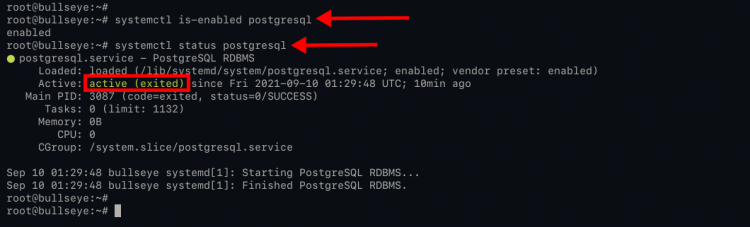
Проверьте статус сервиса:
systemctl is-enabled postgresql
systemctl status postgresql
Пример вывода можно увидеть на скриншоте ниже.
Если быстрый статус показывает “active (exited)”, это означает, что systemd запустил сервис, но сам демон не отслеживается как активный процесс. В большинстве случаев это нормальное поведение для установки по умолчанию; при проблемах смотрите журнал через journalctl.
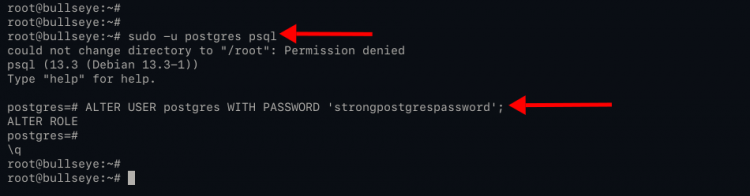
Установите пароль для стандартного пользователя postgres:
sudo -u postgres psql
ALTER USER postgres WITH PASSWORD 'strongpostgrespassword';
\q
Замените ‘strongpostgrespassword’ на надёжный пароль. Скриншот создания пароля показан здесь.
Добавление репозитория pgAdmin4 в Debian 11
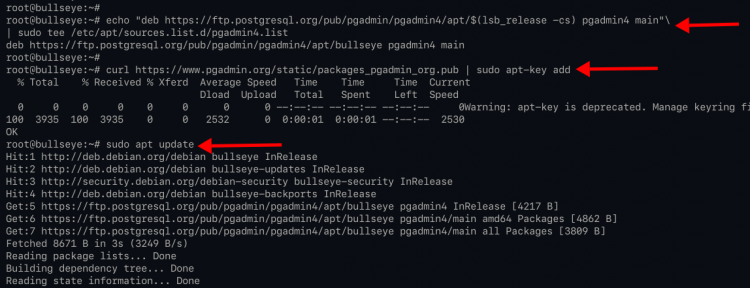
Официальный пакет pgAdmin предоставляет репозитории для разных дистрибутивов. На Debian 11 добавьте репозиторий и ключ:
- Установите gnupg (нужен для проверки подписи пакетов):
apt install gnupg gnupg2- Добавьте репозиторий pgAdmin (команда подставит кодовое имя релиза lsb_release -cs):
echo "deb https://ftp.postgresql.org/pub/pgadmin/pgadmin4/apt/$(lsb_release -cs) pgadmin4 main" | sudo tee /etc/apt/sources.list.d/pgadmin4.list- Добавьте публичный ключ репозитория:
curl https://www.pgadmin.org/static/packages_pgadmin_org.pub | sudo apt-key add -- Обновите списки пакетов:
sudo apt updateЕсли вы видите ошибки, проверьте подключение к интернету и работоспособность зеркала ftp.postgresql.org.
Установка и начальная настройка pgAdmin4 (режим сервера)
- Установите пакет веб-версии pgAdmin4:
apt install pgadmin4-webПодтвердите установку клавишей y.
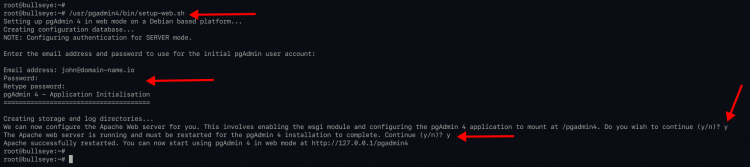
- Выполните скрипт первичной настройки веб-интерфейса и аккаунта администратора:
/usr/pgadmin4/bin/setup-web.shСкрипт запросит адрес электронной почты и пароль для учётной записи pgAdmin (веб-логина). После этого он предложит автоматически настроить конфигурацию Apache — подтвердите вводом y.
Скрипт также предложит перезапустить Apache для применения новой конфигурации — подтвердите.
После успешного выполнения интерфейс pgAdmin станет доступен по пути /pgadmin4 на вашем сервере.
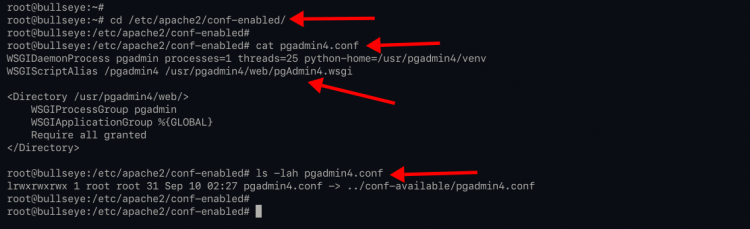
Дополнительная информация: setup-web.sh создаёт конфигурацию Apache в /etc/apache2/conf-enabled/ и активирует её. Для проверки:
cd /etc/apache2/conf-enabled/
cat pgadmin4.conf
Пример содержимого конфигурации можно увидеть на изображении ниже.
Проверка установки через браузер
Откройте браузер и перейдите по адресу:
http://
Например:
Если всё настроено корректно, вы увидите страницу логина pgAdmin4.
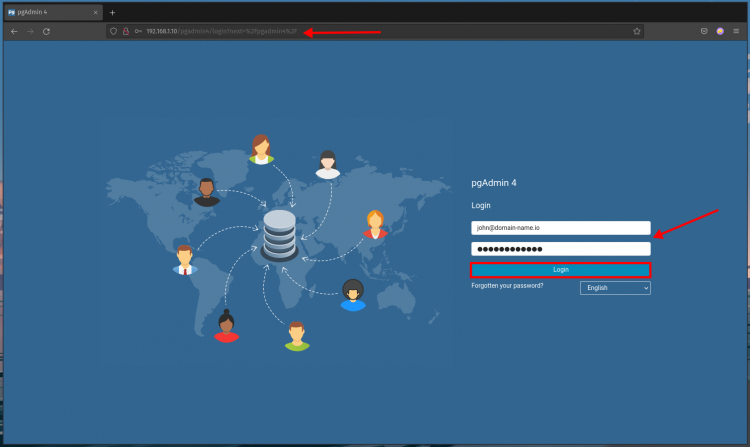
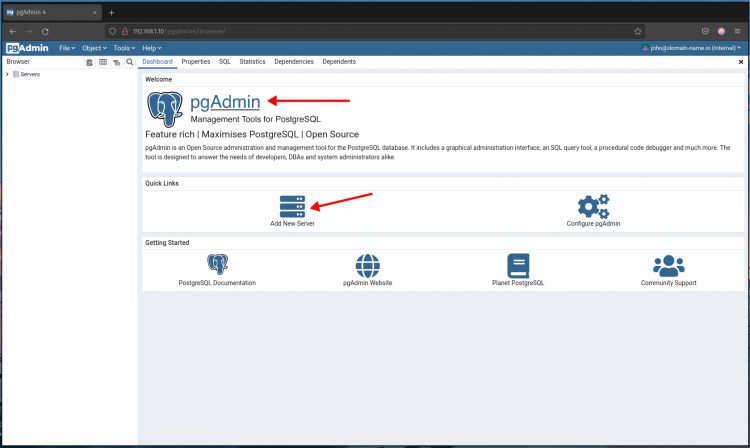
Авторизуйтесь, используя email и пароль, заданные на этапе setup-web.sh. После входа вы попадёте в панель управления.
Подключение к PostgreSQL через pgAdmin4
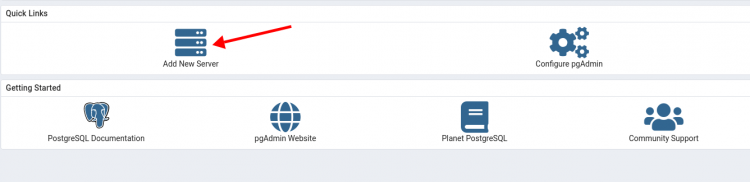
- Нажмите кнопку «Add New Server» на панели инструментов.
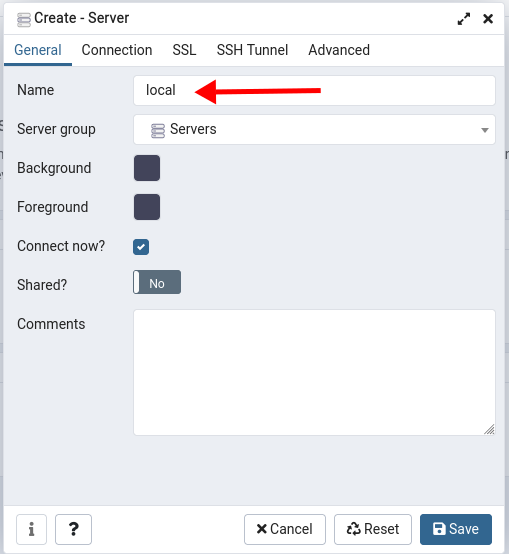
- Вкладка General: укажите имя подключения (например, local).
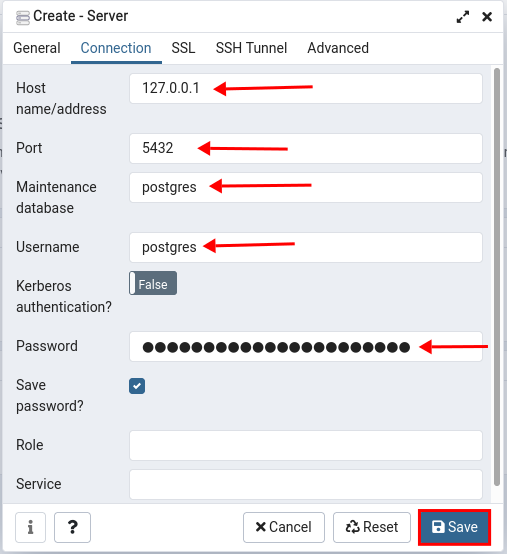
- Вкладка Connection: укажите хост, порт (обычно 5432), имя базы, имя пользователя и пароль.
Для локального сервера в примере используются: хост 127.0.0.1, пользователь postgres, база postgres.
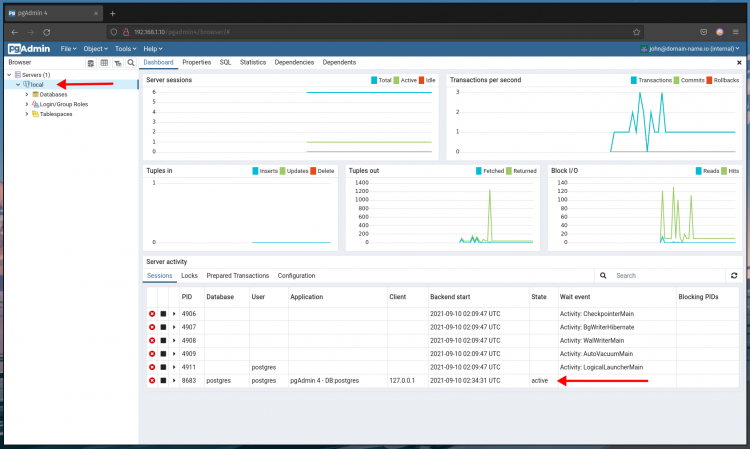
Нажмите Save. При успешном подключении вы увидите сведения о соединении и состояние active.
Основные операции в pgAdmin4: создание пользователя
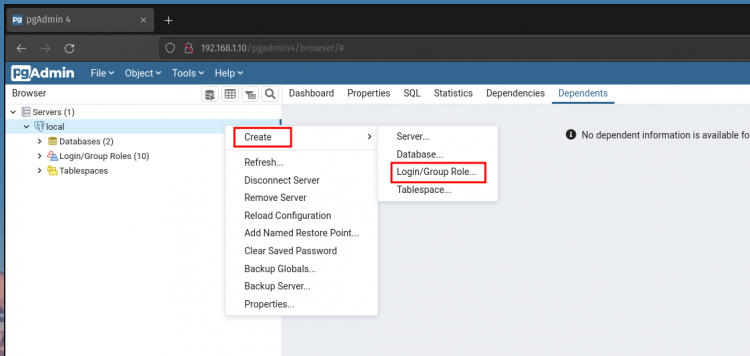
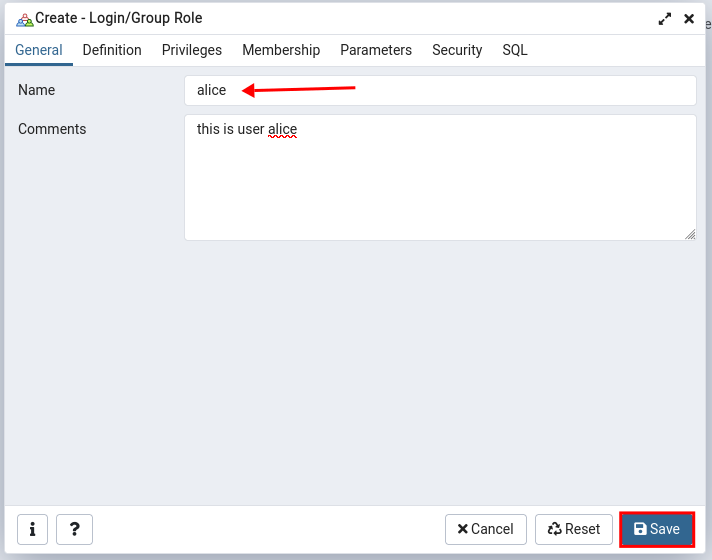
- В дереве сервера правой кнопкой мыши нажмите: local => Create => Login/Group Role.. .
- Вкладка General: укажите имя роли, например alice.
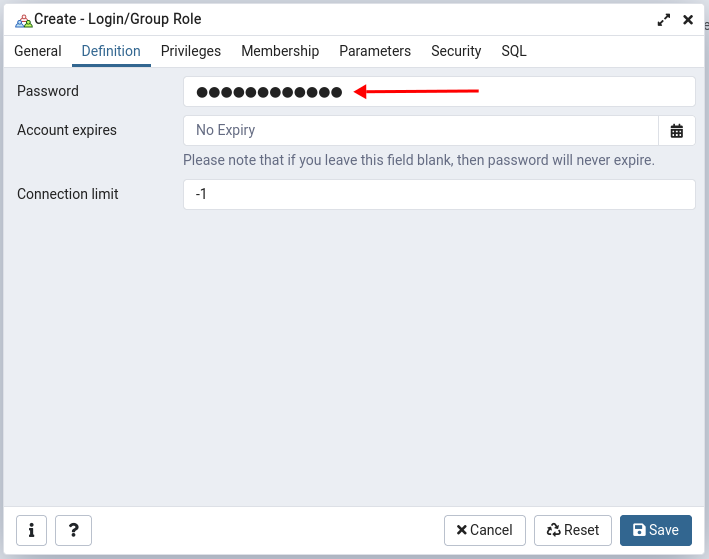
- Вкладка Definition: задайте пароль для пользователя.
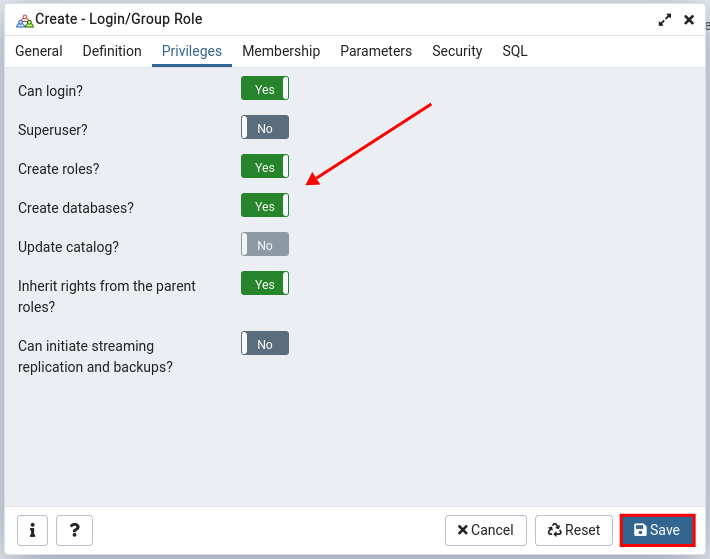
- Вкладка Privileges: включите необходимые привилегии (например, Create DB, Login).
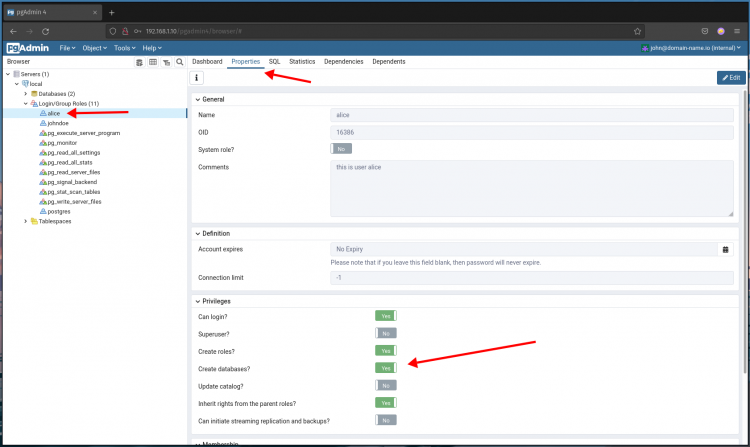
Сохраните изменения. Проверьте созданную роль в списке Login/Group Roles и откройте вкладку Properties.
Основные операции в pgAdmin4: создание базы данных
- Правой кнопкой по подключению local => Create => Database..
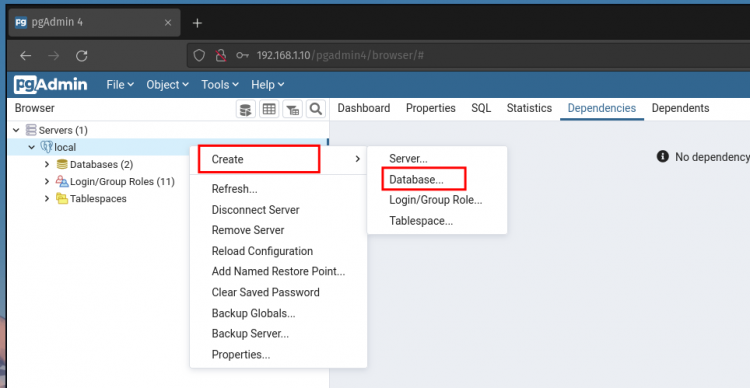
- Вкладка General: укажите имя новой базы (alicedb) и владельца (alice).
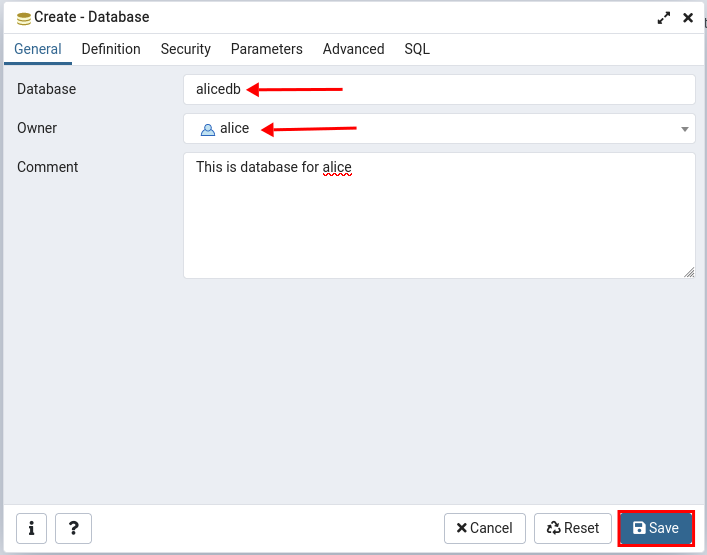
Сохраните. Проверьте базу в дереве Databases и откройте Properties.
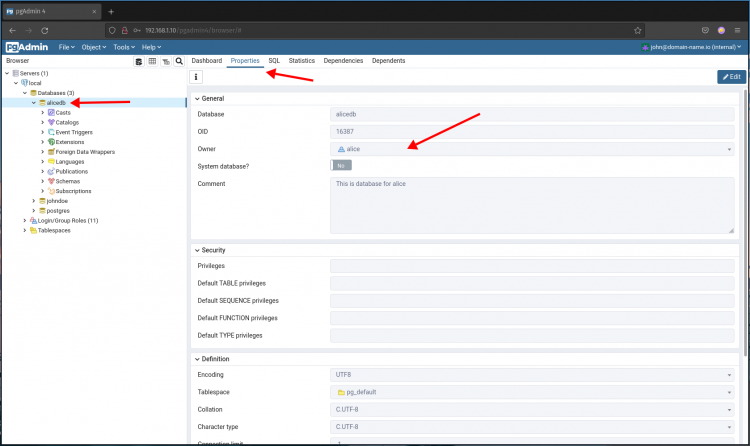
Проверка подключения новым пользователем
Добавьте новое подключение через Add New Server.
В General: имя alice-connection.
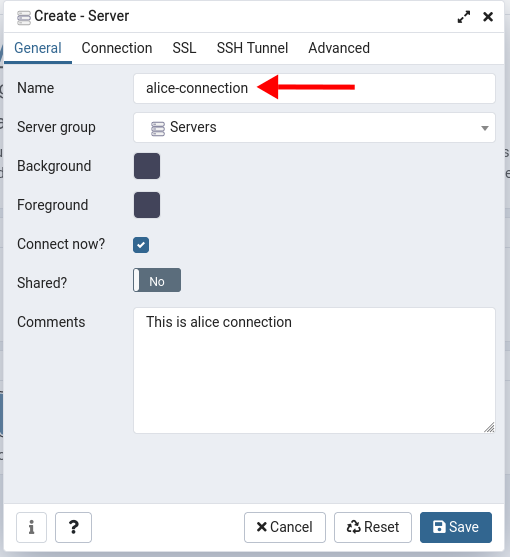
- В Connection: хост 127.0.0.1, пользователь alice, база alicedb и пароль alice.
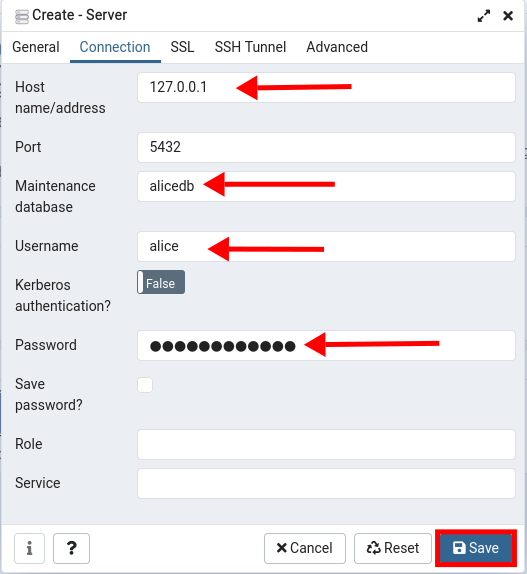
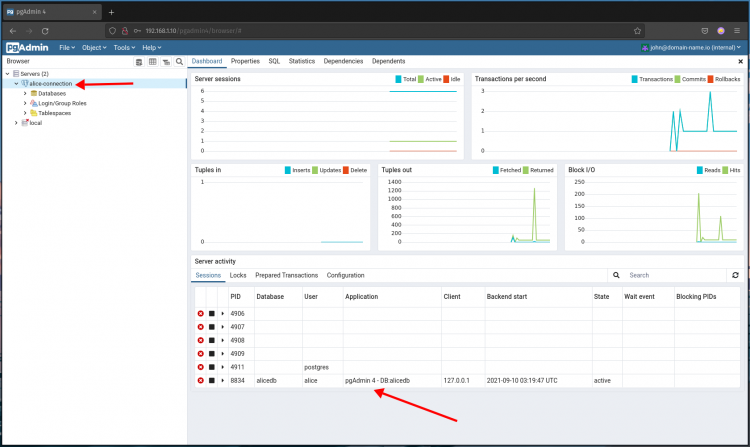
Сохраните. При корректных учётных данных соединение установится и будет указано active.
Рекомендации по безопасности и эксплуатации
Fact: pgAdmin4 по умолчанию использует HTTP, если не настроен SSL. Всегда включайте HTTPS для публичных интерфейсов.
Рекомендации:
- Настройте TLS/HTTPS на Apache (Let’s Encrypt — бесплатное решение). Используйте certbot для автоматического обновления сертификатов.
- Ограничьте доступ по IP через конфигурацию Apache или firewall (ufw/iptables).
- Не используйте простой пароль для учётной записи pgAdmin и учётных записей PostgreSQL.
- Для критичных сред рассмотрите интеграцию с SSO (например, OAuth, LDAP) вместо локальных паролей.
- Резервно сохраняйте файлы конфигурации pgAdmin и дампы баз данных.
Пример базовых команд для настройки ufw:
ufw allow OpenSSH
ufw allow 80/tcp
ufw allow 443/tcp
ufw enable
ufw status
Настройка HTTPS через Certbot (быстрый вариант)
apt install certbot python3-certbot-apache
certbot --apache -d example.com
Замените example.com на ваш домен. Certbot автоматически обновит конфигурацию Apache и добавит редирект на HTTPS.
Отладка и типичные ошибки
- Ошибка 403/404 при обращении к /pgadmin4: проверьте, что файл /etc/apache2/conf-enabled/pgadmin4.conf присутствует и что Apache перезапущен: systemctl restart apache2.
- Проблема с подключением к PostgreSQL: проверьте, что PostgreSQL слушает нужный интерфейс (в /etc/postgresql//main/postgresql.conf убедитесь, что listen_addresses = ‘localhost’ или ‘‘ для внешних подключений) и что pg_hba.conf содержит правила для нужного пользователя/хоста.
- Скрипт setup-web.sh завершился с ошибкой: запустите его снова и смотрите вывод, проверьте логи Apache: journalctl -u apache2 или /var/log/apache2/error.log.
Частые команды для отладки
systemctl restart apache2
journalctl -u apache2 -e --no-pager
tail -n 200 /var/log/apache2/error.log
systemctl status postgresql
ps aux | grep pgsql
План отката и аварийное восстановление
Если после настройки появилась ошибка, выполните следующие шаги:
- Отключите внешние подключения на уровне firewall.
- Перезапустите Apache и PostgreSQL: systemctl restart apache2 postgresql.
- Верните предыдущую конфигурацию Apache (из резервной копии). Если резервной копии нет — временно отключите включённую конфигурацию pgAdmin:
a2disconf pgadmin4
systemctl reload apache2- Если нужно полностью удалить pgAdmin4 и вернуть систему к исходному состоянию:
apt remove --purge pgadmin4-web
rm /etc/apt/sources.list.d/pgadmin4.list
apt update
Замечание: команда удаления не удаляет ваши данные PostgreSQL.
Альтернативные варианты развёртывания
- Контейнерный развёртывание: pgAdmin можно запускать в Docker-контейнере (официальный образ pgadmin4). Это удобно для изоляции и быстрого масштабирования.
- Десктопная установка: pgAdmin также доступен в виде настольного приложения для Windows/macOS/Linux — подходит для локального администрирования.
Короткая инструкция по запуску в Docker:
docker run -p 80:80 --name pgadmin4 -e "PGADMIN_DEFAULT_EMAIL=admin@example.com" -e "PGADMIN_DEFAULT_PASSWORD=secret" dpage/pgadmin4Контроль качества: тесты и критерии приёмки
Критерии приёмки
- Веб-интерфейс доступен по HTTPS на /pgadmin4 и корректно отвечает.
- Вход в систему возможен под учётной записью, созданной в setup-web.sh.
- Подключение к локальному PostgreSQL успешно (статус active).
- Создание роли и базы данных проходит без ошибок, созданные объекты отображаются в дереве инструментов.
Минимальные тесты (acceptance):
- Проверить страницу логина и вход под админом.
- Создать роль, присвоить пароль и права LOGIN.
- Создать базу, назначить владельцем созданную роль.
- Подключиться к базе под новой ролью через pgAdmin.
Роли и чек-листы при развёртывании
Роли и обязательные шаги:
- Администратор системы:
- Обновил систему и установил зависимости.
- Добавил репозиторий и GPG-ключ.
- Установил pgAdmin4-web и выполнил setup-web.sh.
- Настроил HTTPS и firewall.
- DBA:
- Проверил подключение к PostgreSQL через pgAdmin.
- Создал роли/базы по требованиям.
- Операционная команда:
- Настроила мониторинг и бэкапы для PostgreSQL.
- Проверила журнал ошибок и настроила алерты.
Check-list при сдаче окружения:
- Система обновлена.
- pgAdmin доступен по HTTPS.
- Пользователь админ создан.
- Подключение к PostgreSQL проверено.
- Бекапы настроены.
- Ограничен доступ по IP/SSO.
Безопасность и hardening
Рекомендации по повышению безопасности интерфейса pgAdmin4:
- Всегда ставьте HTTPS с сильными шифрами.
- Прячьте путь или используйте дополнительную аутентификацию на уровне Apache (BasicAuth) для административной панели.
- Ограничьте доступ по IP до доверенных адресов.
- Регулярно обновляйте pgAdmin и систему, включая зависимости Python.
- Отключите режим разработки в pgAdmin и используйте production-конфигурацию.
Модель принятия решения: когда выбирать серверный режим
- Выберите режим сервера, если нужен доступ с нескольких машин или отдалённым членам команды.
- Выберите десктопную версию, если вы единственный администратор и требуются локальные манипуляции.
- Выберите контейнер, если вам нужна быстрая изоляция, повторяемость окружения и лёгкая миграция.
flowchart TD
  A[Требуется общий доступ через браузер?] -->|Да| B[Выбрать режим сервера]
  A -->|Нет| C[Выбрать десктопную версию]
  B --> D{Требуется контейнеризация?}
  D -->|Да| E[Запуск в Docker]
  D -->|Нет| F[Установка через пакетный менеджер и Apache]
Советы по миграции и совместимости
- pgAdmin4 поддерживает PostgreSQL 9.6 и выше. При подключении к очень старым кластерам возможны ограничения некоторых UI-функций.
- При переносе конфигурации pgAdmin между серверами сохраните папки конфигурации и базы данных пользователей pgAdmin (обычно в /var/lib/pgadmin и /usr/pgadmin4 если применимо).
Короткая методология настройки (минимальная)
- Подготовьте сервер: обновите пакеты и установите зависимые утилиты.
- Установите/подготовьте PostgreSQL и создайте админ-учётную запись.
- Добавьте репозиторий pgAdmin и установите pgadmin4-web.
- Запустите setup-web.sh и настройте Apache.
- Настройте HTTPS и firewall.
- Пройдите базовые тесты: логин, создание роли и базы, подключение.
Мини-словарь (1 строка для терминов)
- Конфиг Apache — файл с настройками веб-сервера, который публикует интерфейс pgAdmin.
- pg_hba.conf — файл PostgreSQL, управляющий правилами доступа клиентов.
- listen_addresses — параметр PostgreSQL, определяющий интерфейсы для прослушивания.
Заключение
Поздравляем — теперь у вас развернут pgAdmin4 в режиме сервера на Debian 11 Bullseye. Вы научились добавлять репозиторий, устанавливать пакет, выполнять начальную настройку через setup-web.sh, подключаться к PostgreSQL, создавать пользователей и базы, а также рассмотрели рекомендации по безопасности и отладке.
Рекомендация: после развёртывания настройте автоматические бэкапы, мониторинг и обновления для поддержания безопасности и доступности.
Summary:
- pgAdmin4 делает администрирование PostgreSQL через браузер удобным и централизованным.
- Всегда защищайте веб-интерфейс TLS и ограничивайте доступ.
- Для продакшн-среды рассмотрите интеграцию с SSO и автоматизацию резервного копирования.

Похожие материалы

Несколько аккаунтов Skype: Multi Skype Launcher

Журнал для работы: повысить продуктивность

Персональные звуки уведомлений на Android

Скачивание шоу Hulu для офлайн‑просмотра

Microsoft Start: персонализированная новостная лента
