
Установка Passbolt на Debian 11
Что вы получите
- Самостоятельно размещаемый менеджер паролей с поддержкой OpenPGP.
- Возможность централизованного совместного доступа к учётным данным внутри команды.
- Шифрование данных на стороне сервера и интеграция с браузерными расширениями.
Краткое определение
Passbolt — это открытый менеджер паролей с поддержкой OpenPGP, рассчитанный на развёртывание в вашей инфраструктуре. OpenPGP — стандарт шифрования для безопасного обмена ключами и данными.
Основные сценарии использования
- Защищённое хранение логинов/паролей для команд и проектов.
- Совместное использование учётных данных между членами команды с разграничением доступа.
- Интеграция с браузерными расширениями для автозаполнения.
Особенности
- Бесплатная Community Edition и коммерческие подписки.
- Поддержка стандарта OpenPGP.
- Простая веб-оболочка и браузерные расширения для Firefox и Chrome.
- Импорт/экспорт паролей и ролевая модель доступа.
Изображения
Требования
- Сервер с Debian 11.
- Доступ root (локальный пароль или sudo).
- Доменное имя, указывающее на сервер, и проброшенные порты 80/443.
Подготовка системы
Перед установкой обновите список пакетов и установите необходимые зависимости. Команды выполняются от root или через sudo.
apt-get update -yУстановите зависимости и инструменты для HTTPS:
apt-get install apt-transport-https ca-certificates curl gnupg-agent software-properties-common -yУстановите Certbot для автоматического получения сертификатов Let’s Encrypt:
apt-get install certbot python3-certbot-nginx -yImportant: apt-key помечен как deprecated в более новых версиях APT. В оригинальном руководстве используется apt-key; ниже есть альтернатива через файловый хранилище ключей, если вы хотите избежать apt-key.
Добавление репозитория Passbolt
Passbolt CE по умолчанию отсутствует в репозиториях Debian, поэтому добавим официальный репозиторий.
Сначала импортируйте GPG-ключ:
apt-key adv --keyserver hkps://keys.mailvelope.com --recv-keys 0xDE8B853FC155581DОжидаемый вывод (пример):
Warning: apt-key is deprecated. Manage keyring files in trusted.gpg.d instead (see apt-key(8)).
Executing: /tmp/apt-key-gpghome.CHkhJsg8yu/gpg.1.sh --keyserver hkps://keys.mailvelope.com --recv-keys 0xDE8B853FC155581D
gpg: key DE8B853FC155581D: public key "Passbolt SA package signing key <[email protected]>" imported
gpg: Total number processed: 1
gpg:               imported: 1
Проверка отпечатка ключа:
apt-key fingerprint 0xDE8B853FC155581DДобавление репозитория в APT:
echo "deb https://download.passbolt.com/ce/debian buster stable" | tee /etc/apt/sources.list.d/passbolt.listОбновите списки пакетов:
apt-get update -yЗаметка: если вы хотите избегать apt-key, можно сохранить публичный ключ в /usr/share/keyrings и ссылаться на него через deb [signed-by=/usr/share/keyrings/passbolt.gpg] https://… Но подробный пример — в разделе альтернатив.
Установка Passbolt
Запустите установку пакета Passbolt Community Edition:
apt-get install passbolt-ce-server -yВо время установки пакет проведёт вас через интерактивную конфигурацию базы данных и веб-сервера. Ниже — ключевые шаги и пояснения к подсказкам установщика.
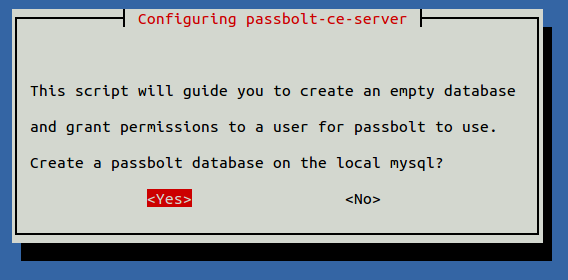
- Выберите Yes для автоматического создания базы данных.
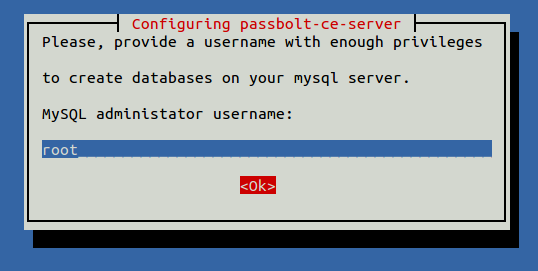
- Укажите MySQL/MariaDB root (админа) и его пароль.
- Задайте пользователя базы данных для Passbolt и его пароль.
- Укажите имя базы данных (по умолчанию можно оставить passbolt).
- Выберите веб-сервер (Nginx рекомендуется) и установку типа auto.
- Введите ваш домен (например, passbolt.example.com) и адрес электронной почты для Let’s Encrypt.
После успешного завершения Certbot должен выдать сообщение о сохранённом сертификате и ключе. Пример вывода:
Congratulations! You have successfully enabled https://passbolt.linuxbuz.com
...
Your certificate will expire on 2021-12-31. To obtain a new or tweaked version of this certificate in the future, simply run certbot again with the "certonly" option. To non-interactively renew *all* of your certificates, run "certbot renew"
Important: Запишите путь к сертификату и ключу (/etc/letsencrypt/live/your.domain/…). Настройте автоматическое обновление через cron или systemd timer для certbot renew.
Доступ к веб-интерфейсу и первичная настройка
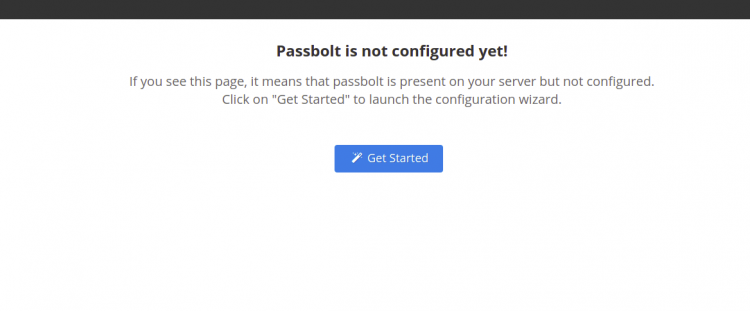
Откройте в браузере https://ваш-домен. Вы увидите приветственный мастер настройki.
Действия в мастере:
- Нажмите Get Started и затем Start Configuration.
- Заполните параметры подключения к базе данных.
- Сгенерируйте либо импортируйте OpenPGP ключ сервера (Passbolt использует OpenPGP для шифрования секретных данных).
- Укажите SMTP-сервер для уведомлений и приглашений.
- Создайте администратора (email и имя).
- Установите расширение браузера Passbolt и активируйте его для пользователя администратора.
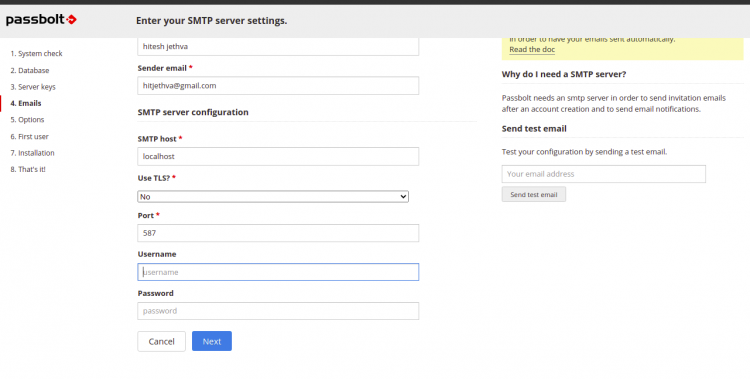
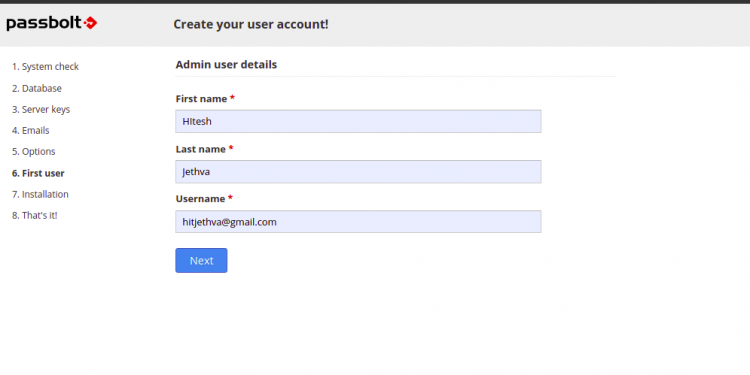
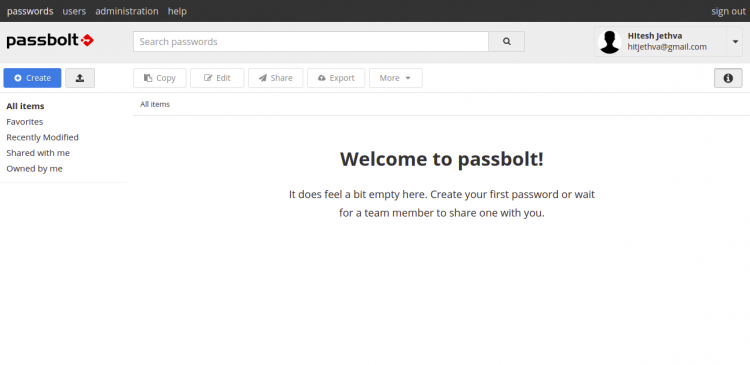
Минимальный рабочий результат — вы видите дашборд Passbolt и можете добавлять пользователей и хранилища паролей.
Проверка установки
- Перейдите по HTTPS и убедитесь, что страница доступна.
- Авторизуйтесь как админ и проверьте возможность создания нового сейфа/пароля.
- Убедитесь, что браузерное расширение распознало сервер и ваш ключ OpenPGP.
Что делать, если что-то пошло не так
- Nginx не стартует: проверьте конфигурацию сайта и логи /var/log/nginx/error.log.
- Certbot не получил сертификат: проверьте, что домен указывает на сервер и порты 80/443 доступны.
- Ошибки подключения к БД: убедитесь, что MySQL/MariaDB запущены и учетные данные верны, проверьте права у пользователя базы.
- Плагин браузера не видит сервер: обновите страницу и перезапустите расширение; посмотрите логи браузера для отладки.
Полезные команды для отладки:
systemctl status nginx
journalctl -u nginx -n 200
systemctl status mariadb
tail -n 200 /var/log/nginx/error.log
tail -n 200 /var/log/passbolt/error.log
Альтернативные варианты установки
- Docker Compose: официальный образ passbolt/passbolt доступен и упрощает развёртывание в контейнерах вместе с базой и реверс-прокси.
- Kubernetes: Helm chart для production-развёртываний с автоматическим масштабированием и секретами в K8s.
- Ручная установка (PHP, Nginx, Composer): полезна для глубокого кастомизированного окружения.
Mermaid: простая диаграмма для выбора способа установки
flowchart TD
  A[Нужна быстрая установка?] -->|Да| B[Docker Compose]
  A -->|Нет, нужна интеграция и масштаб| C[Kubernetes]
  A -->|Минимальные зависимости| D[Пакетная установка 'apt']
  B --> E[Развёртывание локально или на VM]
  C --> F[CI/CD + секреты]
  D --> G[Подходит для одиночного сервера]
Ролевые чеклисты
Администратор:
- Подготовить сервер и домен.
- Настроить брандмауэр (разрешить 80/443).
- Проверить резервное копирование базы данных и конфигурации.
DevOps:
- Настроить автоматическое продление сертификатов (certbot renew).
- Интегрировать мониторинг (качество SSL, состояние сервисов).
Обычный пользователь:
- Установить расширение браузера.
- Создать персональную фразу-пароль и сохранить приватный ключ безопасно.
Безопасность и рекомендации
- Всегда держите систему и Passbolt обновлёнными.
- Делайте резервные копии базы данных и файлов конфигурации до обновления.
- Настройте fail2ban и ограничьте доступ по SSH.
- Храните приватные ключи OpenPGP в защищённом месте; желательна аппаратная поддержка (HSM/SmartCard) для критичных инсталляций.
Соображения по конфиденциальности и соответствию (GDPR)
- Passbolt хранит зашифрованные секреты и метаданные; передача персональных данных через SMTP должна быть документирована.
- Для соответствия GDPR убедитесь в наличии договоров с провайдерами хостинга и политике retention для данных пользователей.
Модель зрелости развёртывания
- Уровень 1 — локальный сервер, небольшая команда, ручное резервирование.
- Уровень 2 — автоматизированные бэкапы, мониторинг, сертификаты с автообновлением.
- Уровень 3 — HA-инфраструктура, K8s, HSM для ключей, аудит и интеграция с IAM.
Критерии приёмки
- Веб-интерфейс доступен по HTTPS.
- Администратор может войти и создать пользователя.
- База данных создана и отвечает на запросы.
- Сертификат Let’s Encrypt корректен и настроено автоматическое продление.
Плейбук установки — краткий SOP
- Обновить систему: apt-get update && apt-get upgrade.
- Установить зависимости и certbot.
- Добавить репозиторий Passbolt и импортировать GPG-ключ.
- apt-get install passbolt-ce-server.
- Следовать мастеру установки (DB, веб-сервер, домен, email).
- Проверить доступность по HTTPS и завершить мастер в браузере.
План возврата (rollback) при неудаче
- Если установка нарушила систему, остановите сервисы и восстановите конфигурации из бэкапа.
- Восстановите базу данных из последней валидной резервной копии.
- Откат пакетов apt через apt-get install –reinstall или использование снимков VM.
Тесты приёмки
- Тест подключения: curl -k https://ваш-домен/health или проверка ответа nginx.
- Функционал: создание записи пароля, шеринга и вход другого пользователя.
- Безопасность: проверка SSL через sslscan/ssllabs.
Часто задаваемые вопросы
Как обновить Passbolt?
Обновление происходит через apt: сначала обновите репозиторий (apt-get update), затем apt-get upgrade или apt-get install –only-upgrade passbolt-ce-server. Перед обновлением сделайте бэкап БД и конфигурации.
Можно ли использовать PostgreSQL?
На момент данного руководства Passbolt официально поддерживает MySQL/MariaDB; для PostgreSQL потребуются дополнительные шаги и проверка совместимости.
Что делать, если apt-key больше не поддерживается?
Рекомендация: импортировать публичный ключ в /usr/share/keyrings/passbolt.gpg и в sources.list.d указать параметр [signed-by=/usr/share/keyrings/passbolt.gpg]. Это устраняет предупреждение deprecation и сохраняет ключ локально.
Заключение
Установка Passbolt на Debian 11 — относительно прямой процесс: добавление репозитория, установка пакета и прохождение мастера конфигурации. Для production рекомендуется дополнительно настроить мониторинг, бэкапы, автоматическое обновление сертификатов и жесткую политику управления ключами.
Important: перед переходом в рабочую эксплуатацию проверьте процедуру восстановления ключей и резервного копирования базы данных.

Похожие материалы

Несколько аккаунтов Skype: Multi Skype Launcher

Журнал для работы: повысить продуктивность

Персональные звуки уведомлений на Android

Скачивание шоу Hulu для офлайн‑просмотра

Microsoft Start: персонализированная новостная лента
