
Интеграция ONLYOFFICE с ownCloud через Univention Corporate Server (UCS)
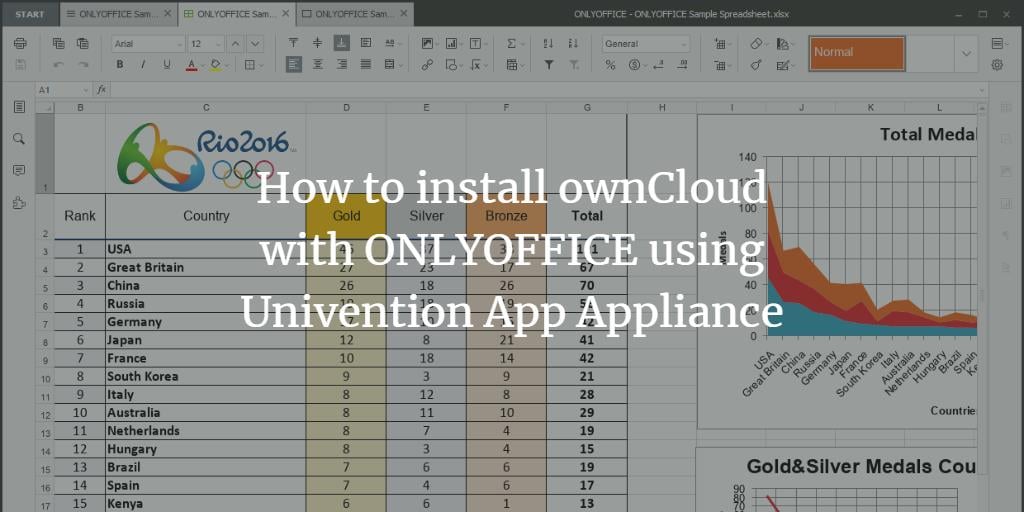
ONLYOFFICE — это пакет офисных приложений с открытым исходным кодом под лицензией GNU AGPL v3.0. Он включает онлайн‑редакторы текстов, таблиц и презентаций, совместимые с форматами OOXML, и инструменты совместной работы.
ownCloud — платформа для синхронизации и совместного использования файлов, которую вы можете администрировать самостоятельно. При интеграции ONLYOFFICE Document Server в ownCloud вы получаете не только хранилище и обмен файлами, но и редакторы для совместного редактирования документов в реальном времени.
Кому это нужно
- Сисадминам, которые хотят развернуть локальную альтернативу облачным офисам.
- Малому и среднему бизнесу, требующему контролируемого хранения данных.
- Командам, где важна совместная работа над документами внутри сети организации.
Краткая схема процесса
- Скачать виртуальный образ с предустановленным ONLYOFFICE + UCS.
- Импортировать образ в VirtualBox или VMware.
- Запустить ВМ и пройти начальную настройку (локализация, сеть, домен, учётная запись).
- Проверить подключение ownCloud и доступ пользователей.
Часть 1: Что такое виртуальные app‑appliances в UCS
Univention Corporate Server (UCS) — это серверная ОС с единым веб‑интерфейсом управления, которая объединяет приложения, службы и виртуальные среды. App‑appliances — это готовые виртуальные образы (VirtualBox/VMware), в которые включены приложение, UCS‑менеджмент и среда выполнения. Такие образы минимизируют ручную настройку: вы импортируете образ, вводите локальные параметры, а остальное выполняет UCS.
Когда вы устанавливаете ONLYOFFICE Document Server как appliance, он автоматически связывается с ownCloud, потому что нужен платформенный компонент для хранения и управления документами.
Часть 2: Установка — подробная пошаговая инструкция
Шаг 1. Скачать необходимые компоненты
- Скачайте гипервизор: VirtualBox или VMware Workstation Player и установите его в вашей среде.
- Скачайте образ ONLYOFFICE‑ownCloud, соответствующий выбранному гипервизору.
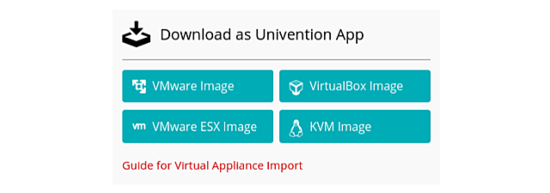
Совет: убедитесь, что версия образа совместима с вашей версией гипервизора.
Шаг 2. Импорт образа в гипервизор
Откройте VirtualBox или VMware и импортируйте OVA/OVF‑пакет. В процессе импорта укажите имя виртуальной машины и при необходимости выделите ресурсы (CPU, RAM, диск).
Примечание: для тестовой среды достаточно 2 CPU и 4–8 ГБ ОЗУ; для продакшна увеличьте ресурсы по нагрузке.
Шаг 3. Запустите виртуальную машину и начните первичную загрузку
Запустите ВМ. В процессе первого старта UCS предложит ввести базовые параметры для работы в вашей сети.
Шаг 4. Локализация системы
Выберите ближайший город и установите часовой пояс, раскладку клавиатуры и локаль.
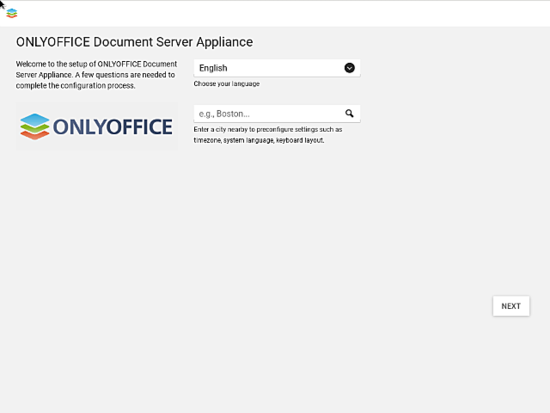
Шаг 5. Настройте сеть и DNS
Укажите статический IP или включите DHCP. Введите адрес предпочитаемого DNS‑сервера.
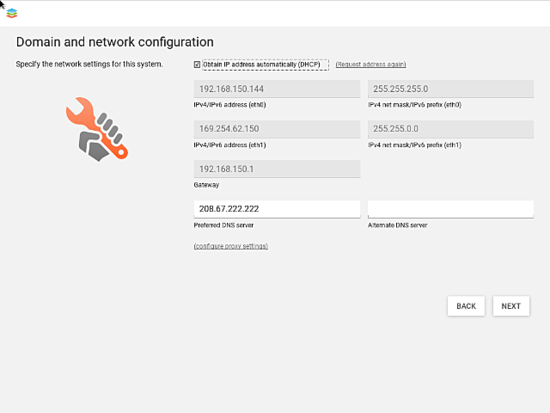
Совет: для стабильной работы в корпоративной сети предпочтителен статический IP и резолверы из внутренней сети.
Шаг 6. Создание домена и выбор схемы управления
Выберите создание новой доменной директории и опцию «Управлять пользователями и правами прямо на этой системе».
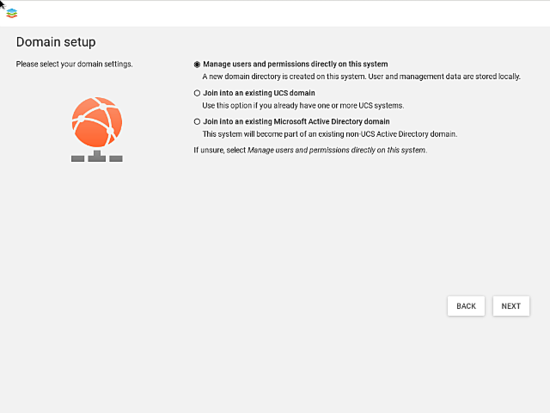
Шаг 7. Заполните данные администратора
Введите название компании, контактный email для активации ONLYOFFICE и задайте пароль администратора.
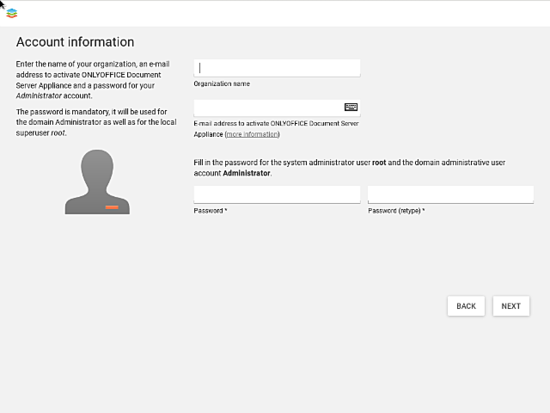
Важно: используйте рабочий email, чтобы получать уведомления и инструкции при обновлениях.
Шаг 8. Настройте имя хоста и базовый LDAP
Укажите полное доменное имя сервера и базу LDAP для хранения учётных записей.
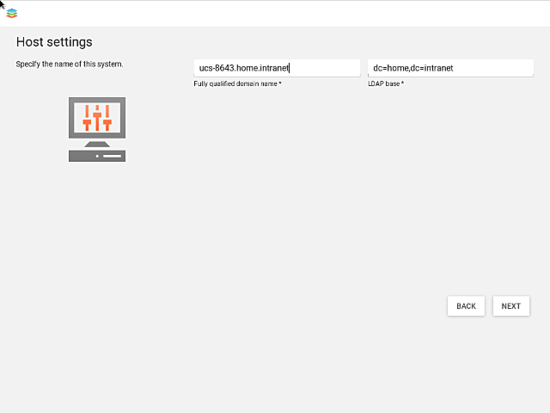
Шаг 9. Подтвердите и примените конфигурацию
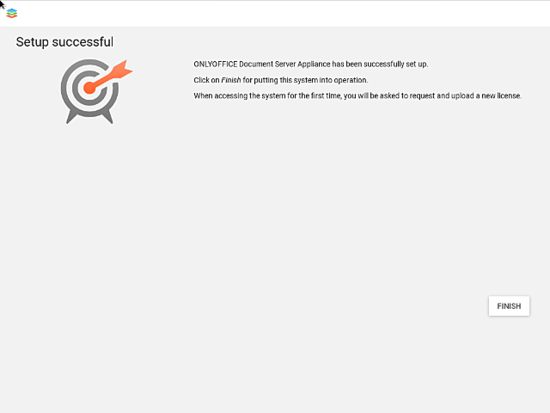
Проверьте сводку настроек и нажмите «CONFIGURE SYSTEM». Система применит введённые параметры и завершит первоначальную настройку.
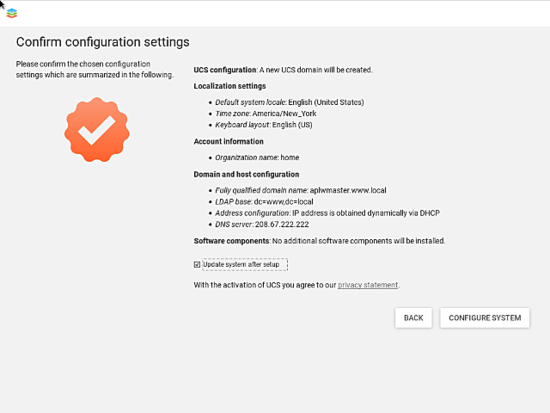
После завершения вы получите рабочую платформу UCS с предустановленным ONLYOFFICE, автоматически связанного с ownCloud.
Контрольный список запуска (быстрая проверка)
- ВМ импортирована без ошибок.
- Сеть и DNS работают (ping внешних/внутренних адресов).
- Домен и LDAP инициализированы.
- Администраторская учётная запись создана.
- onlyoffice и ownCloud доступны через веб‑интерфейс.
Критерии приёмки
- ONLYOFFICE открывает документы из ownCloud и сохраняет правки без ошибок.
- Несколько пользователей могут одновременно редактировать документ в реальном времени.
- Доступ по HTTPS настроен и сертификат валиден (или внутренний PKI подтверждён).
Типовые проблемы и пути их решения
- Проблема: Веб‑интерфейс ownCloud недоступен. Решение: проверьте сетевой доступ к IP ВМ, настройки брандмауэра и DNS.
- Проблема: Редактор не открывает документы. Решение: убедитесь, что ONLYOFFICE Document Server запущен и что в настройках ownCloud указан корректный URL сервера документов.
- Проблема: SSL‑ошибки. Решение: добавьте валидный сертификат в UCS или настройте обратный прокси с корректными сертификатами.
Когда этот подход не подходит
- Если ваша политика безопасности запрещает использование виртуальных образов третьих сторон без детального аудита.
- Если вам нужна высокодоступная кластерная архитектура с автоматическим масштабированием (стандартный appliance подходит для небольших инсталляций и тестов).
Альтернативы
- Установить ONLYOFFICE и ownCloud отдельно на собственные серверы (ручная конфигурация через пакеты Docker/DEB/RPM).
- Использовать облачные SaaS‑решения, если контроль над данными не критичен.
Безопасность и соответствие
- Данные остаются под вашим контролем, но необходимо настроить HTTPS и права доступа корректно.
- Проверьте требования соответствия (например, GDPR) по процедурам хранения и доступа к персональным данным.
- Регулярно обновляйте UCS и ONLYOFFICE для устранения уязвимостей.
Роль‑ориентированные чеклисты
Администратору:
- Проверить импорт образа и выделение ресурсов.
- Настроить бэкапы VМ и конфигурации UCS.
- Настроить мониторинг и обновления.
Конечному пользователю:
- Авторизоваться в ownCloud.
- Открыть документ через веб‑интерфейс и проверить совместное редактирование.
Короткая методология при развертывании
- Тестирование в изолированной сети. 2. Настройка резервного копирования ВМ. 3. Перенос пользователей и данных по фазам. 4. Мониторинг и оптимизация ресурсов.
Краткий вывод
Развёртывание ONLYOFFICE вместе с ownCloud на основе UCS — быстрый способ получить контролируемую платформу для совместной работы с документами. Appliance минимизирует ручные шаги, но для продакшн‑окружения потребуются дополнительные меры безопасности, бэкапы и мониторинг.
Ссылки
- ONLYOFFICE support forum for any questions
- ONLYOFFICE source code on GitHub

Похожие материалы

Несколько аккаунтов Skype: Multi Skype Launcher

Журнал для работы: повысить продуктивность

Персональные звуки уведомлений на Android

Скачивание шоу Hulu для офлайн‑просмотра

Microsoft Start: персонализированная новостная лента
