
Установка ownCloud на Debian 12 — пошаговое руководство
Что такое ownCloud: ownCloud — это свободное программное обеспечение для организации файлового хостинга (самостоятельного облачного хранилища). Оно позволяет синхронизировать файлы, календари, контакты и управлять доступом к данным на вашем сервере.
Важно: ownCloud официально требует совместимой версии PHP; на момент написания руководства рекомендуемая версия для рассматриваемого релиза — PHP 7.4.
Основные цели и сценарии использования
- Самостоятельное облачное хранилище для организации файлов, общих папок и синхронизации с рабочими станциями и мобильными устройствами.
- Подходит для малого и среднего бизнеса, команд и личного пользования, где важен контроль над данными.
- Можно развернуть для интеграции с LDAP/AD, внешними хранилищами (SMB/FTP/S3) и внешними приложениями.
Содержание
- Требования
- Установка зависимостей (LAMP, Redis, Certbot и т. п.)
- Обновление PEAR
- Настройка MariaDB
- Скачивание ownCloud и проверка контрольной суммы
- Конфигурация Apache VirtualHost и получение SSL
- Установка ownCloud через командную строку
- Тюнинг производительности и интеграция Redis
- Рекомендации по безопасности, резервному копированию и откату
- Чек-листы для ролей, сценарии тестирования и пошаговый план отката
Требования
Перед началом убедитесь, что у вас есть:
- Сервер с Debian 12.
- Непривилегированный пользователь с правами sudo.
- Доменное имя, указывающее на IP сервера (A-запись).
- Доступ к интернету из сервера для загрузки пакетов и сертификатов.
Совет: используйте отдельную машину/VM для первоначального теста, прежде чем переносить в продакшен.
Установка зависимостей
В этом разделе вы установите необходимые пакеты: Apache2, MariaDB, PHP 7.4 (через репозиторий sury), Redis и дополнительные расширения.
- Подготовка и базовые утилиты:
sudo apt install lsb-release ca-certificates curl -y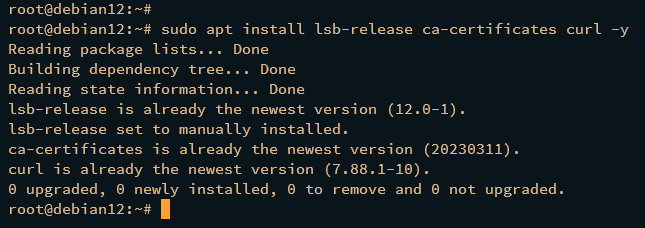
- Добавим GPG-ключ и репозиторий для PHP 7.4 (sury). ownCloud для выбранного релиза не совместим с PHP 8.x, поэтому ставим 7.4:
sudo curl -sSLo /usr/share/keyrings/deb.sury.org-php.gpg https://packages.sury.org/php/apt.gpg
sudo sh -c 'echo "deb [signed-by=/usr/share/keyrings/deb.sury.org-php.gpg] https://packages.sury.org/php/ $(lsb_release -sc) main" > /etc/apt/sources.list.d/php.list'- Обновим индекс пакетов:
sudo apt update- Установка полного набора зависимостей (LAMP, Certbot, Redis и расширения PHP):
sudo apt install apache2 mariadb-server imagemagick certbot python3-certbot-apache smbclient redis-server unzip rsync libapache2-mod-php7.4 php7.4 php7.4-intl php7.4-mysql php7.4-mbstring php7.4-imagick php7.4-igbinary php7.4-gmp php7.4-bcmath php7.4-curl php7.4-gd php7.4-zip php7.4-imap php7.4-ldap php7.4-bz2 php7.4-ssh2 php7.4-common php7.4-json php7.4-xml php7.4-dev php7.4-apcu php7.4-redis libsmbclient-dev php-pear php-phpseclibПодтвердите установку, введя y и ENTER.
- Проверяем системные сервисы:
Apache2:
sudo systemctl is-enabled apache2
sudo systemctl status apache2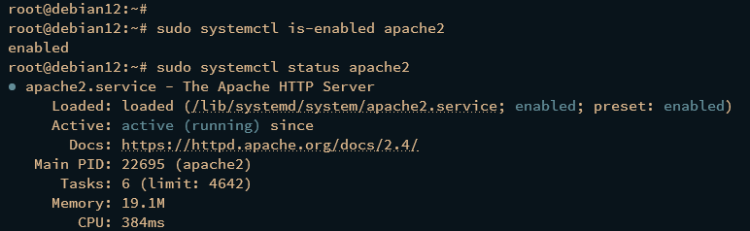
MariaDB:
sudo systemctl is-enabled mariadb
sudo systemctl status mariadb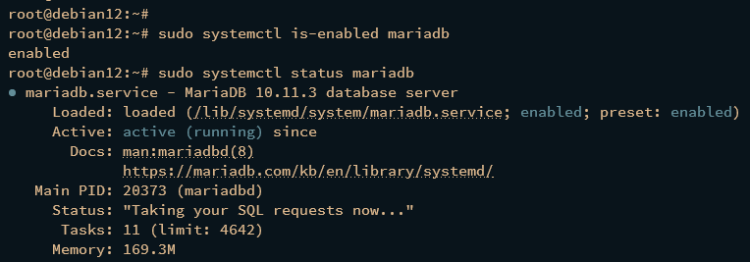
Redis:
sudo systemctl is-enabled redis
sudo systemctl status redis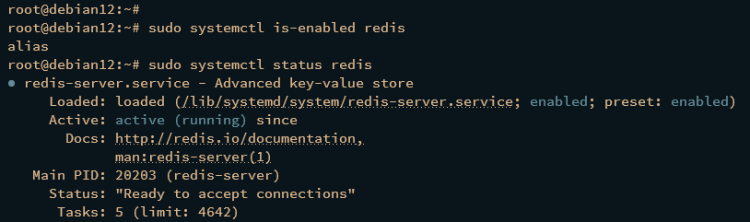
- Настройка альтернатив PHP и указание версий инструментов:
Выбираем системную версию PHP (update-alternatives):
sudo update-alternatives --config phpПодсказка: выберите php7.4 как системную версию.
Установим альтернативы для phar, phpize и php-config:
sudo update-alternatives --set phar /usr/bin/phar7.4
sudo update-alternatives --set phar.phar /usr/bin/phar.phar7.4
sudo update-alternatives --set phpize /usr/bin/phpize7.4
sudo update-alternatives --set php-config /usr/bin/php-config7.4
Проверим версию и включённые расширения:
php -v
php -m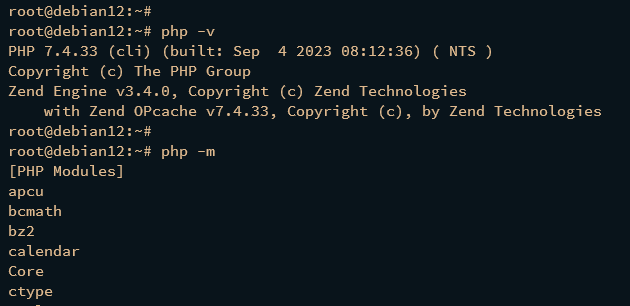
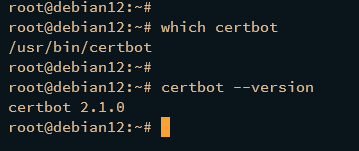
- Проверка Certbot (версия и путь):
which certbot
certbot --version
Ожидаемый вывод: certbot установлен (пример: 2.1.0) и расположен в /usr/bin/certbot.
Обновление PEAR
ownCloud в некоторых сценариях использует PEAR-утилиты. Обновим PEAR до стабильной версии.
- Создаём временный кэш и обновляем PEAR:
sudo mkdir -p /tmp/pear/cache
sudo pear upgrade --force --alldeps http://pear.php.net/get/PEAR-1.10.13- Очищаем кэш, обновляем каналы и пакеты:
sudo pear clear-cache
sudo pear update-channels
sudo pear upgrade --force
sudo pear upgrade-all- Проверяем версию PEAR:
pear version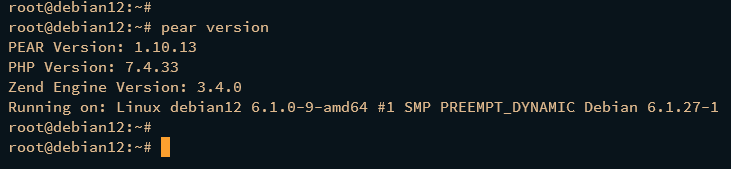
Если команда вернёт версию 1.10.x — всё в порядке.
Настройка MariaDB
- Запустим утилиту безопасной настройки MariaDB:
sudo mariadb-secure-installationСледуйте подсказкам:
- Switch to unix_socket authentication? — в большинстве сценариев введите n (если хотите оставлять unix_socket, изучите последствия).
- Change the root password? — y (задайте надёжный пароль).
- Remove anonymous user? — y
- Disallow root login remotely? — y (если не требуется удалённый доступ)
- Remove test database and access to it? — y
- Reload privilege tables now? — y
- Создаём базу данных и пользователя для ownCloud. Подключаемся как root:
sudo mariadb -u root -pВнутри клиента выполним набор SQL-команд (замените пароль на надёжный):
CREATE DATABASE owncloud;
CREATE USER IF NOT EXISTS 'owncloud'@'localhost' IDENTIFIED BY 'password';
GRANT ALL PRIVILEGES ON owncloud.* TO 'owncloud'@'localhost' WITH GRANT OPTION;
FLUSH PRIVILEGES;
Проверим права:
SHOW GRANTS FOR 'owncloud'@'localhost';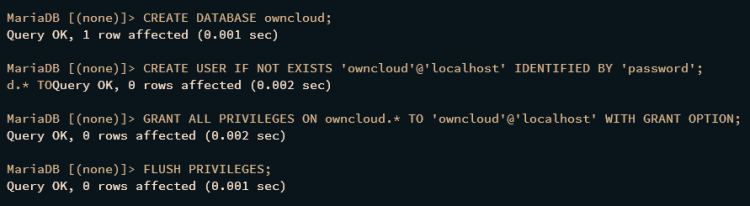
Затем выйдите из клиента командой quit.
Совет: в рабочей среде замените ‘password’ на генератор случайных паролей и храните его в менеджере секретов.
Скачивание исходников ownCloud и проверка целостности
- Переходим в /var/www:
cd /var/www- Скачиваем архив и файл контрольной суммы:
wget https://download.owncloud.com/server/stable/owncloud-complete-latest.tar.bz2
wget https://download.owncloud.com/server/stable/owncloud-complete-latest.tar.bz2.sha256- Проверяем SHA256:
sudo sha256sum -c owncloud-complete-latest.tar.bz2.sha256 < owncloud-complete-latest.tar.bz2Ожидаемый вывод: owncloud-complete-latest.tar.bz2: OK
- Распаковываем и корректируем права:
tar -xf owncloud-complete-latest.tar.bz2
sudo chown -R www-data:www-data /var/www/owncloud
Конфигурация Apache2: виртуальный хост и SSL
- Включаем необходимые модули Apache:
sudo a2enmod rewrite env dir mime unique_id headers ssl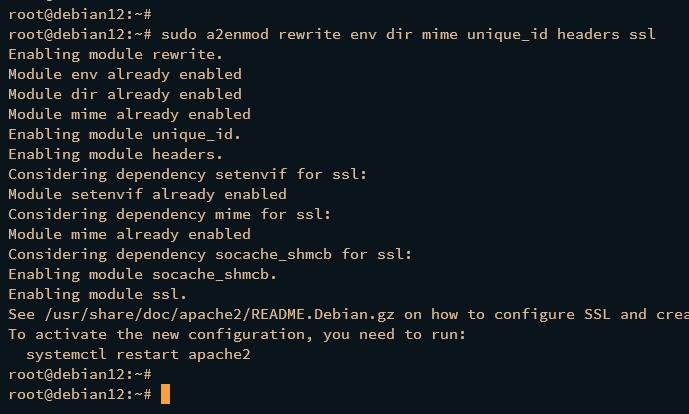
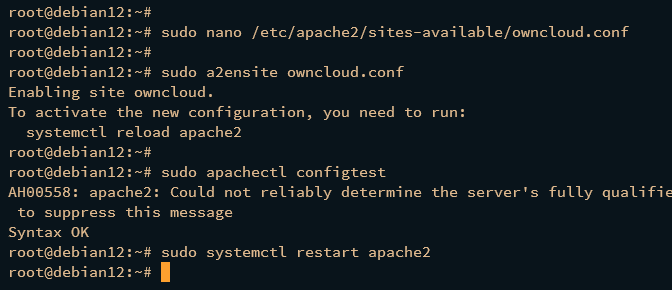
- Создаём файл виртуального хоста /etc/apache2/sites-available/owncloud.conf:
sudo nano /etc/apache2/sites-available/owncloud.confПример конфигурации (обязательно замените ServerName на ваш домен):
ServerName howtoforge.local
ServerAlias www.howtoforge.local
DocumentRoot /var/www/owncloud
ErrorLog ${APACHE_LOG_DIR}/howtoforge.local-error.log
CustomLog ${APACHE_LOG_DIR}/howtoforge.local-access.log combined
Alias /owncloud "/var/www/owncloud/"
Dav off
SetEnv HOME /var/www/owncloud
SetEnv HTTP_HOME /var/www/owncloud
Сохраняем файл и активируем сайт:
sudo a2ensite owncloud.conf
sudo apachectl configtest
sudo systemctl restart apache2
Если apachectl configtest показывает “Syntax OK”, перезапуск применит изменения.
- Получаем бесплатный сертификат Let’s Encrypt (замените домен и почту):
sudo certbot --apache --agree-tos --no-eff-email --redirect --hsts --staple-ocsp --email admin@example.com -d howtoforge.localПосле успешного выполнения сертификаты будут храниться в /etc/letsencrypt/live/howtoforge.local и виртуальный хост будет обновлён для HTTPS.
Установка ownCloud через командную строку
- Переходим в каталог ownCloud:
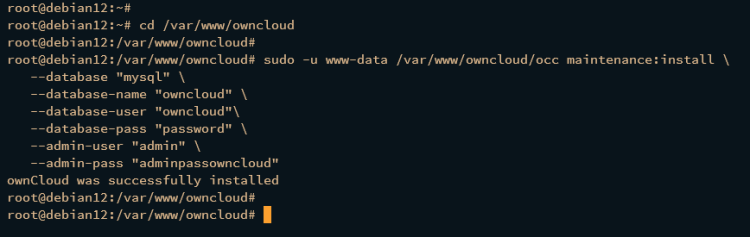
cd /var/www/owncloud- Запускаем установку через occ (замените параметры на свои значения):
sudo -u www-data /var/www/owncloud/occ maintenance:install \
   --database 'mysql' \
   --database-name 'owncloud' \
   --database-user 'owncloud' \
   --database-pass 'password' \
   --admin-user 'admin' \
   --admin-pass 'adminpassowncloud'
Примечание: используйте надёжные пароли и храните их в безопасном месте.
- Добавляем доверённые домены в конфиг /var/www/owncloud/config/config.php:
sudo nano /var/www/owncloud/config/config.phpИ добавляем/обновляем массив trusted_domains:
  'trusted_domains' =>
  array (
    0 => 'localhost',
    1 => 'howtoforge.local',
  ),
Сохраняем файл и переходим в браузер: https://howtoforge.local (замените на ваш домен). Войдите под учётной записью администратора.
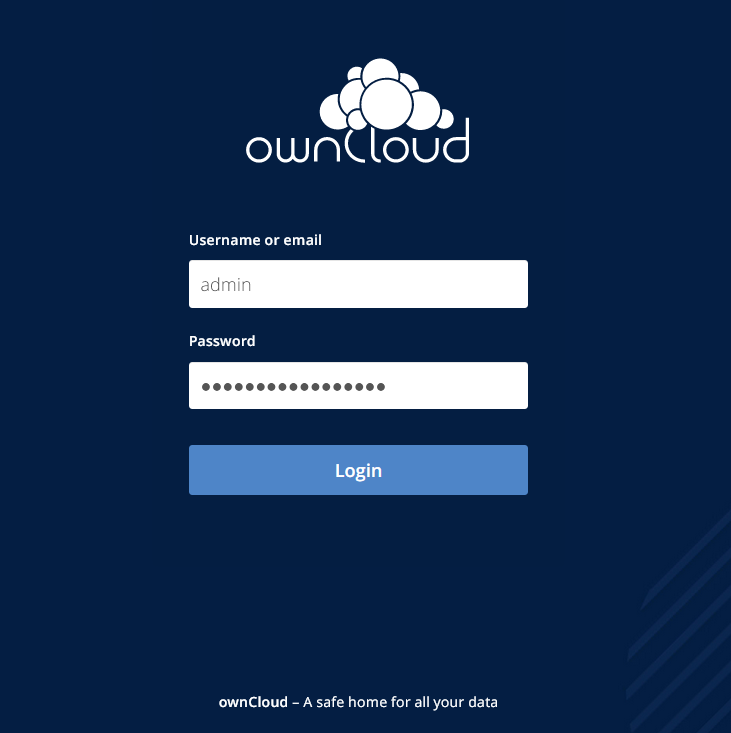
Если всё сделано верно, вы попадёте на панель управления ownCloud.
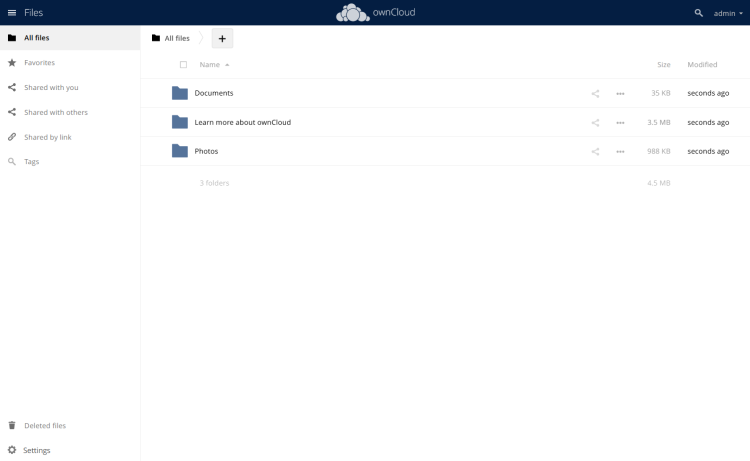
Настройка периодических задач и интеграция Redis (оптимизация)
- Создаём системный cron для пользователя www-data, чтобы запускать задачу ownCloud каждые 15 минут:
sudo crontab -u www-data -eДобавляем строку:
*/15 * * * * /usr/bin/php -f /var/www/owncloud/occ system:cron- Настройка Redis в config.php для блокировок и локального кеша. Откроем конфигурационный файл:
sudo nano /var/www/owncloud/config/config.phpВставьте или обновите следующие параметры (пример):
 true,
  'memcache.local' => '\\OC\\Memcache\\APCu',
  'memcache.locking' => '\\OC\\Memcache\\Redis',
  'redis' => [
      'host' => 'localhost',
      'port' => 6379,
  ],

...
);
Примечание: обратите внимание на экранирование обратных слэшей в строках пространства имён PHP в зависимости от редактора; в исходном PHP-коде это выглядит как ‘\OC\Memcache\APCu’.
Сохраняем файл и перезагружаем сервисы при необходимости.
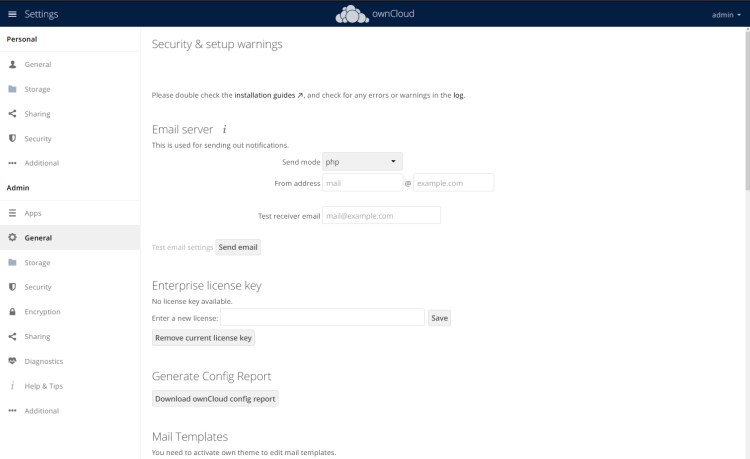
- Проверяем раздел “Security & setup warnings” в настройках ownCloud для выявления рекомендаций по безопасности и конфигурации.
Безопасность, бэкапы и откат
Рекомендации по безопасности:
- Всегда используйте HTTPS и автоматическое обновление сертификатов (certbot renew).
- Ограничьте доступ к панели администрирования и SSH по IP или через VPN.
- Настройте регулярные резервные копии: файлы данных + папка config + база данных.
- Не храните пароли в открытом виде; используйте секретные менеджеры (Vault, encrypted files).
- Периодически проверяйте логи Apache и ownCloud на предмет аномалий.
Пример базовой стратегии резервного копирования (ежедневно):
- База данных: дамп mysqldump в зашифрованный архив.
- Файлы ownCloud: rsync на удалённый сервер или в облачное хранилище.
- Config: копирование /var/www/owncloud/config/config.php и cron-файлов.
Простой план отката (Rollback):
- Остановить веб-сервер: sudo systemctl stop apache2
- Восстановить файлы ownCloud из резервной копии (rsync/копирование).
- Восстановить дамп базы данных: mysql -u root -p owncloud < dump.sql
- Проверить права: sudo chown -R www-data:www-data /var/www/owncloud
- Перезапустить сервисы: sudo systemctl start mariadb && sudo systemctl start apache2
- Проверить работу в браузере и логи на ошибки.
Тестирование и критерии приёмки
Базовые тесты, которые следует выполнить после установки:
- Войти в веб-интерфейс под админом.
- Создать пользователя и загрузить небольшой файл (например, 1–5 МБ).
- Синхронизировать файл с клиентом ownCloud (Windows/macOS/Android/iOS) — удостоверитесь, что файл загружен/скачан.
- Проверить, что cron выполняется (посмотреть вывод occ log: sudo -u www-data /var/www/owncloud/occ log:manage).
- Проверить работу календаря/контактов, если используются соответствующие приложения.
Критерии приёмки:
- HTTPS доступен и валиден.
- Вход под админом успешен.
- База owncloud доступна и корректно отвечает на запросы.
- redis подключён и нет ошибок memcache в логах.
Роль‑ориентированные чек‑листы
Администратор сервера:
- Обновить систему и установить зависимостей.
- Настроить firewall (ufw/iptables) и открыть порты 80/443.
- Получить и настроить SSL.
- Настроить бэкап и тестовый откат.
Администратор ownCloud:
- Добавить trusted_domains.
- Настроить cron и memcache.
- Настроить приложения (Calendar, Contacts, External storages).
Пользователь:
- Установить клиентская программа ownCloud.
- Подключиться к серверу и протестировать синхронизацию.
Часто встречаемые проблемы и способы их решения
- Ошибка “PHP version not supported”: убедитесь, что система использует PHP 7.4, а не 8.x.
- Проблемы с правами на файлы: проверьте, что владелец /var/www/owncloud — www-data.
- Redis не подключается: проверьте, что сервер redis слушает 127.0.0.1:6379 и пакет php-redis установлен.
- Let’s Encrypt не может получить сертификат: проверьте, что домен правильно указывает на сервер и порты 80/443 открыты.
Альтернативные подходы
- Вместо Apache можно использовать Nginx (рекомендуется для высоконагруженных систем). Шаблон конфигурации для Nginx сильно отличается и требует PHP-FPM.
- Использовать внешнее хранилище (S3) для масштабирования файлового хранилища.
- Развернуть ownCloud в контейнере Docker/Kubernetes — удобнее для изоляции и масштабирования.
Модель принятия решений (когда выбирать ownCloud)
- Вы хотите полный контроль над данными и возможностью донастроить сервис — выбирайте ownCloud.
- Нужна простота и минимальное обслуживание — возможно, стоит рассмотреть SaaS-решения.
Мини‑методология деплоя (шаги высокого уровня)
- Подготовка сервера и набора навыков: SSH, sudo, базовые знания Apache/MySQL/PHP.
- Установка зависимостей и базовая конфигурация.
- Настройка бэкапов до установки.
- Установка ownCloud и тестирование функций.
- Переключение клиентов и мониторинг.
- Регулярный апдейт и проверка логов.
Шпаргалка команд (cheat sheet)
- Обновление пакетов: sudo apt update && sudo apt upgrade -y
- Перезапуск Apache: sudo systemctl restart apache2
- Состояние сервисов: sudo systemctl status apache2 mariadb redis
- Вход в MariaDB: sudo mariadb -u root -p
- Выполнение occ от имени www-data: sudo -u www-data /var/www/owncloud/occ
Таблица совместимости и примечания по миграции
- PHP: используйте PHP 7.4 для совместимости с данным релизом ownCloud.
- База: MariaDB/MySQL поддерживаются — при миграции простая экспорт/импорт дампа возможен.
- Клиенты: официальные клиенты доступны для Windows/macOS/Linux/Android/iOS.
При миграции с другой платформы (например, с Nextcloud) — изучите различия в приложениях и формате БД; прямой перенос возможен, но требует тестирования.
Рекомендации по безопасности и соответствию (GDPR-заметки)
- ownCloud хранит персональные данные — при обработке данных EU граждан убедитесь в соответствии требованиям GDPR: документируйте обработки, храните данные в пределах согласованных юрисдикций и обеспечьте возможность удаления данных по запросу.
- Шифруйте соединения (TLS). Рассмотрите серверное шифрование данных и шифрование резервных копий.
- Включите двухфакторную аутентификацию для админов и критичных пользователей.
Шаблоны и примеры
Apache VirtualHost (пример для быстрого копирования):
ServerName yourdomain.example
DocumentRoot /var/www/owncloud
config.php — минимальный фрагмент для Redis и trusted_domains:
 array (0 => 'localhost', 1 => 'yourdomain.example'),
  'filelocking.enabled' => true,
  'memcache.local' => '\\OC\\Memcache\\APCu',
  'memcache.locking' => '\\OC\\Memcache\\Redis',
  'redis' => array('host' => 'localhost', 'port' => 6379),
);
План внедрения и временная линия (высокоуровневая)
- День 0: Подготовка и резервирование тестовой среды.
- День 1: Установка зависимостей и базовая настройка.
- День 2: Установка ownCloud, проверка функциональности.
- День 3: Настройка клиентов, тестирование бэкапов и отката.
- День 7+: Мониторинг и донастройка производительности.
Короткое резюме
Вы установили ownCloud на Debian 12: настроили LAMP, получили сертификаты Let’s Encrypt, установили и настроили ownCloud, интегрировали Redis и настроили cron. Дальше — настройка приложений внутри ownCloud, регулярные обновления и мониторинг.
Важно: тестируйте обновления в непроизводственной среде перед применением в продакшене.
Полезные команды напоминания
- Перезапустить все сервисы: sudo systemctl restart apache2 mariadb redis
- Просмотр логов Apache: sudo tail -n 200 /var/log/apache2/error.log
- Просмотр логов ownCloud: sudo -u www-data /var/www/owncloud/occ log:file
Если нужно, могу подготовить версию конфигурации для Nginx, Docker-compose файл для контейнерного развёртывания или готовые скрипты автоматизации (Ansible/Cloud-init).

Похожие материалы

Несколько аккаунтов Skype: Multi Skype Launcher

Журнал для работы: повысить продуктивность

Персональные звуки уведомлений на Android

Скачивание шоу Hulu для офлайн‑просмотра

Microsoft Start: персонализированная новостная лента
