
Установка Outline на Ubuntu 20.04 с Docker
TL;DR
Установите Outline на сервер Ubuntu 20.04 с помощью Docker, Docker Compose и Nginx в качестве обратного прокси. В этой пошаговой инструкции — настройка брандмауэра, установка Docker и Docker Compose, создание файлов окружения и docker-compose, получение SSL через Let’s Encrypt, настройка Nginx, интеграция со Slack и S3, а также рекомендации по обновлению, откату и безопасности.
Введение
Outline — это open-source платформа для совместной ведения базы знаний. Подходит для документирования, ведения внутренних вики и обмена заметками. Приложение включает Markdown-редактор и интеграции со Slack, Figma, Airtable, Google Docs, Trello, Zapier, Codepen, Spotify, YouTube и другими сервисами. В Outline есть механизмы прав доступа (группы, чтение/запись), публичный доступ к документам, поддержка RTL и переводы на 13 языков. Технологии: React и Node.js. Вы можете выбрать облачный вариант или развернуть Outline на собственном сервере.
Эта инструкция показывает, как развернуть Outline на сервере с Ubuntu 20.04 с использованием Docker.
Что потребуется
- Сервер с Ubuntu 20.04 и минимум 1 ГБ ОЗУ (рекомендовано 2+ ГБ для реальной работы).
- Нерутовый пользователь с правами sudo.
- Домен, указывающий на сервер; в примерах используется https://outline.example.com.
- Набор утилит для работы:
$ sudo apt install nano curl wget unzip gnupgВажно: для PROD-развертывания рекомендуем минимум 2 ГБ оперативной памяти и выделение места для PostgreSQL и S3-хранилища.
Шаблон ролей и обязанностей (коротко)
- Системный администратор: установка Docker, Nginx, настройка брандмауэра, SSL.
- DevOps / инженер по платформе: управление контейнерами, резервные копии, обновления.
- Владелец продукта/менеджер: конфигурация домена, интеграции (Slack, S3), доступы.
- Ответственный за безопасность: аудит прав, политики S3, мониторинг.
Шаг 1 — Настройка брандмауэра (ufw)
Ubuntu включает ufw (Uncomplicated Firewall). Сначала проверьте статус:
$ sudo ufw statusОжидаемый вывод:
Status: inactiveРазрешите SSH, чтобы не потерять доступ после включения брандмауэра:
$ sudo ufw allow OpenSSHРазрешите HTTP и HTTPS:
$ sudo ufw allow 80
$ sudo ufw allow 443
Включите ufw:
$ sudo ufw enable
Command may disrupt existing ssh connections. Proceed with operation (y|n)? y
Firewall is active and enabled on system startup
Проверьте статус снова:
$ sudo ufw statusПример вывода:
Status: active

To                         Action      From
--                         ------      ----
OpenSSH                    ALLOW       Anywhere
80                         ALLOW       Anywhere
443                        ALLOW       Anywhere
OpenSSH (v6)               ALLOW       Anywhere (v6)
80 (v6)                    ALLOW       Anywhere (v6)
443 (v6)                   ALLOW       Anywhere (v6)
Важно: если у вас нестандартный SSH-порт — откорректируйте правила заранее.
Шаг 2 — Установка Docker
Добавьте официальный GPG-ключ Docker:
$ curl -fsSL https://download.docker.com/linux/ubuntu/gpg | sudo gpg --dearmor -o /usr/share/keyrings/docker-archive-keyring.gpgДобавьте репозиторий Docker:
$ echo \
"deb [arch=$(dpkg --print-architecture) signed-by=/usr/share/keyrings/docker-archive-keyring.gpg] https://download.docker.com/linux/ubuntu \
$(lsb_release -cs) stable" | sudo tee /etc/apt/sources.list.d/docker.list > /dev/null
Обновите индекс пакетов и установите Docker:
$ sudo apt update
$ sudo apt install docker-ce
Проверьте версию:
$ docker --version
Docker version 20.10.14, build a224086
Добавьте пользователя в группу docker, чтобы запускать команды без sudo:
$ sudo usermod -aG docker ${USER}
$ su - ${USER}
Совет: выход и повторный вход необходимы для применения membership группы.
Шаг 3 — Установка Docker Compose (v1.x)
В инструкции используется Docker Compose 1.29.2 (v1.x). Скачайте бинарник:
$ sudo curl -L "https://github.com/docker/compose/releases/download/1.29.2/docker-compose-$(uname -s)-$(uname -m)" -o /usr/local/bin/docker-composeСделайте исполняемым:
$ sudo chmod +x /usr/local/bin/docker-composeПроверьте:
$ docker-compose --version
docker-compose version 1.29.2, build 5becea4c
Добавьте автодополнение команд:
$ sudo curl \
    -L https://raw.githubusercontent.com/docker/compose/1.29.2/contrib/completion/bash/docker-compose \
    -o /etc/bash_completion.d/docker-compose
$ source ~/.bashrc
Примечание: Compose v2 является плагином Docker и имеет синтаксические отличия; если вы хотите использовать v2, проверьте совместимость файла docker-compose.yml.
Шаг 4 — Создание файла окружения (docker.env)
Outline требует провайдера авторизации и ряда секретов. Ниже — последовательность действий.
Настройка Slack для логина
- Войдите в Slack и откройте Slack API Apps.
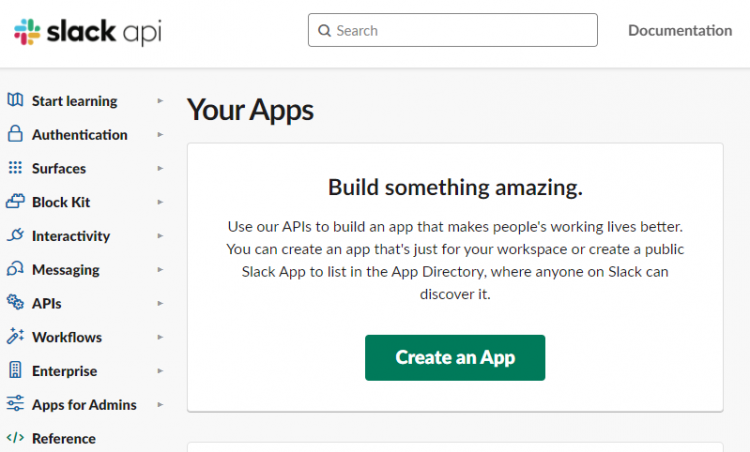
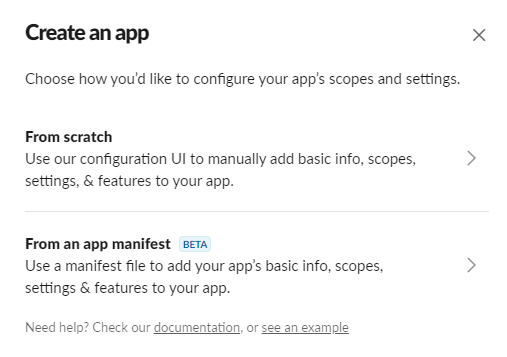
- Нажмите Create an App, выберите From Scratch и задайте имя приложения и рабочее пространство.
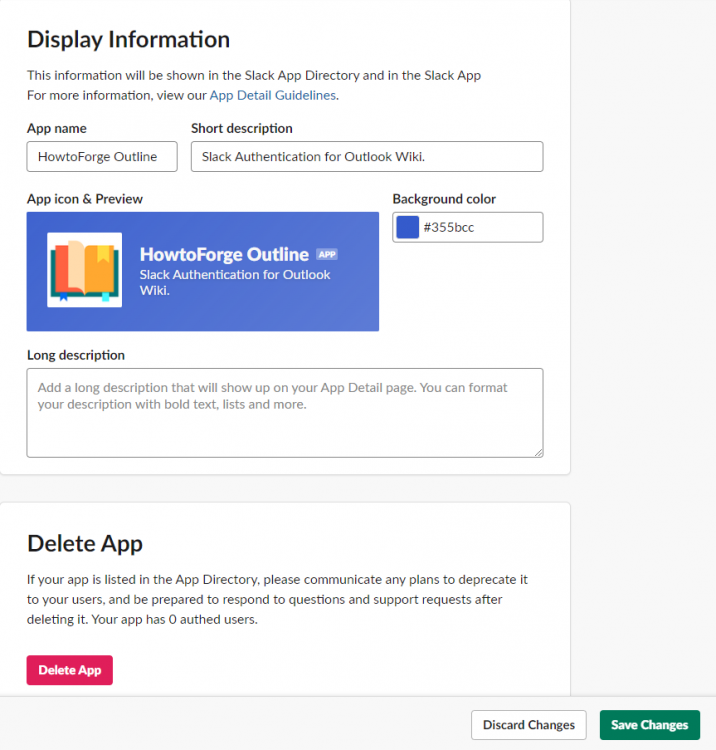
- Настройте описание, иконку и цвет, затем сохраните.
- В разделе OAuth and Permissions добавьте Redirect URL:
https://outline.example.com/auth/slack.callback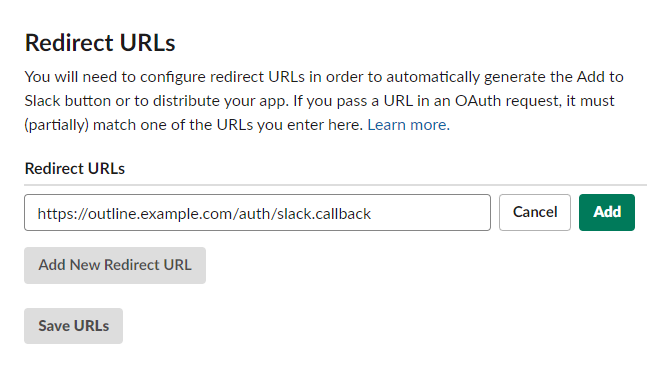
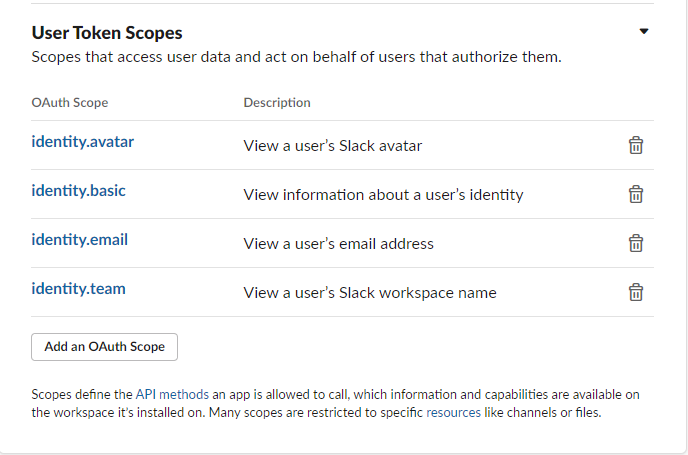
- В User Token Scopes добавьте: identity.avatar, identity.basic, identity.email, identity.team.
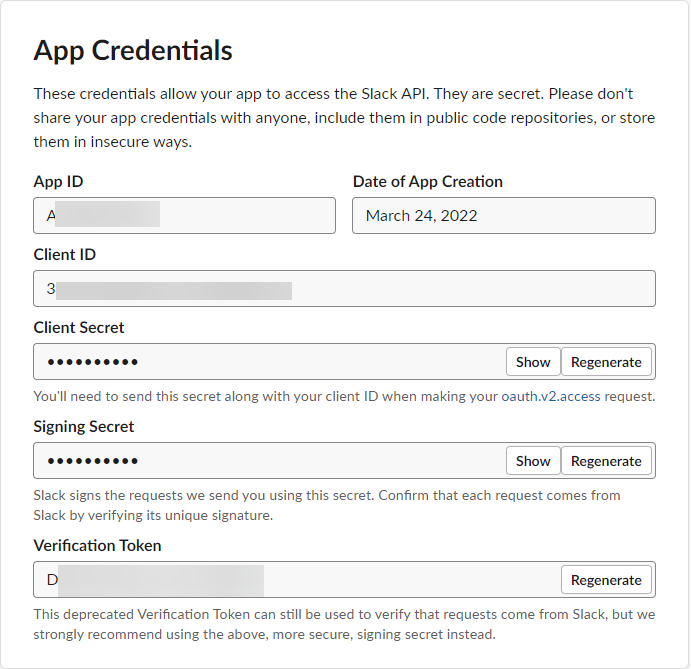
- Скопируйте Client ID и Client Secret из Basic Information.
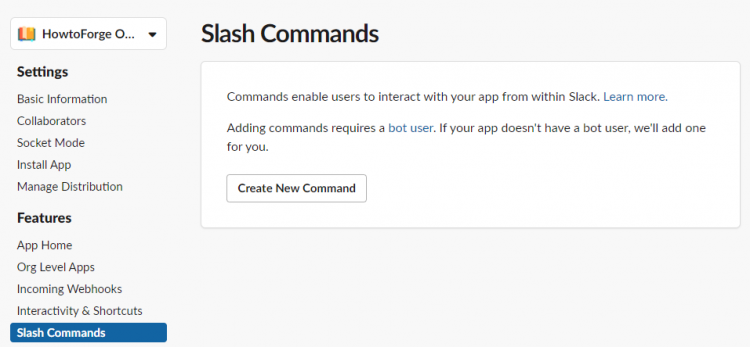
- Настройте Slash Command
/outlineс Request URLhttps://outline.example.com/api/hooks.slack.
- В Features → Interactivity and Shortcuts включите Interactivity и укажите Request URL
https://outline.example.com/api/hooks.interactive.
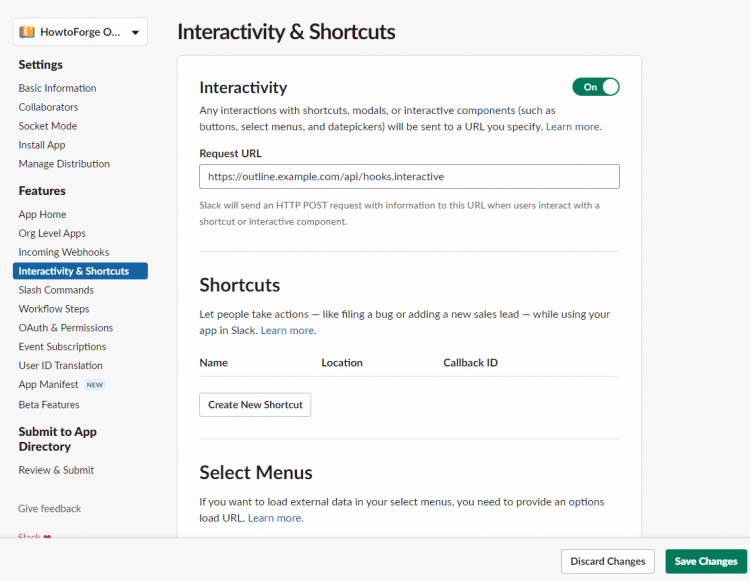
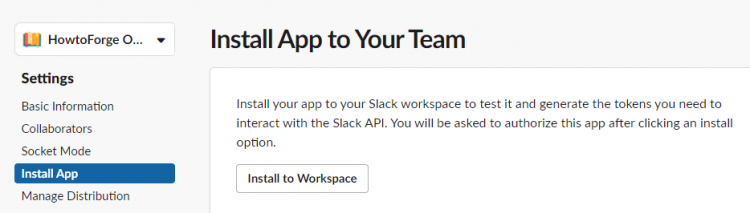
- Установите приложение на рабочее пространство и сохраните App ID и Verification Token.
Настройка хранилища S3
- Создайте S3-бакет в AWS или совместимом S3-сервисе для загрузки медиа Outline.
- Добавьте CORS-политику (замените AllowedOrigins на ваш домен):
[
    {
        "AllowedHeaders": [
            "*"
        ],
        "AllowedMethods": [
            "PUT",
            "POST"
        ],
        "AllowedOrigins": [
            "https://docs.mycompany.com"
        ],
        "ExposeHeaders": []
    },
    {
        "AllowedHeaders": [],
        "AllowedMethods": [
            "GET"
        ],
        "AllowedOrigins": [
            "*"
        ],
        "ExposeHeaders": []
    }
]- Создайте IAM-пользователя с минимальными правами для работы с указанным бакетом (пример политики ниже — замените my-bucket-name):
{
    "Version": "2012-10-17",
    "Statement": [
        {
            "Sid": "VisualEditor",
            "Effect": "Allow",
            "Action": [
                "s3:GetObjectAcl",
                "s3:DeleteObject",
                "s3:PutObject",
                "s3:GetObject",
                "s3:PutObjectAcl"
            ],
            "Resource": "arn:aws:s3:::my-bucket-name/*"
        }
    ]
}- Сгенерируйте Access Key и Secret для этого пользователя и храните их в безопасном месте.
Создание секретных ключей
Сгенерируйте SECRET_KEY и UTILS_SECRET:
$ openssl rand -hex 32Сохраните оба значения — они потребуются в файле docker.env.
Создайте и отредактируйте docker.env
Подготовьте каталог для конфигурации Docker:
$ mkdir ~/outline
$ cd ~/outline
$ nano docker.env
Вставьте (и отредактируйте) следующий шаблон, заменив значения на реальные:
# –––––––––––––––– REQUIRED ––––––––––––––––
SECRET_KEY=generate_a_new_key
UTILS_SECRET=generate_a_new_key

POSTGRES_USER=outlinepg
POSTGRES_PASSWORD=yourpassword
POSTGRES_DB=outline
DATABASE_URL=postgres://outlinepg:yourpassword@localhost:5432/outline
DATABASE_URL_TEST=postgres://outlinepg:yourpassword@localhost:5432/outline-test
PGSSLMODE=disable
REDIS_URL=redis://localhost:6379

URL=https://docs.example.com
PORT=3000

AWS_ACCESS_KEY_ID=get_a_key_from_aws
AWS_SECRET_ACCESS_KEY=get_the_secret_of_above_key
AWS_REGION=us-east-2
AWS_S3_UPLOAD_BUCKET_URL=https://my-bucket-name.s3.us-east-2.amazonaws.com
AWS_S3_UPLOAD_BUCKET_NAME=my-bucket-name
AWS_S3_UPLOAD_MAX_SIZE=26214400
AWS_S3_FORCE_PATH_STYLE=true

# –––––––––––––– AUTHENTICATION ––––––––––––––
SLACK_KEY=
SLACK_SECRET=

# –––––––––––––––– OPTIONAL ––––––––––––––––
GOOGLE_ANALYTICS_ID=UA-XXXXXXX-1

SLACK_VERIFICATION_TOKEN=your_token
SLACK_APP_ID=A0XXXXXXX
SLACK_MESSAGE_ACTIONS=true

FORCE_HTTPS=false
ENABLE_UPDATES=true
WEB_CONCURRENCY=2
Подсказка по WEB_CONCURRENCY: разделите доступную оперативную память на 512 МБ и примерно укажите число воркеров. Например, 2 ГБ → WEB_CONCURRENCY=4 (ориентировочно).
Сохраните файл (Ctrl+X → Y).
Шаг 5 — Создание docker-compose.yml
Создайте docker-compose.yml в той же директории:
$ nano docker-compose.ymlВставьте:
version: "3"
services:

  outline:
    image: outlinewiki/outline:latest
    restart: always
    command: sh -c "yarn sequelize:migrate --env=production-ssl-disabled && yarn start --env=production-ssl-disabled"
    env_file: ./docker.env
    ports:
      - "3000:3000"
    depends_on:
      - postgres
      - redis

  redis:
    image: redis
    restart: always
    env_file: ./docker.env
    ports:
      - "6379:6379"
    volumes:
      - ./redis.conf:/redis.conf
    command: ["redis-server", "/redis.conf"]

  postgres:
    image: postgres
    restart: always
    env_file: ./docker.env
    ports:
      - "5432:5432"
    volumes:
      - database-data:/var/lib/postgresql/data

volumes:
  database-data:
Сохраните файл.
Примечание: для production-окружения рассмотрите отдельный volume для бэкапов, резервного копирования WAL (pgbackrest/pgdump) и мониторинга дискового пространства.
Шаг 6 — Запуск Outline (контейнеры)
Запустите контейнеры в фоне:
$ docker-compose up -dПроверьте состояние:
$ docker psПараметры миграции выполняются автоматически при старте контейнера outline (см. команду в docker-compose).
Шаг 7 — Получение SSL через Let’s Encrypt (Certbot)
Установите snapd и Certbot:
$ sudo apt install snapd
$ sudo snap install core && sudo snap refresh core
$ sudo snap install --classic certbot
$ sudo ln -s /snap/bin/certbot /usr/bin/certbot
Сгенерируйте сертификат (замените email и домен):
$ sudo certbot certonly --standalone --agree-tos --no-eff-email --staple-ocsp --preferred-challenges http -m [email protected] -d outline.example.comСертификат будет в /etc/letsencrypt/live/outline.example.com.
Сгенерируйте Diffie-Hellman группу:
$ sudo openssl dhparam -out /etc/ssl/certs/dhparam.pem 2048Создайте webroot для автоматического обновления и добавьте cron-задачу:
$ sudo mkdir -p /var/lib/letsencrypt
$ sudo nano /etc/cron.daily/certbot-renew
Вставьте:
#!/bin/sh
certbot renew --cert-name outline.example.com --webroot -w /var/lib/letsencrypt/ --post-hook "systemctl reload nginx"
Сделайте исполняемым:
$ sudo chmod +x /etc/cron.daily/certbot-renewПроверьте ручное обновление для проверки:
$ sudo certbot renew --dry-runШаг 8 — Установка Nginx (последняя стабильная версия)
Добавьте ключ подписи Nginx и репозиторий:
$ curl https://nginx.org/keys/nginx_signing.key | gpg --dearmor \
    | sudo tee /usr/share/keyrings/nginx-archive-keyring.gpg >/dev/null

$ echo "deb [signed-by=/usr/share/keyrings/nginx-archive-keyring.gpg arch=amd64] \
http://nginx.org/packages/ubuntu `lsb_release -cs` nginx" \
    | sudo tee /etc/apt/sources.list.d/nginx.list

$ sudo apt update
$ sudo apt install nginx
Проверьте версию и включите службу:
$ nginx -v
nginx version: nginx/1.20.2
$ sudo systemctl enable nginx
Шаг 9 — Конфигурация Nginx как обратного прокси
Создайте конфигурацию для вашего домена:
$ sudo nano /etc/nginx/conf.d/outline.confВставьте (скорректируйте server_name и пути к сертификатам):
server {
        server_name outline.example.com;

        listen 443 ssl http2;
        listen [::]:443 ssl http2;

        access_log /var/log/nginx/outline.access.log;
        error_log /var/log/nginx/outline.error.log;

        ssl_certificate /etc/letsencrypt/live/outline.example.com/fullchain.pem;
        ssl_certificate_key /etc/letsencrypt/live/outline.example.com/privkey.pem;
        ssl_trusted_certificate /etc/letsencrypt/live/outline.example.com/chain.pem;
        ssl_session_timeout 1d;
        ssl_session_cache shared:MozSSL:10m;
        ssl_session_tickets off;

        ssl_protocols TLSv1.2 TLSv1.3;
        ssl_ciphers ECDHE-ECDSA-AES128-GCM-SHA256:ECDHE-RSA-AES128-GCM-SHA256:ECDHE-ECDSA-AES256-GCM-SHA384:ECDHE-RSA-AES256-GCM-SHA384:ECDHE-ECDSA-CHACHA20-POLY1305:ECDHE-RSA-CHACHA20-POLY1305:DHE-RSA-AES128-GCM-SHA256:DHE-RSA-AES256-GCM-SHA384;

        ssl_stapling on;
        ssl_stapling_verify on;
        ssl_dhparam /etc/ssl/certs/dhparam.pem;

        location / {
                proxy_pass http://localhost:3000;

                proxy_set_header Upgrade $http_upgrade;
                proxy_set_header Connection "Upgrade";
                proxy_set_header Host $host;

                proxy_set_header X-Forwarded-For $proxy_add_x_forwarded_for;
                proxy_set_header X-Real-IP $remote_addr;
                proxy_set_header X-Scheme $scheme;
                proxy_set_header X-Forwarded-Proto $scheme;
                proxy_redirect off;
        }
}

## HTTPS Redirect
server {
        listen 80;
        listen [::]:80;
        server_name outline.example.com;
        return 301 https://$host$request_uri;
}
Добавьте параметр в основной nginx.conf (если необходимо):
$ sudo nano /etc/nginx/nginx.confДобавьте строку перед include /etc/nginx/conf.d/*.conf;:
server_names_hash_bucket_size 64;Проверьте синтаксис и перезапустите nginx:
$ sudo nginx -t
$ sudo systemctl start nginx
Заметка: в конфигурации обратного прокси важно корректно проксировать заголовки X-Forwarded-Proto и Host, чтобы Outline корректно определял HTTPS и строил ссылки.
Шаг 10 — Доступ и тестирование
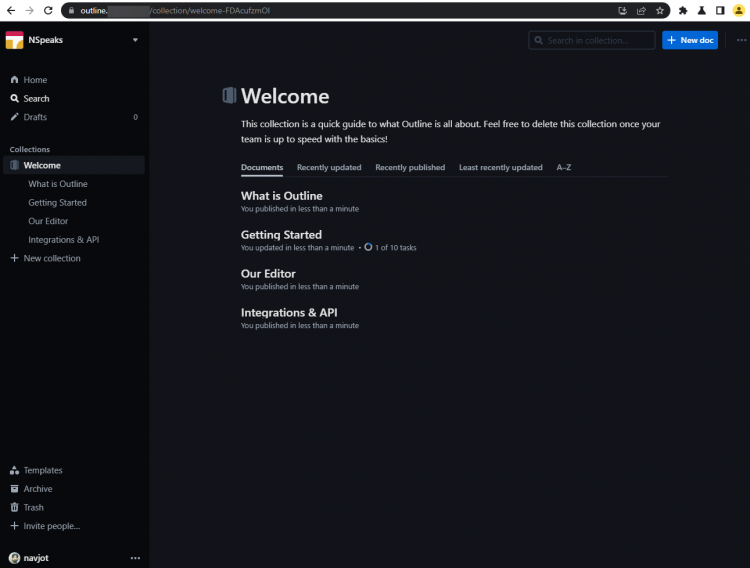
Откройте https://outline.example.com в браузере. На экране входа вы увидите кнопку Continue with Slack для входа через Slack.
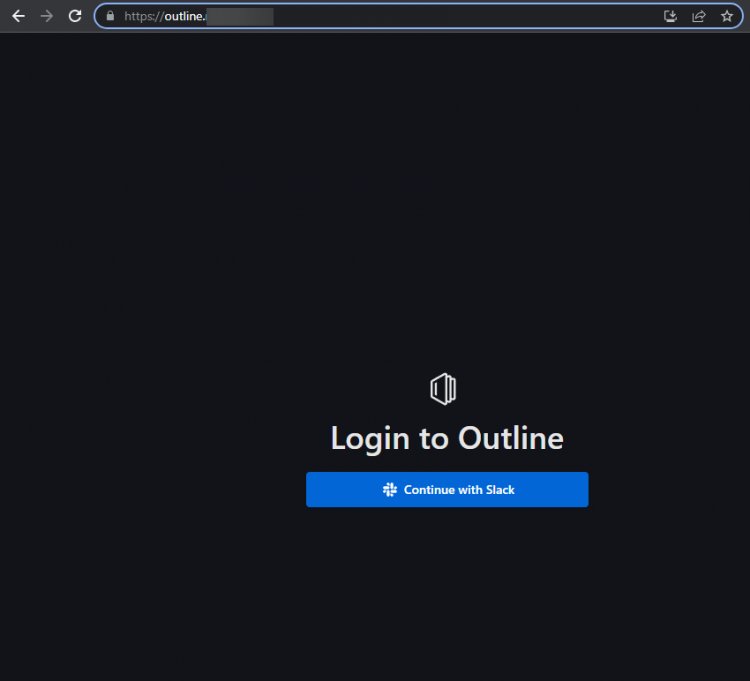
Авторизуйтесь через Slack:
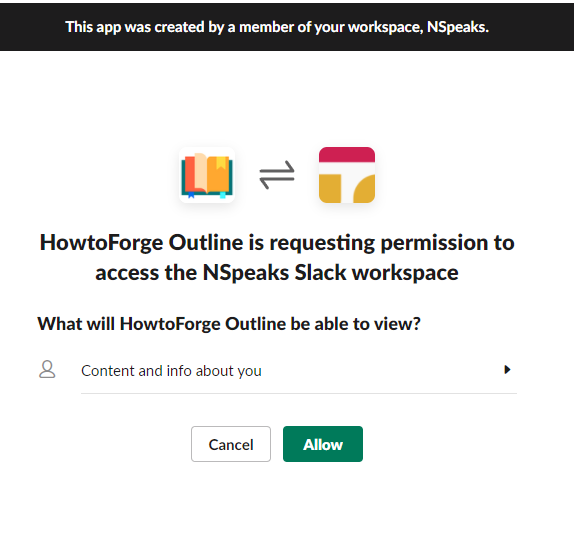
После входа вы попадёте на главную страницу Outline и сможете создавать документы.
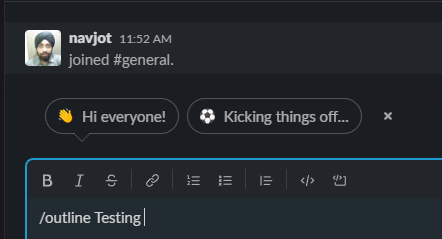
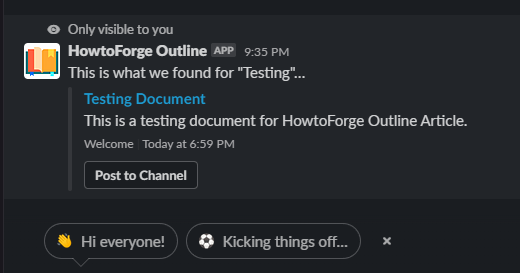
Интеграция со Slack позволяет выполнять поиск по документам и вставлять ссылки через Slash-команду /outline <поисковый_запрос>.
Шаг 11 — Обновление Outline и откат
Процесс обновления:
- Остановите и удалите старые контейнеры (без удаления данных):
$ docker-compose down --remove-orphans- Заберите новые образы:
$ docker-compose pull- Выполните миграции БД:
$ docker-compose run --rm outline yarn db:migrate --env=production-ssl-disabled- Запустите контейнеры с новыми образами:
$ docker-compose up -dОткат (быстрый runbook):
- Если после обновления приложение не работает — немедленно остановите контейнеры и запустите предыдущую версию образа (если у вас сохранён тег предыдущей версии). Практика: не используйте тег latest в production — фиксируйте теги образов.
- Вариант отката по шагам:
- docker-compose down
- В docker-compose.yml заменить image: outlinewiki/outline:latest на конкретный тег предыдущей рабочей версии, например outlinewiki/outline:2022-08-01
- docker-compose up -d
- Если требуется, откатить схему БД вручную — имейте полную резервную копию БД перед миграцией.
Критериям отката и бэкапа посвящён раздел «Резервные копии» ниже.
Резервные копии и восстановление
- PostgreSQL: регулярно делайте pg_dump (полные бэкапы) и сохраняйте за пределами сервера (S3). Для больших баз используйте WAL-архивирование и инструмент pgbackrest.
- Redis: снимайте rdb/а типа бэкапы или используйте репликацию.
- Файловые объекты: если вы используете локальный storage — копируйте директории; при S3 — объектное хранилище уже надёжно хранит объекты (но контролируйте версии и права доступа).
Пример простого ежедневного бэкапа PostgreSQL в S3 (скрипт, упрощённо):
pg_dump -U outlinepg -h localhost outline | gzip > /tmp/outline-$(date +%F).sql.gz
aws s3 cp /tmp/outline-$(date +%F).sql.gz s3://my-backups-bucket/outline/
Важно: храните бэкапы не только локально на том же сервере.
Безопасность и жёсткие рекомендации
- Минимизируйте IAM-права для S3-пользователя (принцип наименьших прав).
- Храните SECRET_KEY и UTILS_SECRET в защищённом хранилище (Vault/Secrets Manager) и не коммитьте docker.env в git.
- Регулярно проверяйте обновления безопасности для контейнеров и хоста.
- Включите мониторинг (CPU, RAM, диск) и алертинг для критических метрик.
- Защитите административный интерфейс Slack-приложения и следите за разрешениями.
- При использовании внешних интеграций — применяйте HTTPS и проверяйте whitelisted redirect URLs.
Критерии приёмки
- Веб-интерфейс доступен по HTTPS без ошибок сертификата.
- Вход через Slack работает: пользователь может авторизоваться и создать документ.
- Медиа-файлы загружаются в S3 и доступны по публичным или приватным ссылкам согласно настройкам.
- База данных и Redis поднимаются и данные сохраняются после перезапуска контейнеров.
- Автообновление SSL (certbot renew) проходит успешно (dry-run).
Чек-лист перед запуском в production
- SECRET_KEY и UTILS_SECRET сгенерированы и сохранены.
- Docker и Docker Compose установлены, сервисы тестированы.
- Бэкапы PostgreSQL настроены и проверены на восстановление.
- S3 и IAM настроены минимальными правами и CORS.
- Nginx настроен и сертификаты установлены.
- Мониторинг и алертинг настроены (prometheus, grafana, или облачные аналоги).
Альтернативные варианты развертывания
- Развернуть Outline на Kubernetes (Helm chart) — для кластерного окружения и автоматического масштабирования.
- Использовать managed PostgreSQL и managed Redis (RDS, ElastiCache) для упрощения операций.
- Использовать Docker Swarm или Nomad как альтернативы Kubernetes.
Когда не подходит этот рецепт
- Если у вас требование к высокой доступности (HA) на уровне приложения и БД — одно-node docker-compose не обеспечит отказоустойчивость.
- Для крупных команд с высокой нагрузкой потребуются отдельные слои (балансировщик, несколько реплик Outline, логирование, шардирование БД).
Быстрая шпаргалка переменных (cheat sheet)
- SECRET_KEY — секрет приложения (32 байта hex), обязательный.
- UTILS_SECRET — дополнительный секрет для утилит.
- DATABASE_URL — строка подключения к PostgreSQL.
- REDIS_URL — адрес Redis.
- URL — публичный URL вашего приложения (https).
- AWS_S3_UPLOAD_BUCKET_NAME — имя S3-бакета для загрузок.
- SLACK_KEY / SLACK_SECRET — OAuth-креды Slack.
- WEB_CONCURRENCY — число рабочих процессов Node; ориентируйтесь: ОЗУ/512.
Рольовые чек-листы перед обновлением
Администратор приложения:
- Проверил доступность бэкапов и их целостность.
- Убедился, что в конфигурации указаны конкретные теги образов.
DevOps:
- Проверил логи после запуска миграций в тестовом окружении.
- Подготовил план отката и проверил доступность старых образов.
Менеджер продукта:
- Согласовал окно обслуживания и уведомил пользователей.
Короткий runbook на случай инцидента
- Если сайт недоступен:
- Проверить docker ps и журналы: docker-compose logs outline
- Проверить состояние nginx: sudo systemctl status nginx && sudo nginx -t
- Если проблема в миграции БД:
- Восстановить из последнего бэкапа: pg_restore или восстановление WAL (в зависимости от стратегии).
- При проблемах с SSL:
- Выполнить certbot renew –dry-run и проверить логи /var/log/letsencrypt.
Когда и как масштабировать
- Вертикально: увеличьте ресурсы VM (CPU/RAM) и скорректируйте WEB_CONCURRENCY.
- Горизонтально: используйте Kubernetes и настройте несколько реплик Outline с внешней БД и Redis-кластером.
Совместимость и миграция версий
- Проверяйте CHANGELOG проекта Outline перед обновлением.
- Не обновляйте до мажорной версии без тестирования в staging.
- Для перехода между major-версиями иногда требуются дополнительные миграции БД — держите бэкапы.
Заключение
Эта инструкция покрывает полный путь установки Outline на Ubuntu 20.04 с Docker: от настройки брандмауэра и установки Docker до получения SSL, настройки Nginx и интеграции со Slack и S3. Настройте резервное копирование, мониторинг и процесс обновлений, чтобы поддерживать сервис в рабочем состоянии.
Важно: перед развёртыванием в production протестируйте процесс обновления и восстановления на отдельной тестовой среде.
Если у вас возникли вопросы по настройке — опишите проблему и шаги, которые вы уже предприняли, чтобы получить целевой совет.
Краткое содержание (summary):
- Установите Docker и Docker Compose, создайте docker.env и docker-compose.yml.
- Настройте Slack и S3 для интеграций и хранения медиа.
- Получите SSL через Let’s Encrypt и настройте Nginx как обратный прокси.
- Настройте бэкапы, мониторинг, процесс обновлений и план отката.

Похожие материалы

Несколько аккаунтов Skype: Multi Skype Launcher

Журнал для работы: повысить продуктивность

Персональные звуки уведомлений на Android

Скачивание шоу Hulu для офлайн‑просмотра

Microsoft Start: персонализированная новостная лента
