
Установка osCommerce на Ubuntu 14.04 (Trusty Tahr)
Version 1.0
Автор: Srijan Kishore
Следите за howtoforge в Twitter
Последнее редактирование: 02 сент. 2014
Введение
Этот документ описывает установку open source решения osCommerce на Ubuntu 14.04. osCommerce — лёгкое в использовании ПО для управления интернет-магазином, работающее на стеке LAMP (Linux, Apache, MySQL, PHP). В руководстве показаны практические шаги: подготовка сервера, создание базы данных, установка файлов, веб-инсталляция и пост-инсталляционные рекомендации.
Краткое определение: LAMP — набор из Linux (ОС), Apache (веб-сервер), MySQL (БД) и PHP (язык серверной логики).
Важно: Ubuntu 14.04 давно вышла из основной поддержки; если это не учебный стенд, рассмотрите установку на актуальную LTS-версию или контейнеризацию.
Предварительные требования
- Базовая установка Ubuntu 14.04 (сервер).
- Статический IP-адрес на сервере (в примерах используется 192.168.0.100).
- Рабочий стек LAMP (Apache, PHP, MySQL).
- Доступ root или пользователь с sudo.
Проверки перед началом:
- Apache запущен: sudo systemctl status apache2 (или service apache2 status)
- MySQL запущен: sudo systemctl status mysql (или service mysql status)
- PHP поддерживает модули, требуемые osCommerce (обычно модуль mysqli, gd, mbstring и т.д.).
Шаг 1 — Инициализация базы данных
Создайте базу данных и пользователя для osCommerce. Выполните в терминале:
mysql -u root -pВ MySQL prompt выполните следующие команды (включая точку с запятой):
CREATE DATABASE osCommercedb;
CREATE USER osCommerceuser@localhost IDENTIFIED BY 'osCommercepassword';
GRANT ALL PRIVILEGES ON osCommercedb.* TO osCommerceuser@localhost;
FLUSH PRIVILEGES;
EXIT;
Примечание: замените osCommercepassword на надёжный пароль. Для продакшена используйте генератор паролей и храните секреты в безопасном хранилище.
Шаг 2 — Загрузка osCommerce и распаковка
В примере скачивается версия 2.3.4. В рабочем окружении проверьте доступность и последнюю стабильную версию на официальном сайте.
cd /tmp
wget http://www.oscommerce.com/files/oscommerce-2.3.4.zip
sudo apt-get install unzip -y
unzip oscommerce-2.3.4.zip
sudo mv oscommerce-2.3.4 /var/www/html/
Права и владельцы файлов: в боевой среде назначьте владельца веб-сервера (обычно www-data) и ограничьте права. В этом руководстве временно используются открытые права, необходимые для веб-инсталлятора.
Шаг 3 — Права доступа для веб-инсталляции
Для того чтобы веб-инсталлятор мог записать конфигурационные файлы, установите права как в оригинальном руководстве (уберите их после установки):
sudo chmod 777 /var/www/html/oscommerce-2.3.4/catalog/includes/configure.php
sudo chmod 777 /var/www/html/oscommerce-2.3.4/catalog/admin/includes/configure.php
Важно: chmod 777 опасен для продуктивного сервера. После успешной установки верните более строгие права и владельца:
sudo chown -R www-data:www-data /var/www/html/oscommerce-2.3.4/
sudo chmod 644 /var/www/html/oscommerce-2.3.4/catalog/includes/configure.php
sudo chmod 644 /var/www/html/oscommerce-2.3.4/catalog/admin/includes/configure.php
Шаг 4 — Веб-инсталляция
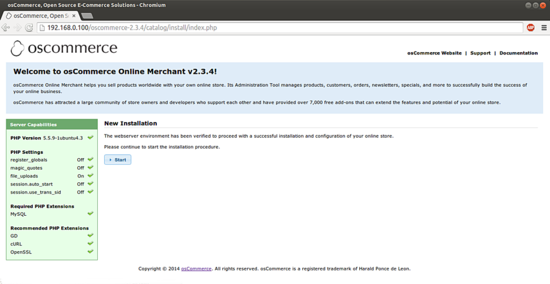
Откройте в браузере:
http://192.168.0.100/oscommerce-2.3.4/catalog/install/index.php
Нажмите кнопку “Start” (Запустить).
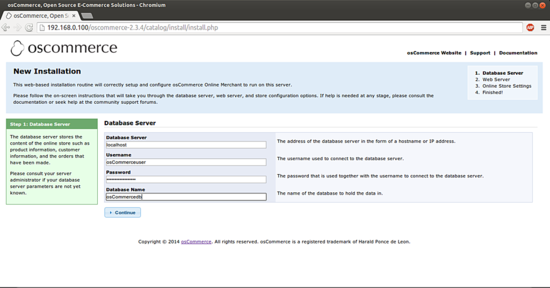
Введите параметры подключения к базе данных, которые вы создали ранее:
- Database Server: localhost
- Username: osCommerceuser
- Password: osCommercepassword
- Database Name: osCommercedb
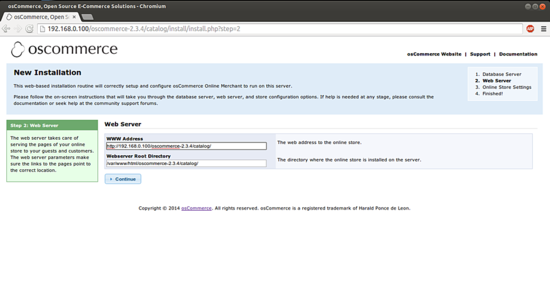
Далее подтвердите корневую директорию и веб-адрес сайта — обычно веб-инсталлятор предлагает правильные значения. Нажмите “Continue”.
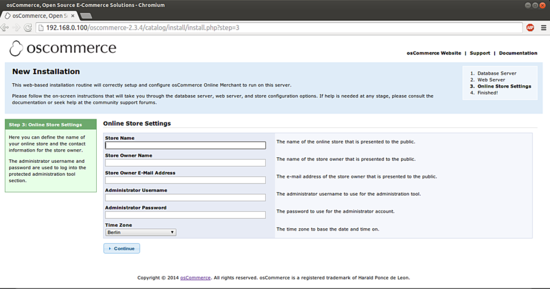
Заполните данные магазина и учётной записи администратора. Пример:
- Store name: Test_store
- Store Owner name: Test_owner
- Store Owner email-address: [email protected]
- Administrator Username: admin
- Administrator Password: admin
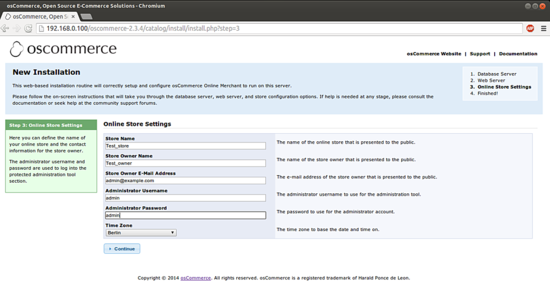
После заполнения нажмите “Continue” и дождитесь финализации.
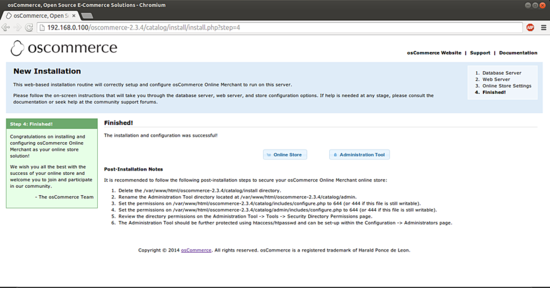
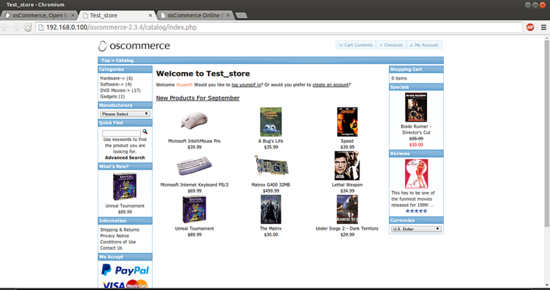
По окончании вы сможете открыть публичную часть магазина и панель администратора:
- Онлайн-магазин: http://192.168.0.100/oscommerce-2.3.4/catalog/index.php
- Панель администратора: http://192.168.0.100/oscommerce-2.3.4/catalog/admin/login.php
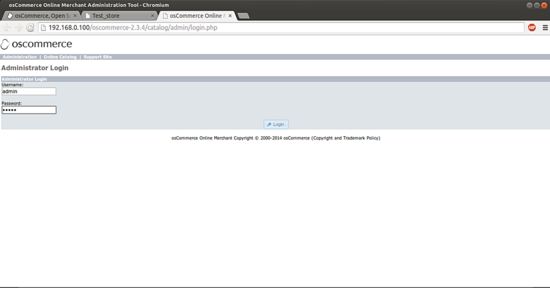
Войдите под учётной записью admin / admin (или под теми логином/паролем, которые вы указали).
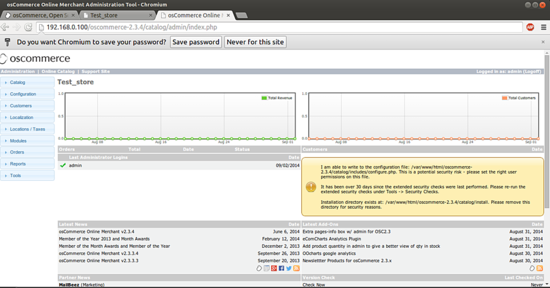
Поздравляем — osCommerce установлен и работает.
Пост-инсталляционные шаги и безопасность
- Удалите или защитите каталог установки:
sudo rm -rf /var/www/html/oscommerce-2.3.4/catalog/install- Верните корректные права файлов и владельца (см. выше).
- Смените временный пароль администратора на надёжный.
- Отключите отображение ошибок PHP в продуктивной среде (display_errors = Off).
- Ограничьте доступ к административным URL с помощью .htaccess или firewall (по IP, VPN).
- Если сайт в публичном доступе, активируйте HTTPS (Let’s Encrypt или коммерческий сертификат).
Совет: регулярно проверяйте обновления PHP, Apache и MySQL и применяйте патчи.
Отладка и частые проблемы
- Проблема: “не может подключиться к базе” — проверьте правильность имени хоста, пользователя, пароля и права доступа для пользователя MySQL.
- Проблема: “файлы не записываются” — убедитесь, что у веб-сервера есть права на запись, временно разрешите запись для установки и затем ужесточите права.
- Проблема: несовместимость PHP — osCommerce 2.3.4 может требовать определённые версии PHP; проверьте модули (mysqli, gd и т.п.).
Откат / удаление
Чтобы полностью удалить установку:
sudo rm -rf /var/www/html/oscommerce-2.3.4
mysql -u root -p -e "DROP DATABASE IF EXISTS osCommercedb; DROP USER IF EXISTS 'osCommerceuser'@'localhost';"
Альтернативы и варианты развертывания
- Контейнеризация: использовать Docker-образ с Apache, PHP и MySQL (быстро и повторяемо).
- Современные платформы: рассмотреть Magento, WooCommerce или современные SaaS-решения для новых проектов.
- Хостинг-решения: многие провайдеры предлагают один клик установки CMS/магазинов на актуальных системах.
Совместимость и путь миграции
Ubuntu 14.04 — устаревшая версия. План миграции:
- Экспорт данных (бэкап БД и файлов).
- Развернуть новую Ubuntu LTS (например 20.04/22.04) или контейнер.
- Установить современные версии PHP и MySQL/MariaDB.
- Импортировать базу и проверить совместимость модулей и плагинов.
Важно: тестируйте на стенде перед переносом продакшена.
Роль-based чек-листы
Администратор сервера:
- Убедиться в наличии бэкапов (файлы + БД).
- Настроить обновления безопасности.
- Настроить HTTPS и firewall.
Владелец магазина:
- Создать админ-аккаунт с сильным паролем.
- Настроить контактные данные и платёжные шлюзы.
- Проверить метод оплаты и доставки в тестовом режиме.
Разработчик / Integrator:
- Проверить версии PHP и требуемые расширения.
- Настроить права файлов и резервное копирование.
- Настроить среду разработки и CI для будущих апдейтов.
Критерии приёмки
- Сайт открывается по URL магазина;
- Успешный вход в админку с заданными учётными данными;
- Возможность добавить товар и пройти тестовый заказ;
- Конфигурационные файлы имеют строгие права после установки;
- HTTPS включён для публичного сайта.
Полезные команды и шаблоны (чек-лист)
- Бэкап БД:
mysqldump -u root -p osCommercedb > oscommerce-db-backup.sql- Резервная копия файлов:
tar -czvf oscommerce-files-backup.tar.gz /var/www/html/oscommerce-2.3.4/- Быстрая проверка портов:
sudo netstat -tulpn | grep :80
sudo netstat -tulpn | grep :443
Итог
osCommerce можно развернуть на Ubuntu 14.04 за несколько шагов: подготовить LAMP, создать БД, загрузить и распаковать пакет, дать временные права, пройти веб-инсталляцию и затем привести систему к безопасному состоянию. Для живых проектов настоятельно рекомендую использовать более современную ОС или контейнеры и следовать рекомендациям по безопасности.
Ссылки:
- Ubuntu: http://www.ubuntu.com/
- osCommerce: http://www.oscommerce.com/

Похожие материалы

Несколько аккаунтов Skype: Multi Skype Launcher

Журнал для работы: повысить продуктивность

Персональные звуки уведомлений на Android

Скачивание шоу Hulu для офлайн‑просмотра

Microsoft Start: персонализированная новостная лента
