
Установка osCommerce на CentOS 7

Версия 1.0
Автор: Srijan Kishore
Последнее редактирование 02.09.2014
О чём статья
Детальная пошаговая инструкция по установке osCommerce на сервер с CentOS 7. osCommerce — свободное (GPL) решение для создания интернет-магазина, которое работает на стеке LAMP (Linux, Apache, MySQL, PHP). Руководство охватывает подготовку окружения, инициализацию базы данных, загрузку и распаковку пакета, права файлов, SELinux-метки, веб-инсталляцию, базовую безопасность и проверку работоспособности.
Важно: перед началом убедитесь, что у вас есть доступ root или sudo на сервере и статический IP. В примерах используется IP 192.168.0.100 и hostname server1.example.com — замените на свои значения.
Требования и подготовка
- Рабочая установка CentOS 7 с сетевым доступом.
- Установлен и настроен LAMP (Apache, MySQL/MariaDB, PHP).
- Доступ к shell с правами root или sudo.
- Публичный или внутренний адрес, по которому будет доступен сайт (в примерах 192.168.0.100).
Короткие примечания по окружению: проверьте, что Apache запущен (systemctl status httpd), MySQL работает (systemctl status mariadb/mysql) и в файле php.ini включены необходимые расширения (mysqli, gd, mbstring). Если в CentOS 7 отсутствует утилита ifconfig, она устанавливается вместе с пакетами net-tools.
Шаг 1. Подготовка базы данных
Создайте базу данных и пользователя для osCommerce.
Откройте MySQL-приглашение:
mysql -u root -pВ MySQL выполните команды (пример):
CREATE DATABASE osCommercedb;
CREATE USER osCommerceuser@localhost IDENTIFIED BY 'osCommercepassword';
GRANT ALL PRIVILEGES on osCommercedb.* to osCommerceuser@localhost ;
FLUSH PRIVILEGES;
exit
Примечание: выбирайте надёжные имена и пароли; на продакшене не используйте простые пароли, приведённые в примере.
Шаг 2. Скачивание и установка файлов osCommerce
Переключитесь в /tmp и установите утилиты для загрузки и распаковки:
cd /tmp
yum install wget unzip net-tools
Скачайте архив osCommerce (в примере v.2.3.4):
wget http://www.oscommerce.com/files/oscommerce-2.3.4.zipРаспакуйте и переместите в корневую папку веб-сервера:
unzip oscommerce-2.3.4.zip
mv oscommerce-2.3.4 /var/www/html/
Если ваш веб-докрут отличается (например, /usr/share/nginx/html), скорректируйте путь.
Шаг 3. Права доступа и SELinux
Для веб-инсталляции установщика osCommerce некоторым файлам нужны права на запись. В примере даём временно разрешения 777 только для файлов конфигурации:
chmod 777 /var/www/html/oscommerce-2.3.4/catalog/includes/configure.php
chmod 777 /var/www/html/oscommerce-2.3.4/catalog/admin/includes/configure.php
Если на сервере включён SELinux (по умолчанию в CentOS 7), назначьте тип, позволяющий запись:
chcon -R -t httpd_sys_content_rw_t /var/www/html/oscommerce-2.3.4/После успешной установки рекомендуется вернуть права и метки в безопасное состояние (см. секцию «Безопасность»).
Важно: на продакшене избегайте chmod 777 — используйте владелец:группа apache (обычно apache:apache) и минимально необходимые разрешения.
Шаг 4. Веб-инсталляция
Откройте браузер и перейдите по адресу (пример):
http://192.168.0.100/oscommerce-2.3.4/catalog/install/index.php
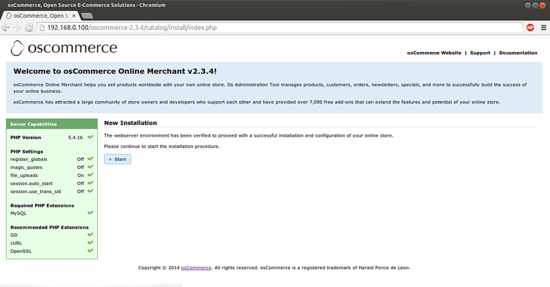
Нажмите Start (Запустить), затем введите параметры базы данных, которые вы создали:
Database Server : localhost
Username : osCommerceuser
Password : osCommercepassword
Database Name : osCommercedb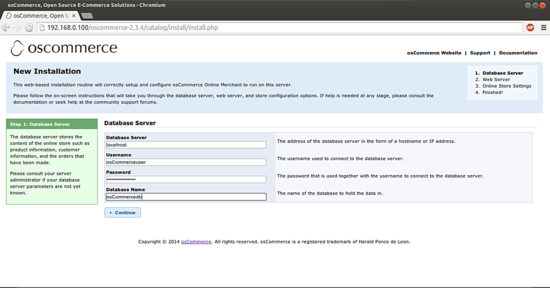
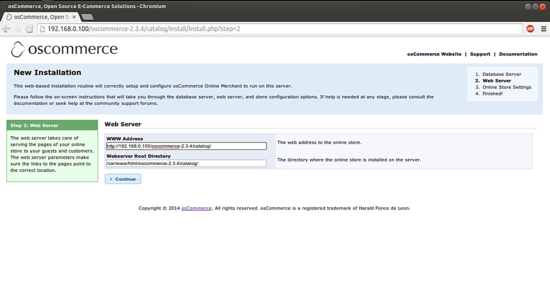
Далее инсталлятор попросит подтвердить корневую директорию сайта и веб-адрес. Нажмите Continue для перехода к параметрам магазина.
Заполните базовую информацию магазина (имя, владелец, email), а также учётные данные администратора. Пример заполнения в руководстве:
Store name : Test_store
Store Ownername : Test_owner
Store Owner email-address: [email protected]
Administrator Username : admin
Administrator Password: admin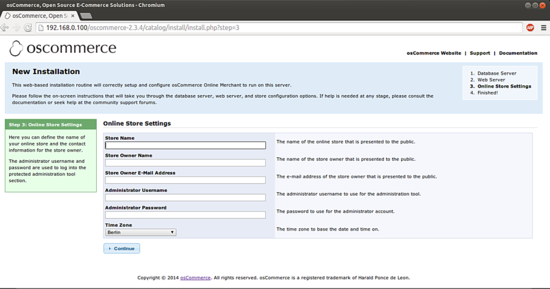
Нажмите Continue для завершения установки. Если всё прошло успешно, инсталлятор выдаст сообщение о финализации.
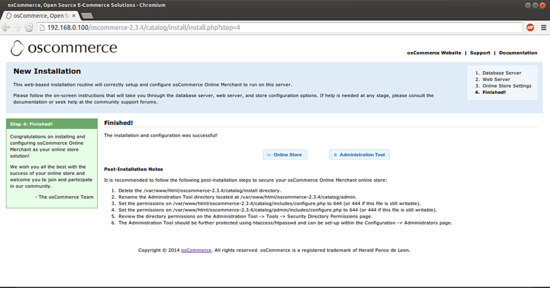
После установки доступны:
- Онлайн-магазин: http://192.168.0.100/oscommerce-2.3.4/catalog/index.php
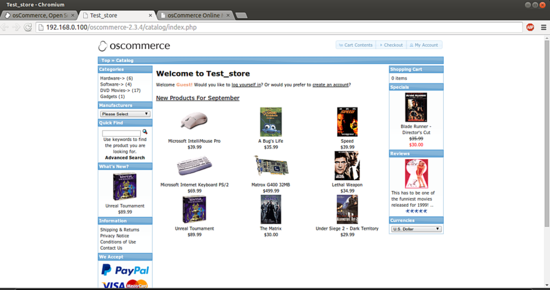
- Панель администратора: http://192.168.0.100/oscommerce-2.3.4/catalog/admin/login.php
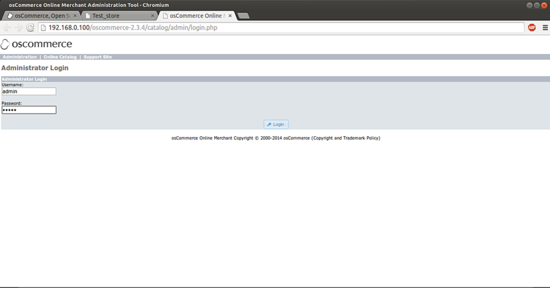
Вход в админку выполняется под учётной записью, указанной в процессе установки (в примере admin/admin).
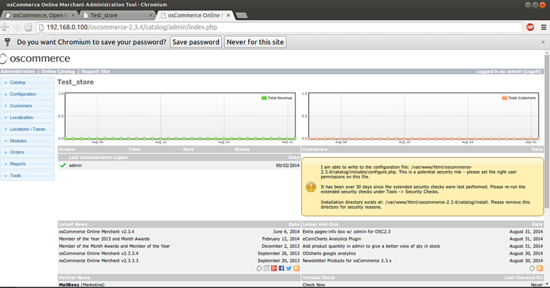
Поздравляем — osCommerce установлен и доступен.
Безопасность и финальные шаги (рекомендовано)
- Удалите или переименуйте папку install, если она не была автоматически удалена.
- Сбросьте права конфигурационных файлов с 777 на более строгие (например, 644) и установите владельца apache:apache:
chmod 644 /var/www/html/oscommerce-2.3.4/catalog/includes/configure.php
chown -R apache:apache /var/www/html/oscommerce-2.3.4/ - Проверьте и при необходимости настройте SELinux метки командой restorecon или chcon.
- Настройте HTTPS (Let’s Encrypt или коммерческий сертификат).
- Ограничьте доступ к административной панели по IP, либо используйте двухфакторную аутентификацию.
- Регулярно обновляйте систему и PHP-библиотеки, следите за CVE для используемых компонентов.
Важно: немедленно смените пароль администратора и почтовый адрес по умолчанию.
Проверка работоспособности — тесты приёмки
- Главная страница магазина отображается без ошибок.
- Войдите в админку под админ-учёткой.
- Создайте тестовый товар и проверьте, что он виден в каталоге.
- Проверьте процесс оформления заказа до этапа оплаты (если шлюз не настроен, проверьте корзину и расчёт).
- Проверьте логи Apache и PHP на предмет ошибок (/var/log/httpd/error_log, /var/log/php-fpm/www-error.log если применимо).
Резервное копирование и откат (runbook)
- Резерв базы данных:
mysqldump -u root -p osCommercedb > oscommerce_backup.sql - Резерв файлов:
tar czf oscommercefiles$(date +%F).tar.gz /var/www/html/oscommerce-2.3.4/ - Откат: восстановить файл бэкапа MySQL и распаковать архив файлов, затем перезапустить httpd и восстановить SELinux метки.
Роли и чек-листы
- Системный администратор: подготовить сервер, установить LAMP, настроить бэкенд, обеспечить безопасность и бэкапы.
- Владелец магазина: заполнить данные магазина, протестировать каталог и процессы продаж.
- Разработчик: при необходимости оптимизировать тему, модули и интеграции платежей/склада.
Советы по совместимости и миграции
Проверьте на официальном сайте osCommerce поддерживаемые версии PHP и MySQL/MariaDB. При миграции с другой платформы подготовьте CSV с товарами и проверяйте кодировку (UTF-8). Помните про зависимости PHP-расширений (mysqli, gd, mbstring и т.д.).
Когда этот подход не подходит (ограничения и альтернативы)
- Для крупных магазинов с большими каталогами и сложной логикой лучше рассмотреть современные платформы (Magento, Shopify, WooCommerce) — osCommerce прост и лёгок, но может требовать доработок для масштабирования.
- Если вы хотите SaaS-решение без управления инфраструктурой, выбирайте облачные магазины.
Контроль качества и приёмка
Критерии приёмки: магазин доступен по HTTPS, админка работает, базовые операции (создание товара, оформление заказа) проходят, резервное копирование настроено.
Краткая методология установки
- Подготовить сервер и LAMP.
- Создать БД и пользователя.
- Скачать и развернуть osCommerce.
- Назначить права и метки SELinux.
- Запустить веб-инсталлятор и завершить настройку.
- Установить безопасность и проверить работоспособность.
Полезные ссылки
- CentOS: http://www.centos.org/
- osCommerce: http://www.oscommerce.com/
Заключение
osCommerce можно быстро развернуть на CentOS 7 при условии наличия подготовленного LAMP-окружения. Важно не пропускать этапы безопасности: корректные права, SELinux, HTTPS и сильные пароли. После установки выполните тесты приёмки и настройте регулярные бэкапы.
Важное: смените стандартные пароли и удалите install-папку сразу после установки.

Похожие материалы

Несколько аккаунтов Skype: Multi Skype Launcher

Журнал для работы: повысить продуктивность

Персональные звуки уведомлений на Android

Скачивание шоу Hulu для офлайн‑просмотра

Microsoft Start: персонализированная новостная лента
