
Установка OpenProject на Ubuntu 18.04
Требования
- Сервер с Ubuntu 18.04 и доступом по sudo от не-root пользователя.
- Доступ к интернету для загрузки репозитория и пакетов.
- Рекомендовано: статический IP или доменное имя, резервное копирование баз данных.
Коротко о том, что такое OpenProject
OpenProject — свободное ПО для управления проектами: трекинг задач, багов, тайм-трекинг, вики, форумы, линейки времени проектов. Поддерживает шифрование данных, двухфакторную аутентификацию и иные настройки безопасности.
Установка OpenProject
По умолчанию пакет OpenProject отсутствует в стандартном репозитории Ubuntu 18.04, поэтому нужно подключить официальный репозиторий.
- Добавьте ключ репозитория и импортируйте его:
wget -qO- https://dl.packager.io/srv/opf/openproject-ce/key | sudo apt-key add -- Добавьте источник APT:
sudo wget -O /etc/apt/sources.list.d/openproject-ce.list https://dl.packager.io/srv/opf/openproject-ce/stable/7/installer/ubuntu/18.04.repo- Обновите индекс пакетов и установите OpenProject:
sudo apt-get update
sudo apt-get install openproject -y
После установки вы увидите подсказку, похожую на:
The openproject package provides an installer. Please run the following command to finish the installation:
sudo openproject configure
==============
Processing triggers for libc-bin (2.27-3ubuntu1) ...
Конфигурация OpenProject
Запустите конфигуратор:
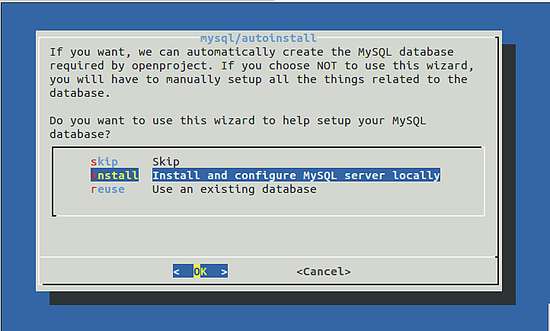
sudo openproject configureМастер конфигурации пошагово спросит о вариантах установки. Ниже показаны этапы с пояснениями и иллюстрациями.
На первом экране выберите опции по рекомендациям вашей инфраструктуры.
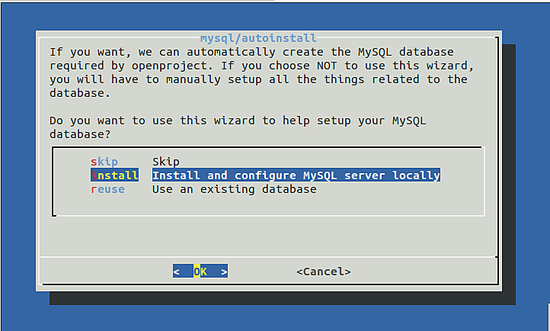
- Рекомендуется: выбрать «Install and configure MySQL server locally», если вы не используете внешнюю базу данных.
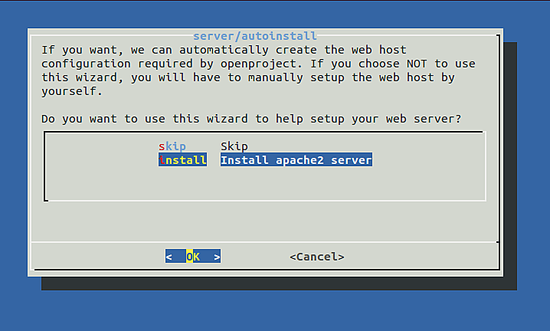
- Для простоты выберите «Install apache2 server», если ваш сервер будет обслуживать веб-интерфейс.
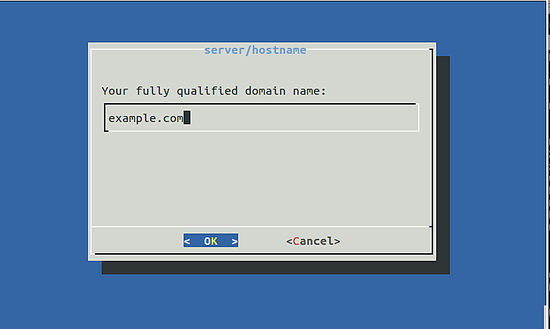
- Введите доменное имя, по которому будете заходить в OpenProject (например, project.example.com).
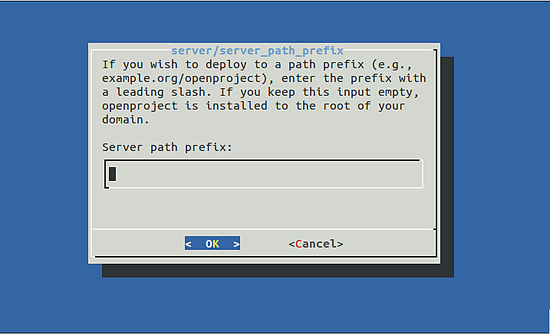
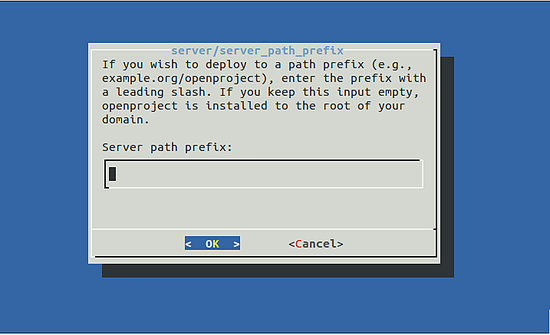
- Путь сервера обычно можно оставить по умолчанию; изменяйте только при нестандартной структуре директорий.
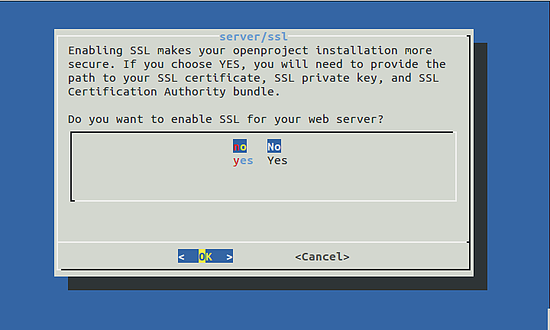
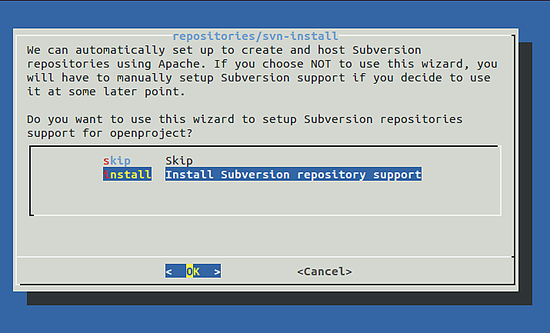
- Следуйте подсказкам мастера и выбирайте опции в соответствии с вашей политикой (например, пропуск служб, которые вы не используете).
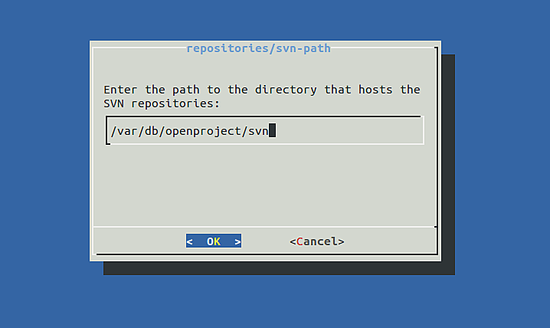
- Если вам нужна поддержка Subversion, разрешите её установку и укажите путь к SVN-репозиторию.
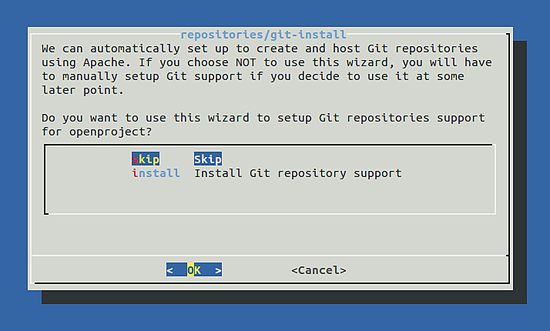
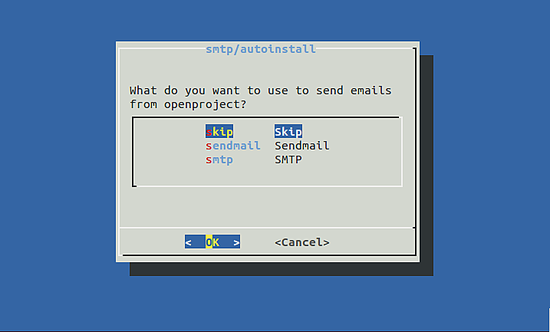
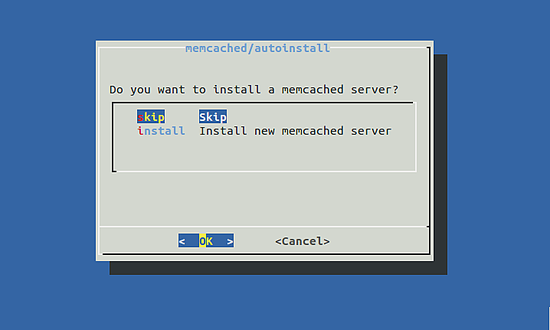
- На шаге SMTP вы можете либо настроить почтовый сервер, либо пропустить (Skip) и добавить настройки позже в веб-интерфейсе.
После завершения мастер автоматически установит и настроит требуемые пакеты.
После установки и проверка
- Откройте браузер и перейдите по адресу вашего домена или http://example.com (замените на свой домен).
- Вы увидите страницу логина OpenProject. Создайте администратора, если это требуется, или используйте учётные данные созданные мастером.
- Проверьте работу основных разделов: проекты, задачи, вики, баг-трекер.
Важно: первые загрузки могут занять время, если происходит миграция базы данных или установка зависимостей.
Критерии приёмки
- Веб-интерфейс доступен по указанному доменному имени и отвечает на HTTP(S) запросы.
- Авторизация администратора работает: можно войти под учётной записью admin.
- Возможность создать проект и добавить задачу без ошибок.
- Отправка уведомлений (если SMTP настроен) доставляет тестовые сообщения.
- Базовое резервное копирование БД и файлов настроено (см. рекомендации).
Чек-листы по ролям
Администратор:
- Проверить статус службы: sudo systemctl status openproject (или apache2/mysql).
- Убедиться, что порты 80/443 открыты в фаерволе.
- Настроить SSL (Let’s Encrypt или корпоративный сертификат).
Разработчик/Project Manager:
- Создать тестовый проект и задачу.
- Настроить роли и права доступа.
- Проверить интеграции (SVN, почта).
Устранение неполадок
- Если пакет не устанавливается: выполните sudo apt-get update && sudo apt-get install -f.
- Проблемы с базой данных: проверьте статус MySQL и лог /var/log/mysql/error.log.
- Apache не запускается: проверьте конфигурационные файлы в /etc/apache2/sites-enabled/ и логи /var/log/apache2/error.log.
- Ошибки в мастере configure: повторно запустите sudo openproject configure и внимательно следуйте подсказкам.
Совет: включайте режим подробного логирования и просматривайте логи OpenProject в /var/log or /opt/openproject (в зависимости от установки).
Безопасность и защита данных
- Включите HTTPS: используйте Certbot для получения сертификата Let’s Encrypt и автоматически обновляйте его.
- Ограничьте доступ по IP к административным интерфейсам, если это возможно.
- Настройте бэкапы базы данных и каталога с файлами пользователей. Регулярно тестируйте восстановление.
- Активируйте двухфакторную аутентификацию для администраторов и критичных ролей.
Важно: храните резервные копии в отдельном физическом или облачном хранилище от основного сервера.
Быстрый откат и удаление
Если нужно удалить OpenProject и вернуть систему в исходное состояние, выполните осторожно:
sudo apt-get remove --purge openproject
sudo apt-get autoremove -y
# Ручная очистка директорий конфигурации и данных — внимательно проверьте пути перед удалением
sudo rm -rf /etc/openproject /var/lib/openproject /opt/openproject
Примечание: удаление данных необратимо — заранее сделайте бэкап.
Факт-бокс с рекомендациями
- Минимальные ресурсы: 2 CPU, 4–8 ГБ ОЗУ (зависит от нагрузки). Это ориентиры, планируйте больше для большего числа пользователей.
- Типичная точка входа: порт 80/443 для пользовательского доступа.
- Частые интеграции: LDAP/AD, SMTP, Subversion/Git.
Часто задаваемые вопросы
Q: Можно ли установить OpenProject на Ubuntu 20.04? A: Да, но используйте репозиторий и инструкции, соответствующие версии 20.04 — пакеты и зависимости могут отличаться.
Q: Где хранится база данных OpenProject? A: По умолчанию — в установленном экземпляре MySQL/MariaDB. Путь к файлам БД зависит от конфигурации MySQL.
Q: Как настроить HTTPS? A: Установите Certbot и получите сертификат для вашего домена, затем обновите конфигурацию Apache, включив SSL и перенаправление HTTP на HTTPS.
Краткое резюме
- Подключите официальный репозиторий OpenProject, установите пакет и запустите sudo openproject configure.
- Пройдите мастер конфигурации: MySQL, Apache, домен, SVN и SMTP по необходимости.
- Проверьте работу веб-интерфейса, выполните базовую настройку безопасности и резервного копирования.
Важно: тестируйте восстановление бэкапов и периодически проверяйте логи для обнаружения проблем на ранней стадии.

Похожие материалы

Несколько аккаунтов Skype: Multi Skype Launcher

Журнал для работы: повысить продуктивность

Персональные звуки уведомлений на Android

Скачивание шоу Hulu для офлайн‑просмотра

Microsoft Start: персонализированная новостная лента
