
Установка и настройка OpenProject на Ubuntu 16.04
Ключевые цели
- Установить OpenProject из репозитория для Ubuntu 16.04.
- Выполнить базовую постустановочную конфигурацию через openproject configure.
- Протестировать доступ к веб-интерфейсу и сменить пароль администратора.
Требования
- Ubuntu 16.04 с сетевым доступом
- Права root или пользователь с sudo
План действий
- Обновление и апгрейд системы
- Добавление репозитория OpenProject и установка пакета
- Постустановочная конфигурация через мастер (MySQL, Apache, домен, Git/SVN, SMTP, Memcached)
- Тестирование и первичная настройка в веб-интерфейсе
Шаг 1 — Обновление и апгрейд системы
Перед установкой обновите индекс пакетов и сами пакеты:
sudo apt update
sudo apt upgrade -y
Важно: убедитесь, что у вас достаточно свободного места и стабильное подключение к интернету. Если это production-сервер, заранее уведомите команду о простое или выполните обновление в окно техобслуживания.
Шаг 2 — Установка OpenProject из репозитория
OpenProject предоставляет готовые пакеты для нескольких дистрибутивов. В этом руководстве установка производится из официального репозитория.
- Добавьте GPG-ключ репозитория:
wget -qO- https://dl.packager.io/srv/opf/openproject-ce/key | sudo apt-key add -- Добавьте файл репозитория в каталог источников:
sudo wget -O /etc/apt/sources.list.d/openproject-ce.list https://dl.packager.io/srv/opf/openproject-ce/stable/7/installer/ubuntu/16.04.repo- Обновите индекс и установите пакет:
sudo apt update
sudo apt-get install openproject -y
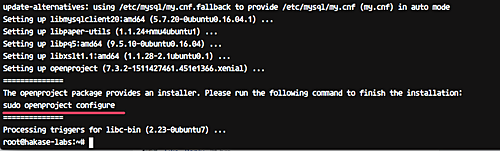
При успешной установке вы увидите интерфейс установки пакетов и итоговую подсказку о завершении. Пример результата установки отражен на скриншоте ниже.
Шаг 3 — Постустановочная конфигурация OpenProject
После установки пакетов запустите мастер конфигурации, который пошагово соберёт нужные компоненты:
openproject configureМастер предложит выбрать параметры базы данных, веб-сервера, домена, поддержки Git/SVN, SMTP и кеширования. Ниже — подробные рекомендации по каждому пункту.
Конфигурация базы данных
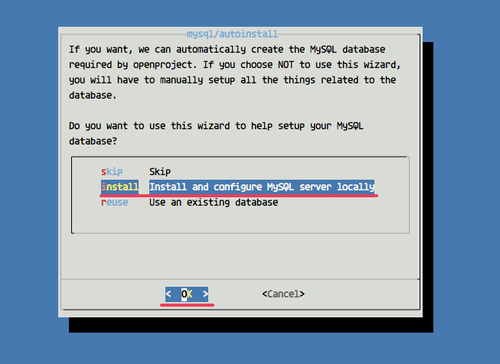
Выберите установку и настройку MySQL локально, если у вас нет отдельного сервера баз данных. Мастер установит MySQL и создаст базу для OpenProject автоматически.
Совет: для production лучше выделить отдельный сервер MySQL или использовать кластер для высокой доступности.
Веб-сервер
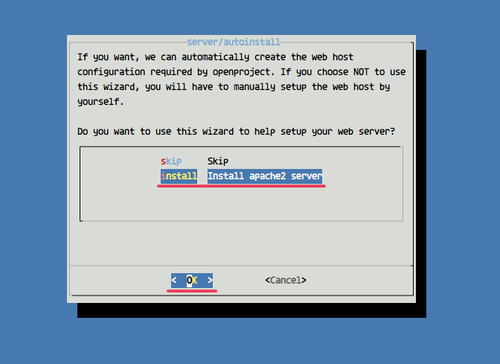
Выберите установку Apache2. Мастер создаст виртуальный хост для приложения.
Если вы планируете Nginx, настройка встроенных Git/SVN-хостингов работать не будет — мастер ориентирован на Apache для этих функций.
Домен и путь сервера
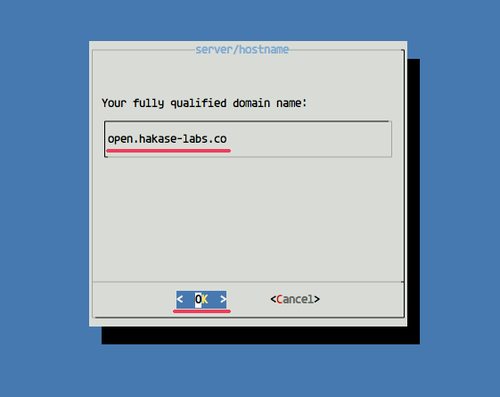
Укажите доменное имя, по которому будет доступен OpenProject, например open.example.com. Путь сервера можно оставить пустым для корневого URL или указать префикс, например /openproject.
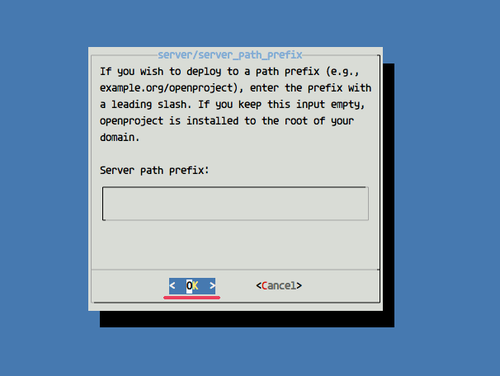
Важно: при использовании префикса проверьте правильность настройки виртуального хоста и относительных путей в приложении.
SSL
Если у вас есть SSL-сертификаты, выберите соответствующую опцию, чтобы настроить HTTPS. Для тестовой установки можно пропустить, но в production HTTPS обязателен.
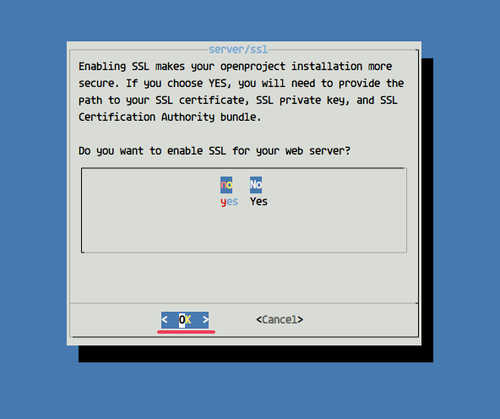
Рекомендация: используйте автоматическое получение сертификатов через Let’s Encrypt, если это возможно.
Поддержка Subversion и Git
Если вы хотите хранить репозитории прямо в OpenProject и использовать интегрированный просмотр, включите поддержку Subversion и Git. Это работает только с Apache.
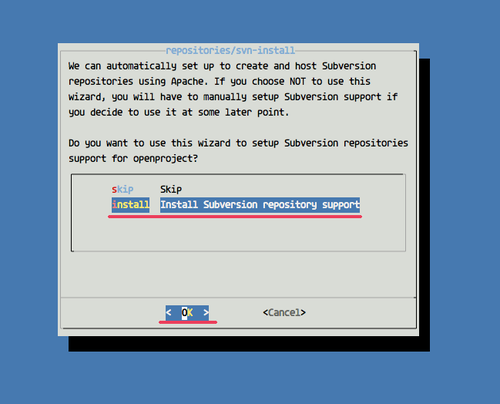
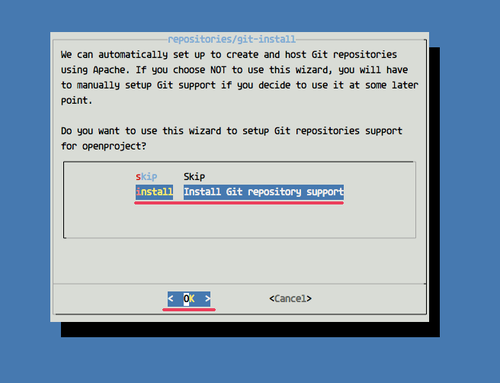
Примечание: для корпоративных репозиториев лучше рассмотреть отдельные решения (GitLab, Bitbucket) и интегрировать их с OpenProject через внешние плагины.
Email / SMTP
Мастер предложит использовать локальный sendmail или внешнюю SMTP-службу (например, SMTP Google). Выберите подходящий вариант и введите параметры при необходимости.
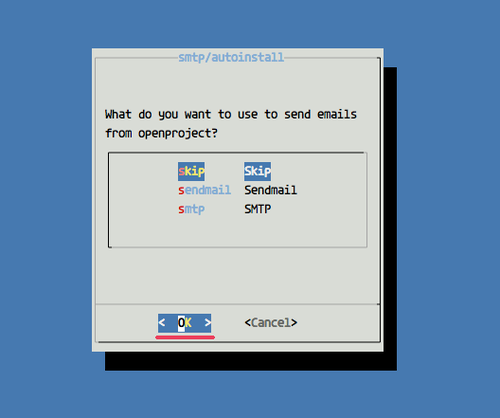
Совет: для надежной доставки почты используйте внешнюю SMTP-службу с проверенными показателями доставки.
Memcached для кеширования
Рекомендуется установить Memcached для улучшения производительности приложения.
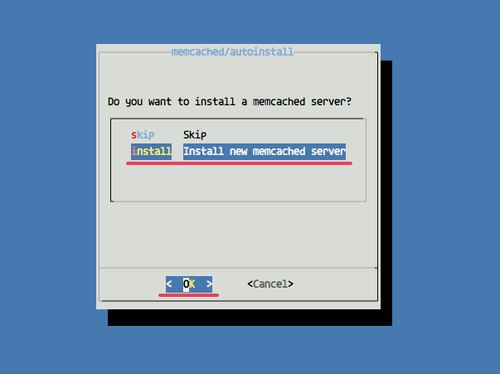
После выбора всех опций мастер автоматически установит и настроит необходимые пакеты. Когда процесс завершится, на экране вы увидите сообщение об успешной конфигурации.
Шаг 4 — Тестирование
Откройте браузер и перейдите по указанному вами URL, например http://open.hakase-labs.co
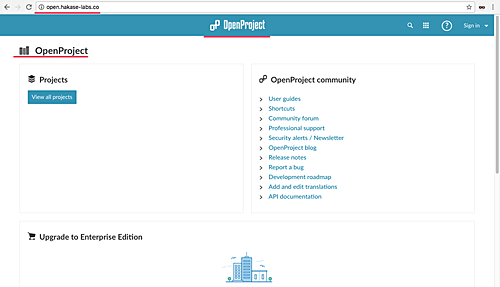
Нажмите кнопку Войти и используйте логин admin и пароль admin для первого входа. Мастер предложит сменить пароль администратора.
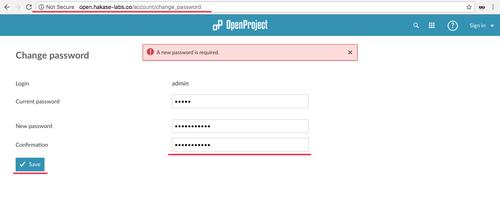
После сохранения вы попадёте в панель управления OpenProject.
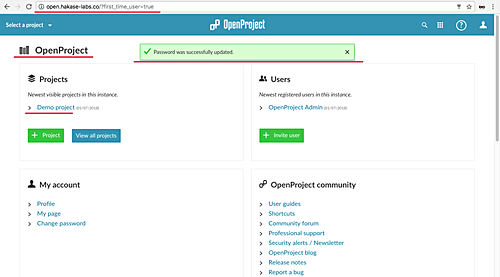
Откройте демонстрационный проект, чтобы убедиться, что отображение проектов и модулей работает корректно.
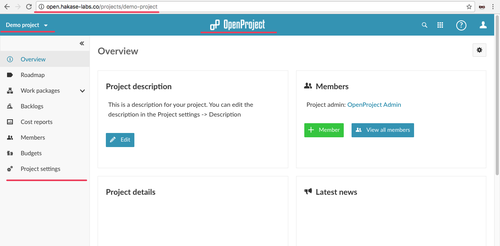
Поздравляем — установка и базовая настройка OpenProject на Ubuntu 16.04 завершены.
Рекомендуемые действия после установки
- Смените пароль администратора и создайте учётные записи пользователей с соответствующими ролями.
- Настройте резервное копирование базы данных и файлов приложений.
- Настройте мониторинг и алерты (load, диск, сервисы).
- Подключите внешний SMTP для надежной доставки уведомлений.
Дополнительные рекомендации и полезные сценарии
Мини-методология развертывания (короткий чеклист)
- Подготовка сервера: обновление, firewall, timezone
- Установка пакета OpenProject из репозитория
- Мастер конфигурации: MySQL, Apache, домен, SSL, Git/SVN, SMTP, Memcached
- Тестирование веб-интерфейса и функциональности
- Резервное копирование и мониторинг
Роли и чек-листы
DevOps / Системный администратор
- Проверил обновления и зависимости
- Настроил виртуальный хост Apache и HTTPS
- Настроил автоматическое резервное копирование
Администратор проекта
- Сменил пароль admin
- Создал пользователей и назначил роли
- Проверил интеграцию репозиториев и уведомлений
Менеджер проекта
- Проверил наличие демонстрационного проекта и шаблонов
- Настроил доски задач и сроки
Безопасность и жёсткая настройка
- Настройте HTTPS и HSTS, используйте современные шифры TLS.
- Ограничьте доступ по IP для административных панелей, если возможно.
- Регулярно обновляйте систему и пакеты OpenProject.
- Используйте отдельную базу данных с ограниченными правами для приложения.
- Шифруйте резервные копии и храните их в разных зонах.
Типичные проблемы и способы их решения
- Ошибка подключения к базе данных: проверьте параметры в файле конфигурации, права пользователя и запущен ли MySQL.
- Веб-интерфейс не доступен: проверьте статус Apache, файлы виртуального хоста, логи в /var/log/apache2 и логи OpenProject.
- Почта не отправляется: проверьте настройки SMTP, приложения локального sendmail и порты на брандмауэре.
Когда этот метод не подойдёт (контрпример)
- Если у вас высоконагружённая инфраструктура, лучше использовать отдельные серверы для базы данных и кеша, а также настроить балансировщик нагрузки.
- При корпоративных требованиях к SCM может быть разумнее интегрировать внешний GitLab/Bitbucket вместо встроенного репозитория.
Миграция и совместимость
- OpenProject версии из репозитория поддерживают конкретные версии Ubuntu и зависимостей. При миграции на более новую версию Ubuntu проверьте поддержку пакета и резервные копии перед обновлением.
- Перед апгрейдом OpenProject создайте резервную копию базы и конфигурации.
Критерии приёмки
- Сайт открывается по указанному домену и отвечает по HTTP/HTTPS
- Вход под администратором проходит успешно и пароль изменён
- Создание проекта и задач работает, уведомления отправляются
- Репозитории Git/SVN доступны, если включены
Быстрая справка (fact box)
- Минимальная ОС: Ubuntu 16.04
- Рекомендуемая база: MySQL (локально или отдельно)
- Веб-сервер: Apache для полной функциональности репозиториев
- Кэш: Memcached для производительности
Пример отладки — набор команд
- Проверка статуса apache:
sudo systemctl status apache2- Проверка логов OpenProject (возможные пути):
sudo tail -n 200 /var/log/openproject/production.log- Проверка соединения с MySQL:
mysql -u root -p -e "SHOW DATABASES;"Короткое резюме
Установка OpenProject на Ubuntu 16.04 из официального репозитория — относительно прямой процесс: добавление ключа и репозитория, установка пакета и запуск мастера конфигурации. Основные точки внимания — правильная настройка базы данных, веб-сервера, SSL и почты. Для production-среды рекомендуется отдельный сервер БД, HTTPS и регулярные резервные копии.
Важно: сохраняйте резервные копии перед обновлениями и проверяйте совместимость пакетов при миграции ОС.
Ссылки
- Официальный сайт OpenProject: https://www.openproject.org/

Похожие материалы

Несколько аккаунтов Skype: Multi Skype Launcher

Журнал для работы: повысить продуктивность

Персональные звуки уведомлений на Android

Скачивание шоу Hulu для офлайн‑просмотра

Microsoft Start: персонализированная новостная лента
