
Установка OpenProject на Debian 10
Что такое OpenProject
OpenProject — веб-система управления проектами на Ruby on Rails и AngularJS. Коротко: это набор инструментов для планирования проектов, управления задачами, ведения дорожной карты продукта и отчётности. Поддерживает Agile, Scrum, трекинг ошибок и учёт времени.
Ключевые преимущества: простота использования, поддержка совместной работы и автоматизации процессов для команд разного размера.
Предварительные требования
- Сервер с Debian 10 (buster).
- У вас есть root-доступ или привилегии sudo.
- Резервные копии важны — делайте их перед изменениями.
Быстрый план работ
- Обновить систему и установить зависимости.
- Добавить репозиторий OpenProject и установить пакет.
- Пройти конфигуратор openproject configure.
- При желании установить и настроить SSL через Certbot (Let’s Encrypt).
- Проверить доступ к веб-интерфейсу и сменить пароль администратора.
Обновление системы
Перед началом обновите пакеты:
apt-get update -y
apt-get upgrade -y
Важно: выполняйте обновление в удобное окно обслуживания, если это продовый сервер.
Установка OpenProject (пошагово)
- Установите обязательные зависимости:
apt-get install gnupg2 wget apt-transport-https -y- Добавьте GPG-ключ OpenProject:
wget -qO- https://dl.packager.io/srv/opf/openproject/key | apt-key add -- Подключите репозиторий OpenProject:
wget -O /etc/apt/sources.list.d/openproject.list https://dl.packager.io/srv/opf/openproject/dev/installer/debian/10.repo- Обновите списки пакетов и установите OpenProject:
apt-get update -y
apt-get install openproject -y
Это установит инсталлятор OpenProject на систему.
- Запустите конфигуратор:
openproject configureДалее следуйте интерактивным подсказкам. Примерные выборы:
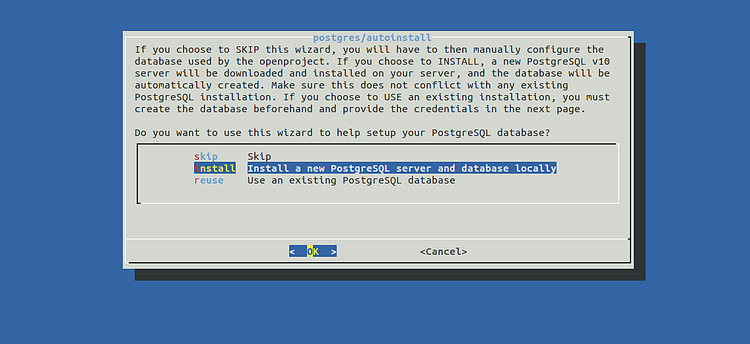
- Выберите установку PostgreSQL, если у вас нет внешней БД.
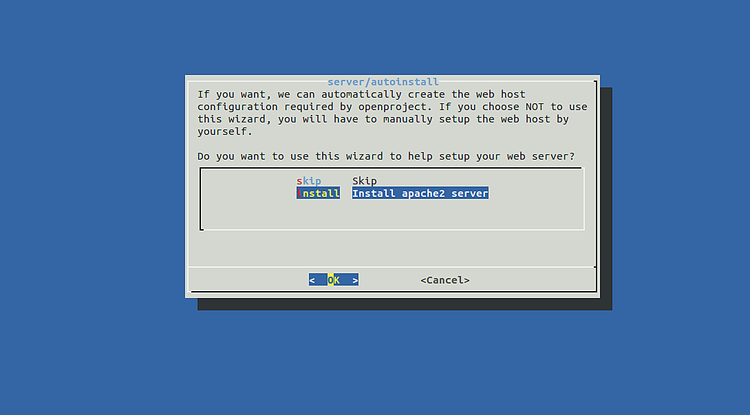
- Выберите Apache в качестве веб-сервера (по умолчанию предлагается Apache).
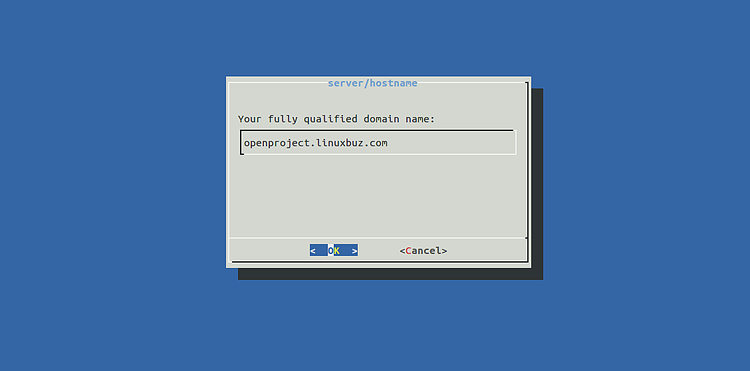
- Укажите FQDN (полное доменное имя) вашего сервера.
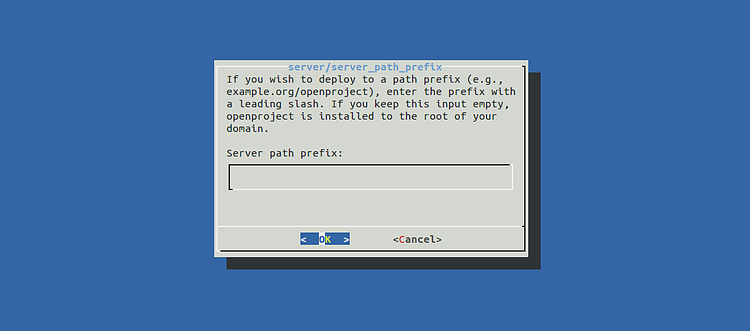
- Оставьте путь проекта пустым, чтобы установить в корень домена, если так требуется.
- Для начальной установки SSL можно выбрать «No», если планируете подключать сертификат позже.
- Пропустите SVN, но при желании включите поддержку Git и укажите пути к репозиторию.
- Выберите sendmail или SMTP для исходящей почты. Для простоты — sendmail.
- Установите memcached, если он предлагается, для улучшения производительности.
Ниже — те же изображения интерфейса конфигуратора с поясняющими подписями.
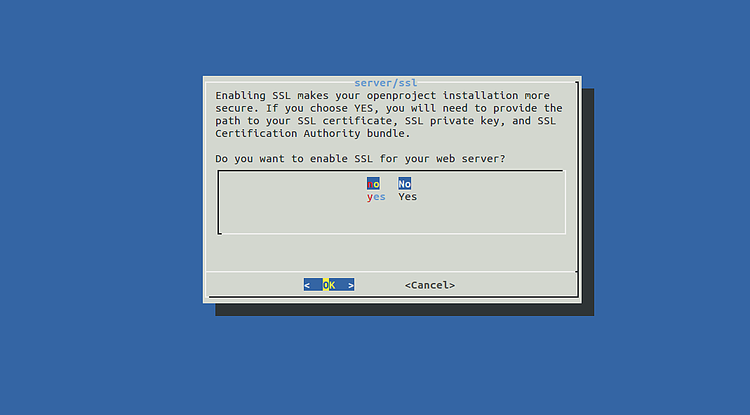
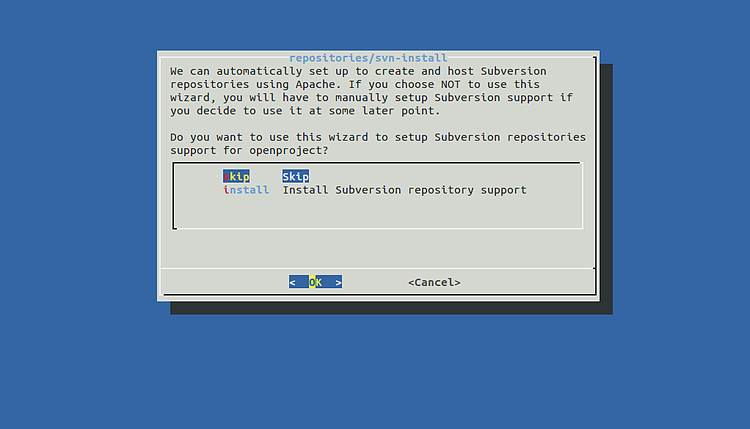
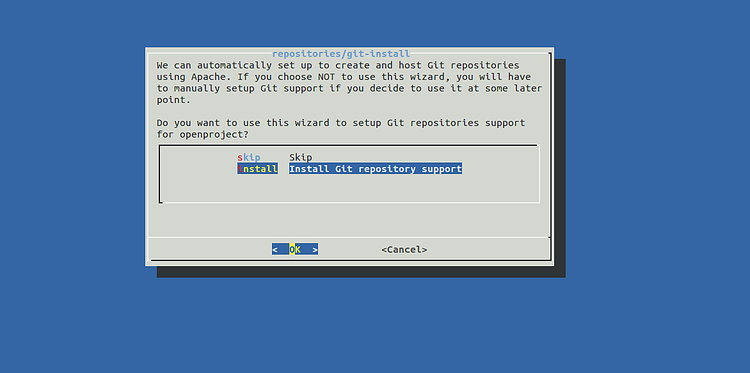
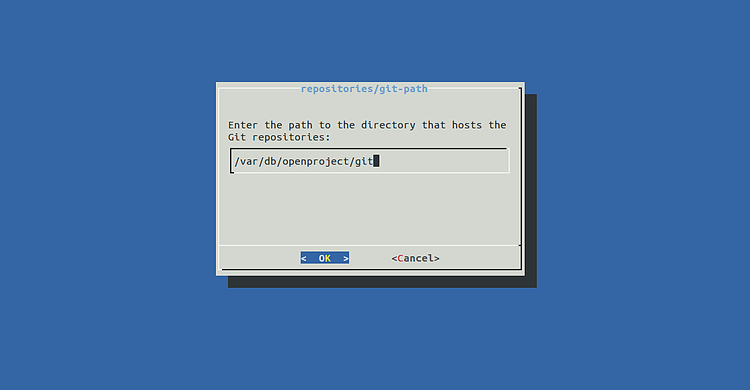
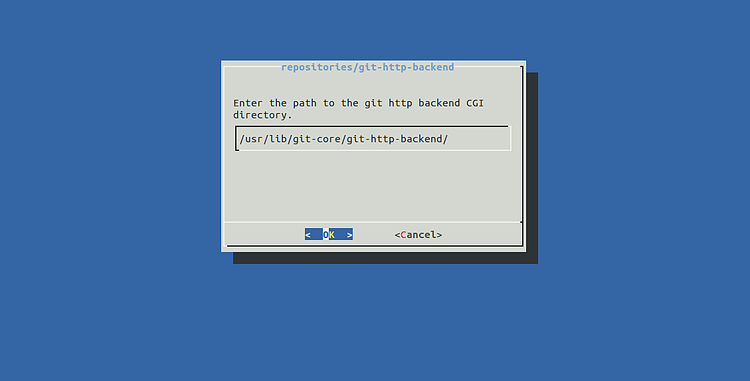
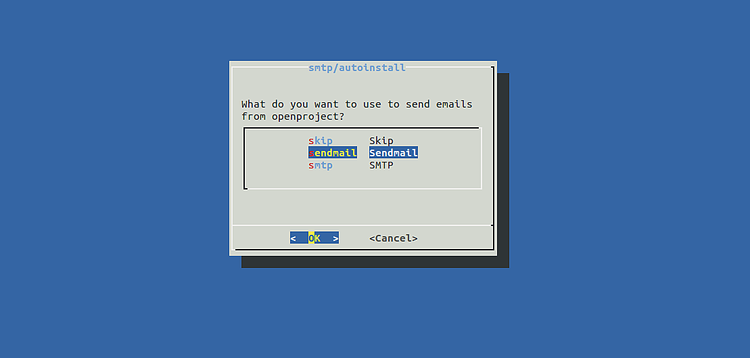
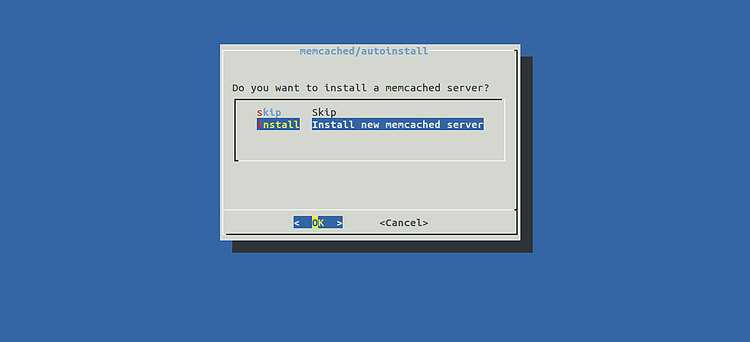
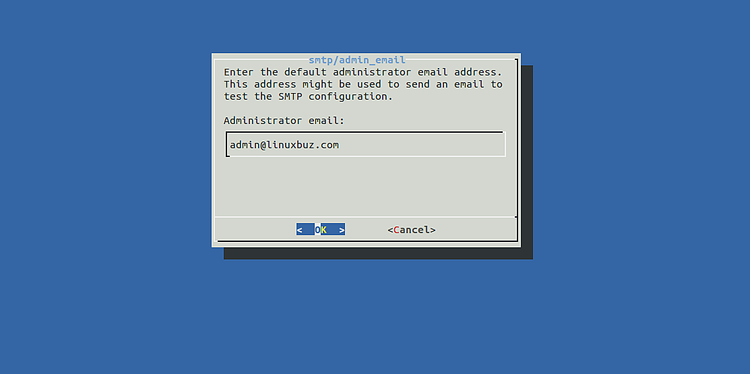
Важно: при выборе путей и сервисов записывайте параметры — они понадобятся при повторной конфигурации и резервном копировании.
Установка Let’s Encrypt (Certbot)
Рекомендуется закрыть доступ HTTPS с помощью бесплатного сертификата от Let’s Encrypt.
- Добавьте backports репозиторий (если ещё не добавлен):
echo "deb http://ftp.debian.org/debian buster-backports main" >> /etc/apt/sources.list- Установите Certbot для Apache:
apt-get update -y
apt-get install python3-certbot-apache -t buster-backports -y- Получите сертификат (пример для домена openproject.linuxbuz.com):
certbot certonly --webroot --webroot-path /opt/openproject/public -d openproject.linuxbuz.comВо время работы вам предложат принять Условия использования и указать email для уведомлений. Certbot сохранит ключи в /etc/letsencrypt/live/<ваш-домен>/.
Пример вывода и подсказок Certbot показан ниже (обрезан):
Saving debug log to /var/log/letsencrypt/letsencrypt.log
Plugins selected: Authenticator webroot, Installer None
Enter email address (used for urgent renewal and security notices): [email protected]
...
IMPORTANT NOTES:
 - Congratulations! Your certificate and chain have been saved at:
   /etc/letsencrypt/live/openproject.linuxbuz.com/fullchain.pem
   Your key file has been saved at:
   /etc/letsencrypt/live/openproject.linuxbuz.com/privkey.pem
Запомните: certbot автоматически не меняет конфигурацию OpenProject. Мы подключим сертификат вручную при пере-конфигурации.
Повторная конфигурация OpenProject для использования SSL
Запустите:
openproject reconfigureВыберите те же параметры, что и при первой установке. Когда будет вопрос об SSL — выберите «yes». Затем укажите пути к файлам сертификатов:
- cert.pem (обычно fullchain.pem или cert.pem) — укажите /etc/letsencrypt/live/<домен>/cert.pem или fullchain.pem
- privkey.pem — приватный ключ в /etc/letsencrypt/live/<домен>/privkey.pem
- CA bundle — fullchain.pem если требуется
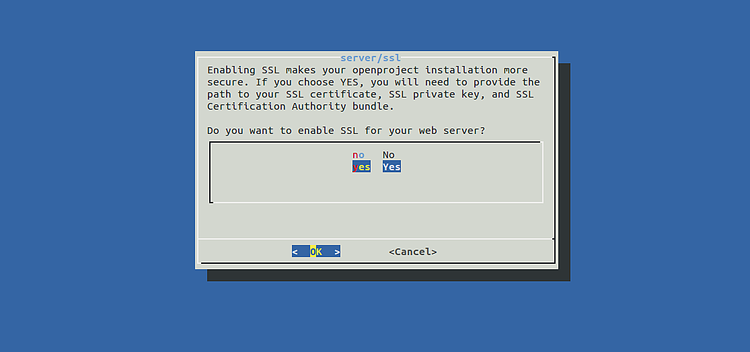
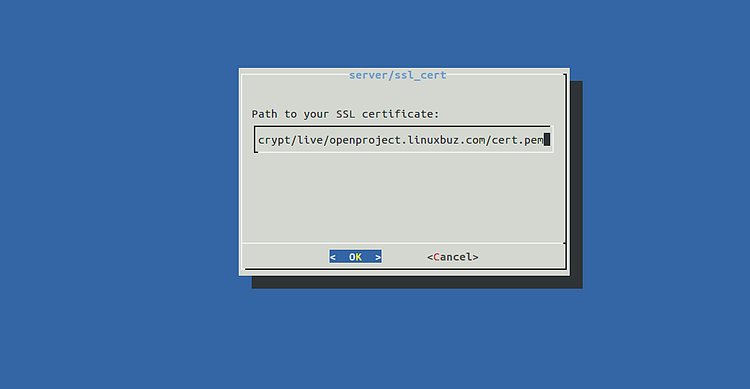
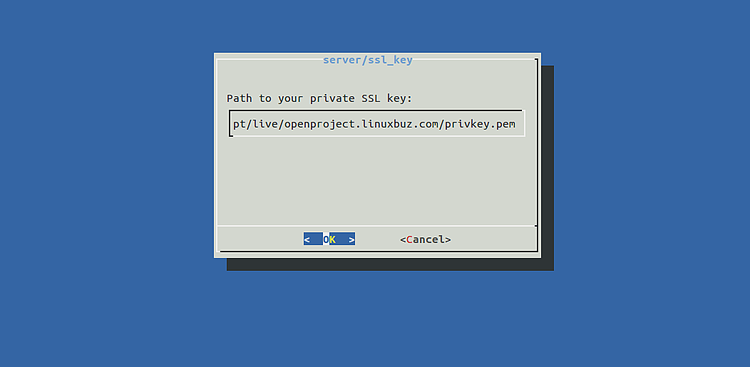
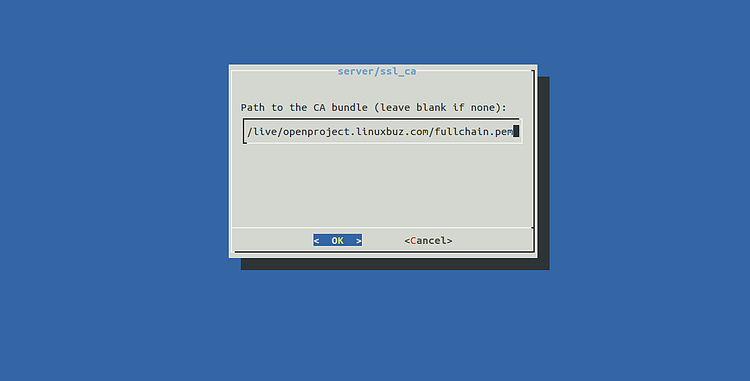
После успешной пере-конфигурации OpenProject будет доступен по HTTPS.
Доступ к веб-интерфейсу и начальная настройка
Откройте в браузере https://openproject.example.com/login и выполните вход.
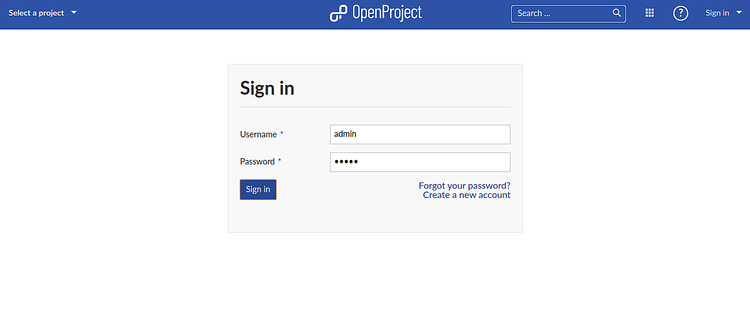
По умолчанию учётные данные: admin / admin. Сразу после входа система предложит сменить пароль.
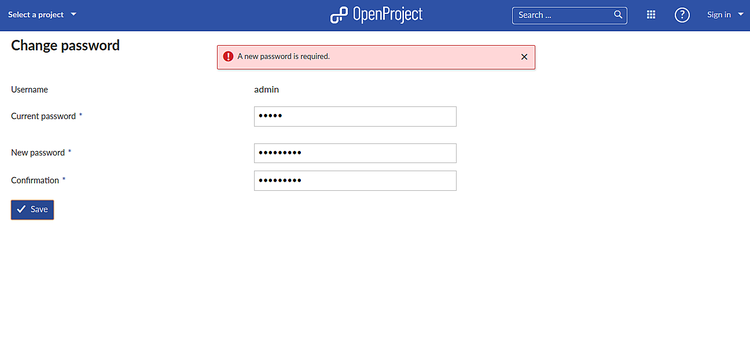
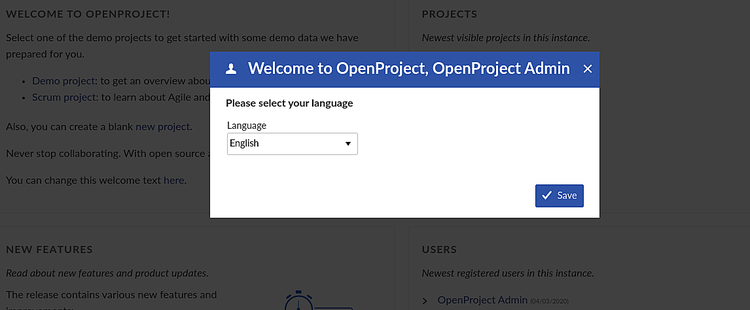
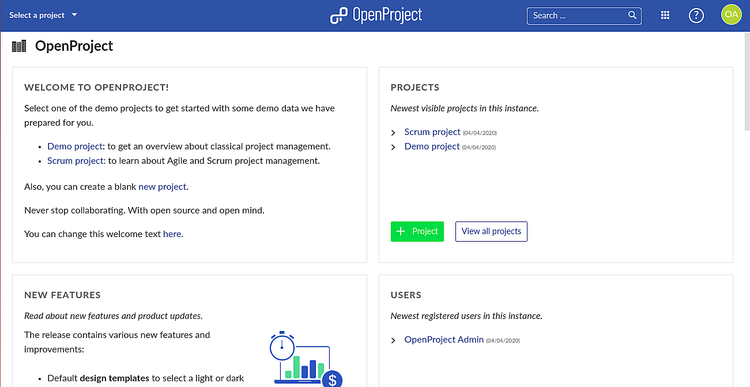
Рекомендуется задать надёжный пароль и выбрать язык интерфейса.
Рекомендации по безопасности и эксплуатации
- Регулярно обновляйте систему и пакет OpenProject.
- Автоматизируйте продление сертификатов: добавьте cron-задание
certbot renewи перезапуск Apache при необходимости. - Отключите открытые порты, не используемые приложением (используйте firewall — ufw/iptables).
- Храните резервные копии каталогов /opt/openproject, конфигурации PostgreSQL и /etc/letsencrypt.
- Разделите роли: БД на отдельный сервер, если ожидается нагрузка.
Резервное копирование и восстановление (простое руководство)
- Дамп базы PostgreSQL:
pg_dump -U openproject -h localhost openproject_production > /root/openproject_db.sql- Резерв файлов приложения и загрузок:
tar czvf /root/openproject-files-$(date +%F).tgz /opt/openproject- Сохраните сертификаты Let’s Encrypt (или делайте регулярный бэкап /etc/letsencrypt).
Чтобы восстановить — восстановите файлы, установите те же версии пакетов и выполните pg_restore.
Критерии приёмки
- Сайт открывается по HTTPS без предупреждений.
- Вход под admin работает и позволяет сменить пароль.
- Все сервисы (Postgres, Apache, memcached) запущены и не завершаются с ошибкой.
- Email уведомления отправляются (если настроено).
- Git-репозиторий доступен (если активировали поддержку).
Тесты / Критерии приёмки (короткие тест-кейсы)
- Тест 1: Открыть /login через браузер — должно вернуться 200 и форма входа.
- Тест 2: Войти как admin, сменить пароль, выйти и войти снова.
- Тест 3: Создать проект и задачу, назначить пользователя.
- Тест 4: Отправить тестовый email (уведомление о задаче).
- Тест 5: Проверить рабочее состояние cron и резерва certbot renew.
Альтернативы и когда этот метод не подходит
- Docker: если вы предпочитаете контейнеризацию, есть официальные и сообщественные образы. Контейнер упрощает управление версиями, но требует другого стека (Docker, volumes, сеть).
- Пакетная ручная установка: если вам нужна кастомная сборка Ruby/DB, можно развернуть приложение вручную. Это сложнее и требует знаний Rails.
Когда не использовать этот гайд:
- Если у вас уже есть централизованная система управления сертификатами/балансировщик нагрузки — настройки SSL и проксирования будут отличаться.
- Для масштабирования на кластеры требуется отдельная архитектура (репликация БД, балансировка нагрузки).
Ментальные модели и хиты для принятия решений
- Минимизируйте изменения при первой установке: используйте встроенную БД и Apache для быстрого старта.
- Отделяйте компоненты при росте: вынесите PostgreSQL и memcached на отдельные узлы.
- Автоматизируйте рутинные операции (бэкапы, продление сертификатов).
Рекомендации по безопасности (жёсткая настройка)
- Включите автоматическое обновление безопасности для критичных пакетов, но тестируйте на стенде.
- Отключите SSH root-login и используйте ключи.
- Настройте SELinux/AppArmor при возможности.
- Ограничьте доступ к административным страницам по IP (при возможности).
Рекомендации по GDPR/конфиденциальности
- Если вы храните персональные данные, документируйте назначение и законные основания обработки.
- Поддерживайте политику резервного копирования и удаления данных по запросам пользователей.
- Шифруйте резервные копии и храните ключи отдельно.
Планы отката и playbook при неудачной установке
- Откат конфигурации Apache и OpenProject: сохраните изначальные конфиги, прежде чем изменять.
- Восстановите дамп БД и файлы приложения из резервной копии.
- Если SSL не работает — временно откройте HTTP и проверьте логи Apache (
/var/log/apache2/error.log). - В критической ситуации восстановите сервер из снимка (если он был создан заранее).
Роль‑ориентированные чек-листы
Администратор:
- Проверить доступность порта 443.
- Убедиться в наличии резервной копии БД.
- Настроить cron для certbot renew.
DevOps:
- Настроить мониторинг сервисов (Postgres, Apache, Memcached).
- Организовать логирование и ротацию логов.
Пользователь/Менеджер проекта:
- Создать проект и роли.
- Настроить уведомления и правила доски задач.
Советы по миграции с других систем
- Экспортируйте задачи и пользователей в формате CSV/JSON и импортируйте в OpenProject.
- Сверяйте соответствие ролей и разрешений — разные системы используют разные модели доступа.
Решение: выбрать метод установки (диаграмма)
flowchart TD
  A[Новый сервер, быстрый старт?] -->|Да| B[Следовать этому гайду]
  A -->|Нет, нужен Docker| C[Использовать Docker-контейнеры]
  A -->|Потребуется масштаб| D[Планировать выделенные БД и балансировщик]
  B --> E[Настроить SSL через Certbot]
  C --> F[Настроить volumes и резервное копирование]
  D --> G[Настроить репликацию Postgres и LB]
Шаблон чек-листа установки (копировать и использовать)
| Шаг | Ответственный | Статус |
|---|---|---|
| Обновление OS | Админ | [] |
| Установка зависимостей | Админ | [] |
| Установка OpenProject | Админ | [] |
| Конфигурация (DB, Webserver) | Админ | [] |
| Получение SSL | DevOps | [] |
| Первая проверка функционала | PM | [] |
Частые проблемы и решение
- Проблема: сертификат не выдан — проверьте, что домен указывает на сервер и порт 80 доступен.
- Проблема: Apache не стартует — проверьте конфиги
/etc/apache2/sites-enabled/и логи. - Проблема: ошибки при миграции БД — проверьте версии Postgres и права доступа.
Заключение
Вы успешно установили и настроили OpenProject на Debian 10. В статье приведены шаги от установки до подключения SSL и базовые рекомендации по безопасности и эксплуатации. Помните о регулярных бэкапах и тестировании обновлений в стенде перед применением в продакшене.
Если возникнут вопросы по конкретным ошибкам — приложите логи и описания шагов, чтобы получить более точную помощь.

Похожие материалы

Несколько аккаунтов Skype: Multi Skype Launcher

Журнал для работы: повысить продуктивность

Персональные звуки уведомлений на Android

Скачивание шоу Hulu для офлайн‑просмотра

Microsoft Start: персонализированная новостная лента
