
Установка и настройка OpenProject на CentOS 7
Введение
OpenProject — это открытая веб‑система управления проектами для распределённой командной работы. Она включает управление задачами, совместную работу, поддержку Scrum и другие функции. OpenProject распространяется под лицензией GNU GPL v3 и реализована с использованием Ruby on Rails и AngularJS.
В этом руководстве показано, как установить и настроить OpenProject на CentOS 7, используя RPM‑репозиторий OpenProject (рекомендуемый способ для CentOS). Подход вручную также возможен, но менее удобен для обновлений.
Важно: у вас должны быть права root или эквивалент sudo.
Кому это подходит
- Системным администраторам, которые хотят развернуть OpenProject на CentOS 7.
- Командам, которые нуждаются в self‑hosted решении для управления проектами и репозиториями Git/SVN.
Что мы сделаем
- Обновим систему
- Добавим репозиторий OpenProject и установим пакет
- Запустим post‑install конфигурацию через openproject configure
- Проверим доступность и выполним начальную настройку
Требования
- Сервер с CentOS 7
- Права root / sudo
- Домен или субдомен, указывающий на сервер (рекомендуется)
Шаг 1 — Обновление системы
Перед установкой обновите доступные пакеты на CentOS:
yum -y updateЭто гарантирует, что у вас свежие зависимости и исправления безопасности.
Шаг 2 — Установка OpenProject из репозитория
OpenProject предоставляет репозиторий с пакетами для разных дистрибутивов, включая CentOS. Мы подключим репозиторий и установим пакет openproject.
Добавьте репозиторий OpenProject для CentOS 7:
sudo wget -O /etc/yum.repos.d/openproject-ce.repo \
  https://dl.packager.io/srv/opf/openproject-ce/stable/7/installer/el/7.repo
Установите пакет:
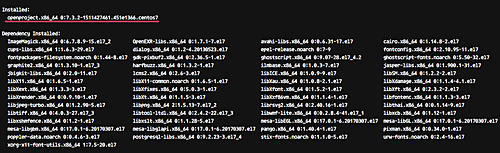
yum -y install openprojectПосле установки вы должны увидеть сообщение об успешной установке и список установленных файлов.
Шаг 3 — Пост‑установочная конфигурация (openproject configure)
После установки запустите мастер конфигурации:
openproject configureМастер проведёт вас через ключевые настройки: база данных, веб‑сервер, домен, поддержка Git/SVN, почта и кеширование (Memcached).
Настройка базы данных
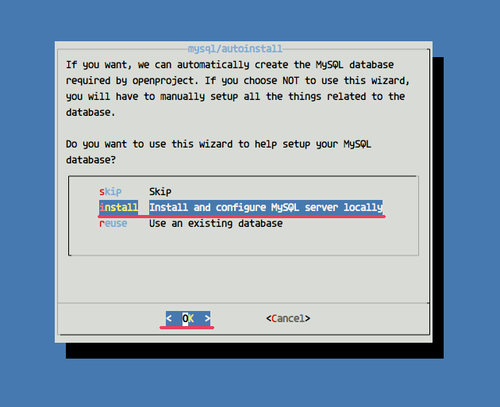
Выберите «Install and configure MySQL server locally», если хотите, чтобы MySQL устанавливался и настраивался автоматически. Мастер создаст базу и пользователя для OpenProject.
Примечание: если вы используете внешнюю базу (DBaaS или отдельный сервер), выберите соответствующий вариант и укажите параметры подключения.
Веб‑сервер
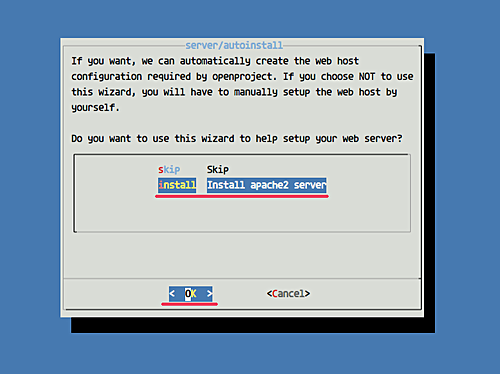
Выберите «Install apache2 server», чтобы мастер установил Apache и сконфигурировал виртуальный хост для OpenProject.
Домен и путь приложения
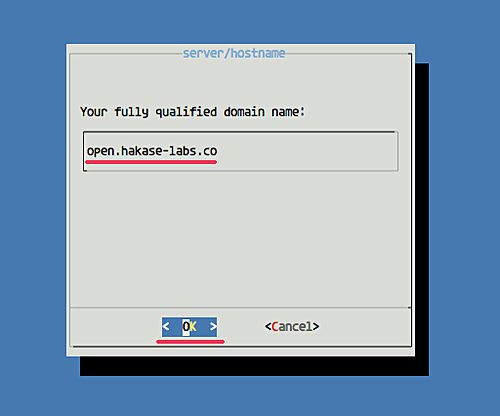
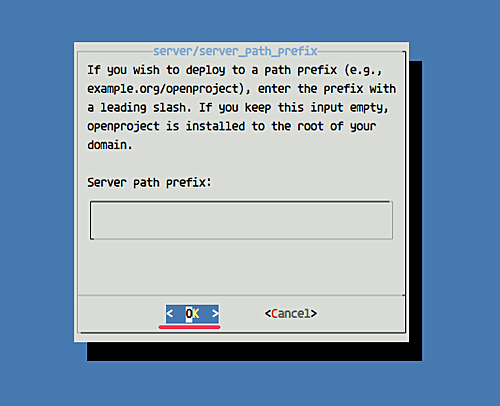
Укажите доменное имя, под которым будет доступно приложение. Если вы хотите запускать приложение не в корне, укажите префикс пути, например /openproject.
Если приложение будет по адресу https://example.com/openproject/, укажите /openproject в поле префикса сервера.
SSL
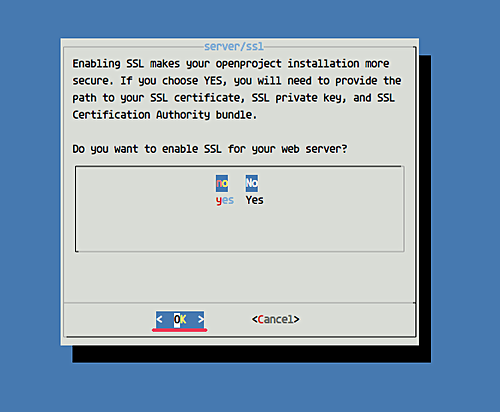
Мастер спросит, есть ли у вас SSL-сертификаты. Если есть — выберите «yes» и укажите путь/данные. Если сертификаты отсутствуют, можно настроить бесплатный Let’s Encrypt вручную позже или использовать обратный прокси с TLS.
Поддержка Subversion и Git
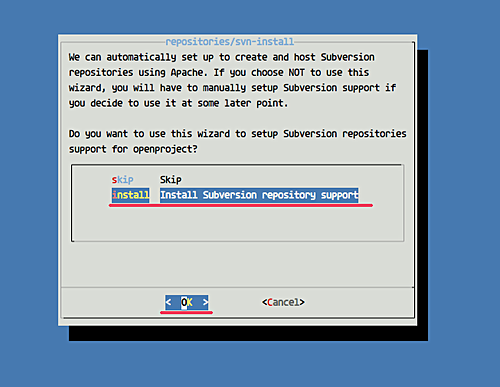
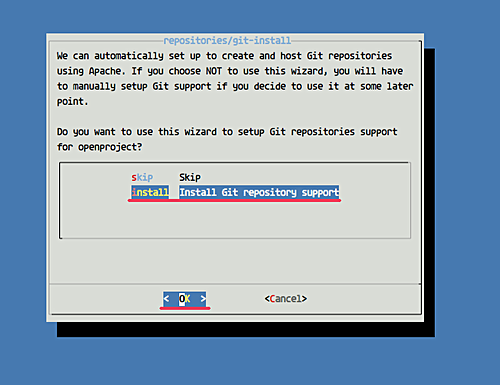
Если вы хотите размещать репозитории в OpenProject, включите поддержку Subversion и Git. Эта функция работает через Apache (не через Nginx) и требует правильной настройки прав и модулей Apache.
Почтовые уведомления
Мастер предложит настроить способ отправки почты: локальный sendmail или внешний SMTP (например, SMTP Google). Выберите подходящий вариант и укажите параметры.
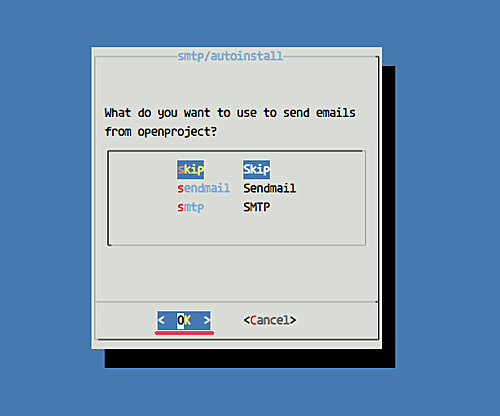
Memcached
Рекомендуется установить Memcached для повышения производительности кеширования.
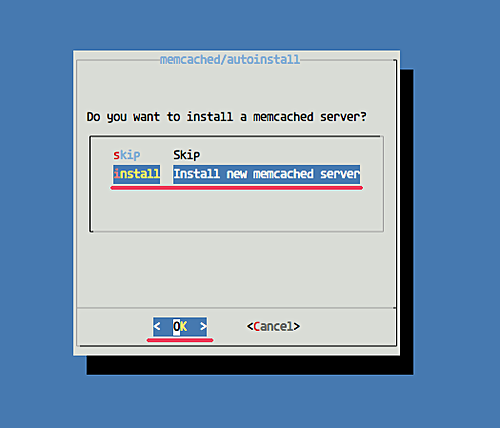
Выберите «Install new Memcached server», чтобы мастер установил и настроил Memcached.
После завершения мастер выполнит все необходимые команды установки и применит конфигурации Apache, БД и т. д. Проверьте вывод на предмет ошибок.
Шаг 4 — Тестирование доступа и первоначальная настройка
Откройте браузер и перейдите по URL, который вы указали. В примере автора это http://open.hakase-labs.co
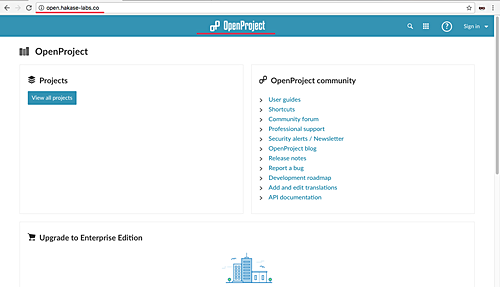
Нажмите «Sign in» (Войти) и используйте логин/пароль admin/admin по умолчанию (мастер попросит сменить пароль при первом входе).
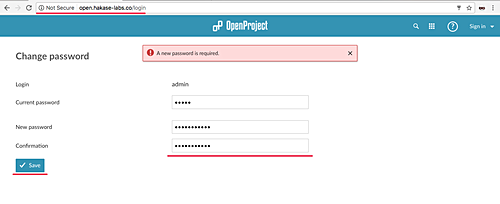
После смены пароля вы увидите дашборд OpenProject.
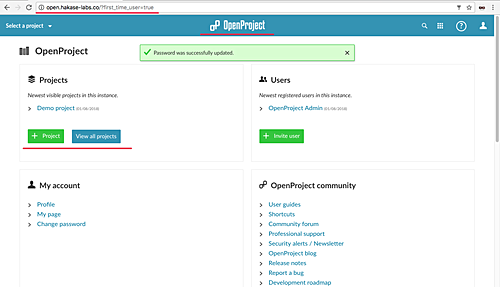
Откройте «Demo Project», чтобы посмотреть пример проекта и интерфейс.
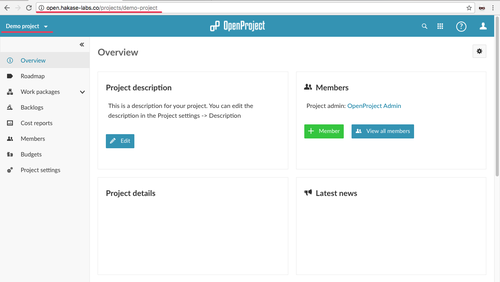
Установка и базовая настройка завершены.
Рекомендации по безопасности и окружению (быстрые советы)
- Firewall: откройте порты 80 и 443 в firewalld:
firewall-cmd --permanent --add-service=http
firewall-cmd --permanent --add-service=https
firewall-cmd --reload- SELinux: если SELinux включён и вы сталкиваетесь с проблемами доступа, проверьте audit.log и примените соответствующие контексты; временно можно поставить SELinux в режим permissive для отладки.
- Резервные копии: настройте регулярное резервное копирование базы данных и каталога хранения файлов OpenProject.
- Обновления: периодически обновляйте пакет openproject из репозитория для получения исправлений.
Отладка — типичные проблемы и решения
Проблема: страница не открывается.
- Проверьте статус Apache: systemctl status httpd
- Проверьте логи Apache и OpenProject в /var/log/httpd и /var/log/openproject (или пути, указанные в конфигурации).
- Убедитесь, что firewall не блокирует трафик.
Проблема: ошибки подключения к MySQL.
- Проверьте, что MySQL запущен и что мастер создал базу и пользователя.
- Проверьте /etc/openproject/database.yml или эквивалентные настройки.
Проблема: поддержка Git/SVN не работает.
- Убедитесь, что модуль dav_svn для Apache и правильные права на каталоги репозиториев установлены.
- Проверьте документацию OpenProject по размещению репозиториев.
Когда OpenProject может не подойти
- Если вам нужно простое одностраничное приложение для задач без расширенной коллаборации, OpenProject может быть избыточен.
- Для очень высоконагруженных realtime‑приложений возможны ограничения по производительности при большом количестве пользователей; потребуется тонкая настройка кеширования и масштабирование.
Альтернативы
- Redmine — лёгкая и распространённая альтернатива с плагинами.
- Jira — коммерческое решение с мощным функциями, но платное.
- Taiga — современный инструмент для Agile команд.
Мини‑методология развёртывания (быстрая шпаргалка)
- Подготовьте сервер (CentOS 7) и домен.
- Обновите систему.
- Подключите репозиторий OpenProject и установите пакет.
- Запустите openproject configure и пройдите мастер.
- Проверьте доступность, смените пароль admin.
- Настройте бэкапы и SSL.
Роль‑ориентированный чеклист (администратор / разработчик / менеджер)
Администратор:
- Установить пакет и настроить SSL
- Настроить резервное копирование БД и файлов
- Настроить мониторинг и обновления
Разработчик:
- Настроить доступ к Git/SVN внутри OpenProject
- Проверить права доступа и хук‑скрипты
Менеджер проектов:
- Проверить Demo Project и шаблоны
- Настроить уведомления и шаблоны задач
Критерии приёмки
- Сайт открывается по заданному домену по HTTP(S).
- Администратор может войти и сменить пароль.
- Создаётся проект и можно создавать задачи.
- Почтовые уведомления доставляются (если настроены).
- Если включены, доступны репозитории Git/SVN.
Небольшой decision flow для выбора варианта установки (Mermaid)
flowchart TD
  A[Есть ли готовый репозиторий?] -->|Да| B[Использовать RPM из репозитория]
  A -->|Нет| C[Ручная установка]
  B --> D{Нужен Git/SVN?
  }
  D -->|Да| E[Установить Apache и модули]
  D -->|Нет| F[Можно использовать Nginx]
  E --> G[Завершить configure]
  F --> G
  C --> G
Тестовые сценарии / Приёмочные критерии
- Перейти на URL приложения — ожидаемый результат: страница логина загрузилась.
- Выполнить вход admin/initial_password — ожидаемый результат: запрос смены пароля.
- Создать проект, создать задачу, назначить пользователя — ожидаемый результат: задача видна в списке и приходят уведомления.
- Протестировать push в Git‑репозиторий, если включено — ожидаемый результат: репозиторий доступен и операции работают.
Совместимость и заметки по миграции
- Это руководство рассчитано на CentOS 7. Для CentOS 8/Stream или других дистрибутивов используйте соответствующие репозитории и инструкции.
- При миграции с другой установки OpenProject следуйте официальной документации по экспорту/импорту базы и файлов.
Приватность и соответствие требованиям
OpenProject хранит данные пользователей и проекты локально. Если вы работаете с персональными данными граждан ЕС, убедитесь, что ваша политика хранения и доступ соответствует требованиям GDPR (шифрование, контроль доступа, журналирование, соглашения о хранении данных).
Итог
Установка OpenProject на CentOS 7 через официальный репозиторий — быстрый и надёжный способ запустить систему управления проектами. Мастер openproject configure позволяет автоматически настроить базу, веб‑сервер, почту, поддержку репозиториев и кеширование. После установки проверьте доступность по домену, смените пароль администратора и настройте резервное копирование и SSL.
Ресурсы
Краткое резюме
OpenProject установлен и базово настроен: Apache обслуживает приложение, база данных настроена, поддержка Git/SVN и Memcached включены (если выбраны). Проверьте логи и настройки безопасности перед вводом в продакшен.

Похожие материалы

Несколько аккаунтов Skype: Multi Skype Launcher

Журнал для работы: повысить продуктивность

Персональные звуки уведомлений на Android

Скачивание шоу Hulu для офлайн‑просмотра

Microsoft Start: персонализированная новостная лента
