
Установка Apache OpenOffice 4.1.10 на Fedora 34
Apache OpenOffice — свободный офисный пакет, альтернатива Microsoft Office. Он поддерживает создание текстов, таблиц, презентаций и графики и использует формат Open Document Format (ODF) по умолчанию. Этот гайд подробно описывает установку версии 4.1.10 на Fedora 34 и содержит рекомендации по устранению типичных проблем.
Почему стоит выбрать OpenOffice
- Открытый исходный код: код доступен для проверки и кастомизации.
- Совместимость с привычным интерфейсом офисных пакетов, простой вход для пользователей MS Office.
- Бесплатное использование в коммерческих и домашних сценариях.
- Поддерживается глобальным сообществом добровольцев в рамках Apache Software Foundation.
Основные требования
Перед установкой убедитесь, что система отвечает минимальным требованиям:
- JRE (Java Runtime Environment) для полной функциональности. Рекомендуется Java 1.6+ (лучше 1.8 и выше). На Fedora устанавливайте пакет openjdk: sudo dnf install java-1.8.0-openjdk -y.
- Ядро Linux версии ≥ 2.6 и glibc2 ≥ 2.5.
- ОЗУ не менее 256 МБ (рекомендуется 512 МБ и выше).
- Свободное место на диске не менее 400 МБ.
- X-сервер с разрешением не ниже 1024×768 и 256 цветов (рекомендуется 24/32‑бит, 16.7 млн цветов).
- Учётная запись с правами sudo и базовые навыки командной строки.
Важно: если на системе установлена LibreOffice, лучше удалить её до инсталляции OpenOffice, чтобы избежать конфликтов библиотек и ассоциаций файлов.
Подготовка системы
- Обновите систему и установите необходимые утилиты:
sudo dnf update -y
sudo dnf install wget tar rpm -y- При необходимости установите JRE:
sudo dnf install java-1.8.0-openjdk -y- Если установлен LibreOffice, выполните предварительную проверку и удаление:
whereis soffice
sudo dnf remove libreoffice* -y
Если команда whereis возвращает символьную ссылку на LibreOffice, удалите её вручную перед установкой.
Процесс установки
Ниже пошаговая инструкция по установке OpenOffice 4.1.10 именно в RPM-формате, подходящем для Fedora.
Шаг 1. Скачайте архив с зеркала SourceForge:
wget https://sourceforge.net/projects/openofficeorg.mirror/files/4.1.10/binaries/en-US/Apache_OpenOffice_4.1.10_Linux_x86-64_install-rpm_en-US.tar.gz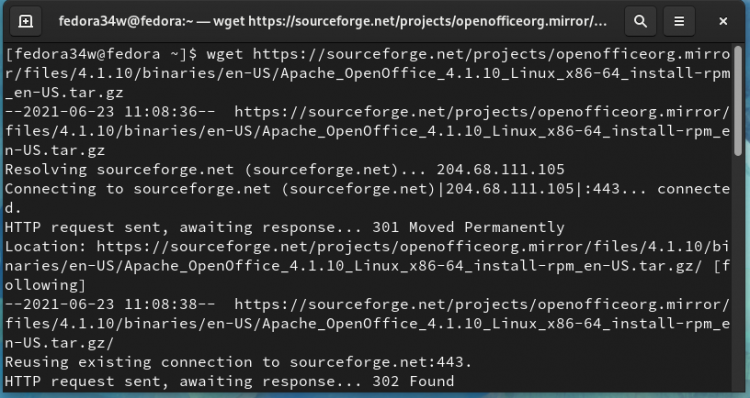
Альтернативно, можно скачать файл через браузер с официальной страницы загрузки, выбрав Linux 64-bit (x86-64) и соответствующий язык.
Шаг 2. Распакуйте архив:
tar -xzf Apache_OpenOffice_4.1.10_Linux_x86-64_install-rpm_en-US.tar.gz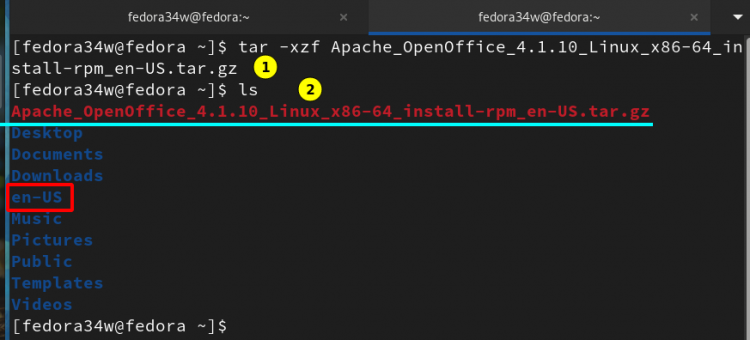
После распаковки появится каталог en-US с подкаталогами.
Шаг 3. Установите RPM-пакеты из каталога RPMS:
cd en-US/RPMS/
sudo rpm -Uvih *rpm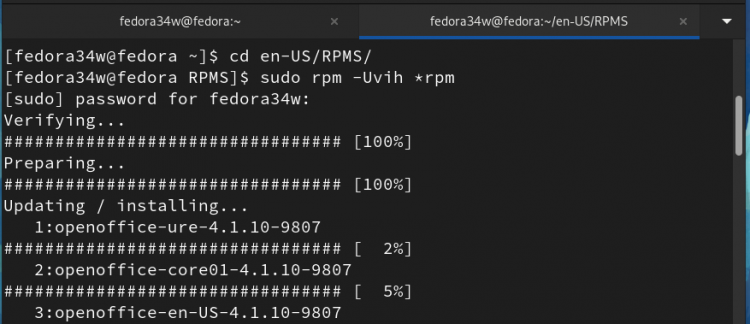
Примечание: по умолчанию Apache OpenOffice устанавливается в /opt.
Шаг 4. Удалите LibreOffice, чтобы избежать конфликтов (если вы ещё не сделали этого):
sudo dnf remove libreoffice* -y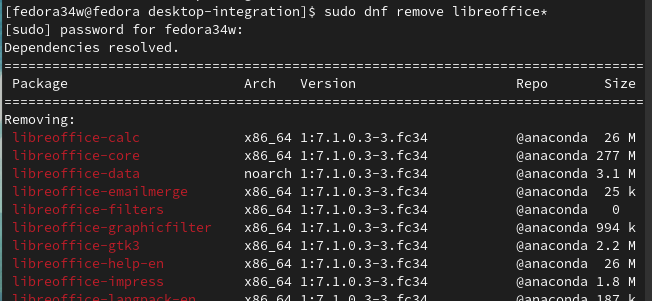
Шаг 5. Установите интеграцию с рабочим столом. Перейдите в папку desktop-integration и установите соответствующий пакет. Для Fedora чаще всего необходимо использовать freedesktop-menus:
cd desktop-integration/
sudo rpm -i openoffice4.1.10-freedesktop-menus-4.1.10-9807.noarch.rpm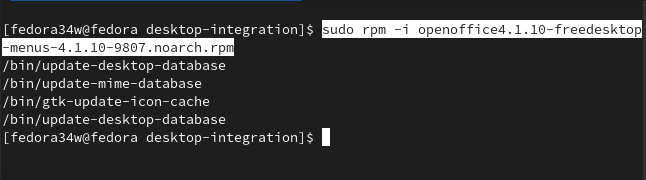
Если при установке пакета redhat-menus появляется ошибка о зависимости redhat-release, то пакет freedesktop-menus решает проблему и рекомендован разработчиками Apache OpenOffice.
Запуск и проверка работоспособности
Запустите OpenOffice из терминала или через меню приложений:
openoffice4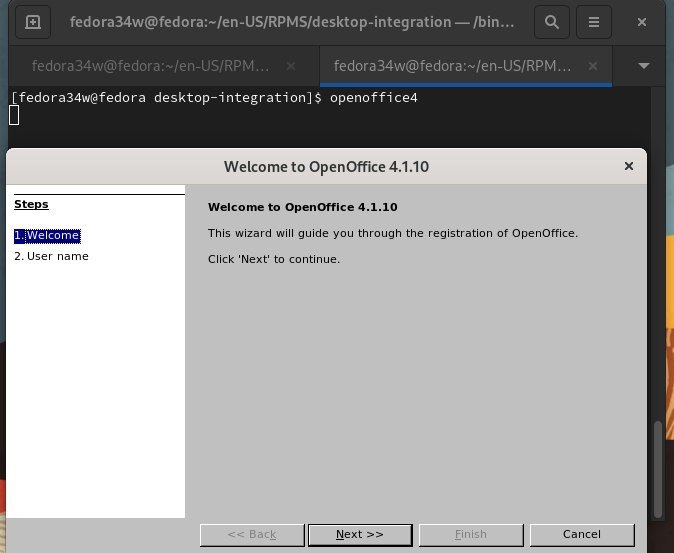
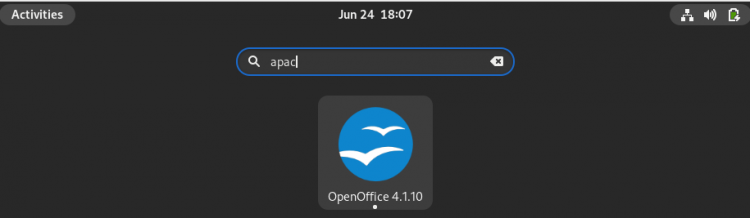
Либо найдите значок OpenOffice через Activities и запустите графически.
Проверьте:
- Открывается главное окно OpenOffice.
- Создание нового текстового документа и таблицы проходит без ошибок.
- Ассоциации файлов .odt, .ods работают (попробуйте двойной клик по файлу).
Критерии приёмки
- Команда openoffice4 успешно запускает приложение.
- Пункты меню и шаблоны доступны и корректно отображаются.
- Открытие/сохранение файлов ODF проходит без ошибок.
- В системе отсутствуют конфликтующие пакеты LibreOffice.
Типичные проблемы и способы устранения
Проблема: RPM-инсталляция жалуется на зависимость redhat-release при установке пакета openoffice4.1.10-redhat-menus. Решение: используйте openoffice4.1.10-freedesktop-menus-*.noarch.rpm вместо редхатовского пакета.
Проблема: OpenOffice не запускается графически или жалуется на Java. Решение: убедитесь, что установлен JRE (java-1.8.0-openjdk) и доступен в PATH. Проверьте java -version.
Проблема: SELinux блокирует запуск или доступ к ресурсам. Решение: временно включите permissive режим для диагностики: sudo setenforce 0, затем восстановите метки: sudo restorecon -Rv /opt/; при необходимости настроьте локальную политику SELinux.
Проблема: ассоциации файлов по-прежнему открывают LibreOffice. Решение: проверьте xdg-mime и обновите ассоциации вручную:
xdg-mime default openoffice-writer.desktop application/vnd.oasis.opendocument.text
xdg-mime default openoffice-calc.desktop application/vnd.oasis.opendocument.spreadsheet
Миграция и совместимость форматов
OpenOffice сохраняет документы в ODF, но может открывать форматы Microsoft Office (DOC, DOCX, XLS, XLSX, PPT). При конвертации сложных документов возможны мелкие отличия в форматировании. Рекомендации:
- Для важных документов оставляйте исходные архивы и экспортируйте в PDF для финального распространения.
- Тестируйте ключевые шаблоны и макросы на совместимость.
Альтернативные подходы
- Установка через Flatpak или Snap (если доступно) для изоляции пакета от системных библиотек.
- Использование LibreOffice как более активно развиваемой ветки — если нужна лучшая совместимость с новыми форматами MS Office.
- Сборка из исходников для кастомных патчей и интеграции.
Роль‑ориентированные чеклисты
Для системного администратора:
- Проверить требования и свободное место.
- Обновить систему и установить JRE.
- Удалить LibreOffice и убедиться в отсутствии конфликтов.
- Установить RPM и desktop integration.
- Проверить журналы /var/log/messages и journalctl на ошибки.
Для конечного пользователя:
- Запустить OpenOffice и создать тестовый документ.
- Проверить сохранение в ODF и экспорт в PDF.
- Проверить открытие документов MS Office, используемых в работе.
Тесты и критерии приёмки
- Тест 1: Создание и сохранение .odt файла без ошибок.
- Тест 2: Открытие .doc/.docx файлов с сохранением основной структуры.
- Тест 3: Запуск через меню приложений и значок в Activities.
Успешный проход всех трёх тестов означает корректную установку.
Откат и удаление
Если нужно удалить OpenOffice и вернуть систему в исходное состояние:
sudo rpm -e openoffice4* --nodeps
sudo rm -rf /opt/openoffice4
sudo dnf install libreoffice* -y   # если нужно вернуть LibreOffice
Ментальные модели и рекомендации по выбору
- Если вам важна стабильность и минимальные изменения — выбирайте OpenOffice.
- Если вам важна совместимость с последними форматами MS Office и активное развитие — рассмотрите LibreOffice.
- Для серверных или изолированных сред используйте Flatpak/Snap или сборку в контейнере.
Сводка безопасности и приватности
OpenOffice хранит пользовательские шаблоны и временные файлы в профиле пользователя в домашней директории. При обмене документами учитывайте требования конфиденциальности организации. Для автоматизированных развёртываний избегайте запуска неизвестных макросов.
Решающее дерево установки
flowchart TD
  A[Начало] --> B{Установлен LibreOffice?}
  B -- Да --> C[Удалить LibreOffice]
  B -- Нет --> D[Установить JRE]
  C --> D
  D --> E[Скачать архив OpenOffice]
  E --> F[Распаковать en-US]
  F --> G[Установить RPMS]
  G --> H{Ошибка redhat-menus?}
  H -- Да --> I[Установить freedesktop-menus]
  H -- Нет --> J[Установить desktop integration]
  I --> J
  J --> K[Запустить openoffice4]
  K --> L{Все тесты пройдены?}
  L -- Да --> M[Установка завершена]
  L -- Нет --> N[Трассировка ошибок и журналы]
Часто задаваемые вопросы
Q: Нужна ли Java для работы OpenOffice?
A: Для большинства функций OpenOffice требуется JRE. На Fedora удобно установить java-1.8.0-openjdk.
Q: Можно ли установить OpenOffice рядом с LibreOffice?
A: Рекомендуется удалить LibreOffice во избежание конфликтов. Существуют варианты контейнеризации/Flatpak для параллельного использования.
Q: Куда устанавливается OpenOffice?
A: По умолчанию в /opt/openoffice4.
Итог
В этом руководстве описаны подготовка, установка и проверка Apache OpenOffice 4.1.10 на Fedora 34, а также типичные проблемы и способы их решения. Если вы следовали шагам и прошли тесты, OpenOffice готов к использованию как бесплатная и функциональная альтернатива коммерческим офисным пакетам.
Важно: перед массовой установкой в корпоративной среде протестируйте пакет на образце рабочих машин и согласуйте политику по макросам и обновлениям.

Похожие материалы

Несколько аккаунтов Skype: Multi Skype Launcher

Журнал для работы: повысить продуктивность

Персональные звуки уведомлений на Android

Скачивание шоу Hulu для офлайн‑просмотра

Microsoft Start: персонализированная новостная лента
